
Как играть в ретро‑игры на macOS
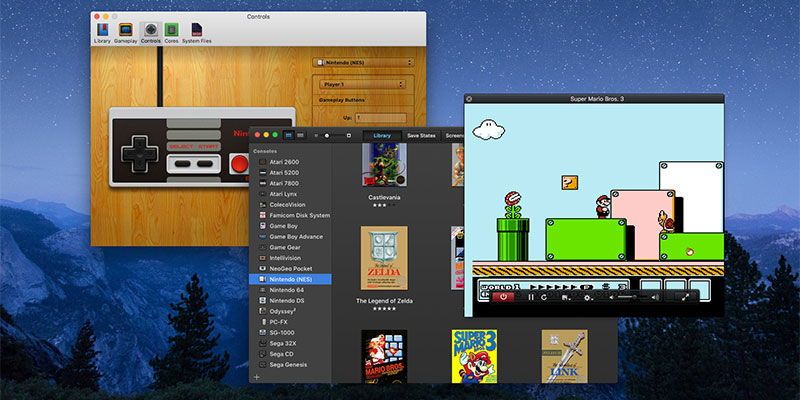
Эмулятор имитирует работу игровой приставки и позволяет запускать консольные игры на Mac. С помощью этого руководства вы сможете запустить классические игры с NES, SNES, Nintendo 64, Game Boy и других платформ прямо на macOS.
1. Получите эмулятор
Эмуляция требует двух частей: ROM (файла с данными игры) и эмулятора (программы, которая воспроизводит поведение консоли). Для каждой платформы нужен соответствующий эмулятор: NES — NES-эмулятор, PS1 — PS1-эмулятор и так далее. Некоторые проекты объединяют несколько систем в одном приложении, но чаще каждый эмулятор оптимизирован под конкретную платформу.
Эти ресурсы часто используются для поиска эмуляторов:
- Emulator Zone — большая коллекция эмуляторов, но не всегда полнота Mac‑вариантов.
- Emu Paradise — поддерживает подборки эмуляторов, совместимых с macOS.
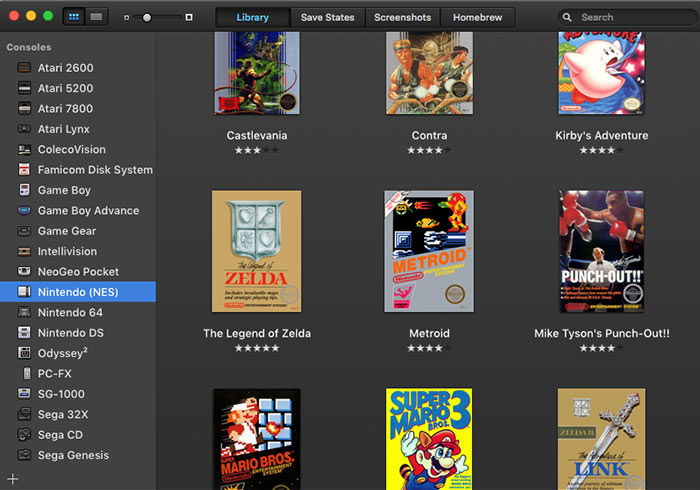
Важно: наша сильная рекомендация — OpenEmu. Это бесплатный проект с открытым исходным кодом, который объединяет множество систем в одном приложении. OpenEmu действует как «хаб» для популярных ретро-платформ.
Почему OpenEmu удобен:
- Поддерживает множество ядер (cores) для NES, SNES, N64, PlayStation, Game Boy и других.
- Автоматически сопоставляет распространённые расширения ROM.
- Имеет библиотеку игр, интеграцию с сохранениями и простую настройку контроллеров.
Если вам нужна узкоспециализированная поддержка (например, точная эмуляция PS2 или Dreamcast), можно рассмотреть отдельные проекты, оптимизированные под эти платформы.
2. Скачивание ROM
ROM — это образ игры. Исторически ROM распространялись на множестве сайтов, но вопросы авторского права сделали их доступ более ограниченным. Многие крупные сайты добровольно закрыли загрузки, чтобы избежать претензий правообладателей.
Тем не менее ROM всё ещё можно найти в тех же местах, где обычно ищут другие цифровые копии — трекеры, архивы и т. п. Часто в торрентах содержатся сборники с сотнями игр.
Техническая особенность: ROM не зависят от операционной системы. Эмулируемая игра — это образ консоли; эмулятор выступает в роли «операционной системы». Поэтому не существует «macOS‑совместного ROM» — ROM одинаков для всех платформ.
Важно:
Законность: загрузка и использование ROM часто нарушает авторские права. В разных странах правила различаются. Если у вас есть оригинальная картридж/диск, некоторые юрисдикции допускают создание резервной копии — проверьте местные законы.
3. Запуск игр на macOS
После того как у вас есть эмулятор и ROM, можно запускать игры. Варианты зависят от выбранного ПО.
Запуск ROM через Finder
Если вы дважды щёлкните ROM и ничего не произойдёт, не паникуйте. Некоторые эмуляторы автоматически регистрируют расширения файлов, другие — нет. OpenEmu, как правило, автоматически обрабатывает популярные расширения, поэтому вы можете просто открыть ROM двойным щелчком в Finder.
Если ассоциация не работает, воспользуйтесь меню «Открыть с помощью…» и выберите нужный эмулятор. Для ROM, запакованных в ZIP, распакуйте архив перед открытием.
Библиотека OpenEmu
В OpenEmu удобно поддерживать собственную библиотеку ROM прямо на диске. Выберите файлы в Finder и перетащите их в окно OpenEmu — игры автоматически загрузятся и будут сопоставлены с соответствующими ядрами.
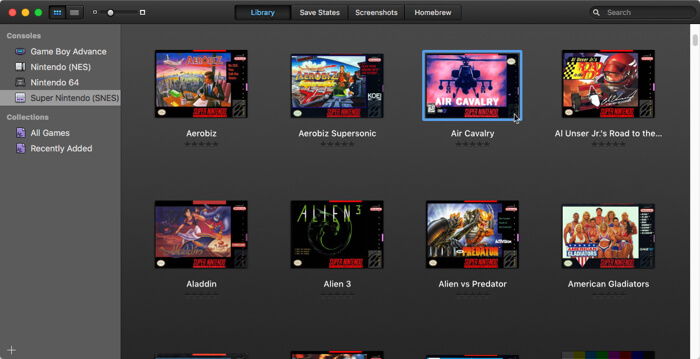
По умолчанию OpenEmu копирует файлы в свой каталог библиотеки. Это поведение можно отключить в настройках, если вы предпочитаете хранить ROM в своём каталоге.
Меню File в других эмуляторах
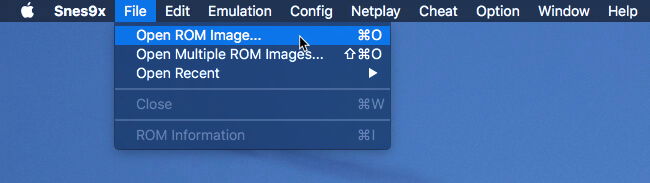
В большинстве других эмуляторов ROM открывают вручную из меню File → Open ROM или похожего. После загрузки ROM может понадобиться выбрать команду «Run» или «Start» — это эквивалент вставки картриджа и включения приставки.
Советы и хитрости
Эмуляторы работают иначе, чем оригинальные консоли. Ниже — накопленный практический опыт для более комфортной игры.
Сохранения и save states

Save state — это снимок текущего состояния эмулятора, записанный «по кадру». Save states хранятся отдельно от ROM и позволяют сохранить игру в любой момент, даже если в самой игре нет встроенной функции сохранения.
Преимущества save states:
- Можно сохранять в любых местах и возвращаться к ним мгновенно.
- Удобно для прохождения трудных участков или записи видео.
Ограничения:
- Save states могут быть несовместимы между разными версиями эмулятора или разными ядрами.
- Нельзя гарантировать их работоспособность при переносе на другую машину.
OpenEmu автоматически управляет библиотекой сохранений. Другие эмуляторы могут требовать ручного копирования файлов сохранений.
Поддержка контроллеров
Большинство современных контроллеров работают с эмуляторами через HID. OpenEmu умеет автоматически сопоставлять распространённые контроллеры (DualShock, Xbox, USB‑геймпады). В других эмуляторах может потребоваться ручная привязка кнопок.
Если контроллера нет, можно использовать клавиатуру. Для удобства стоит настроить горячие клавиши и перепривязать элементы управления в настройках эмулятора.
Когда эмуляция не срабатывает (кейсы и решения)
- Игра не запускается или падает.
- Причина: несовместимое ядро или повреждённый ROM. Попробуйте другой ROM-источник или другое ядро/эмулятор.
- Звук прерывается или лагает.
- Решение: уменьшите активные фоновые приложения, включите опцию «mute on background» или измените аудиовыход в системных настройках.
- Сохранения не загружаются.
- Причина: разные форматы сохранения. Проверьте каталог сохранений эмулятора и версию ядра.
- Контроллер неправильно работает.
- Решение: перепривяжите кнопки вручную; обновите драйвер контроллера или используйте Bluetooth/USB‑адаптер.
Альтернативные подходы
- Покупка официальных коллекций: многие классические игры доступны в цифровых магазинах (например, через магазины Nintendo, PlayStation Store или Steam). Это легальный и поддерживаемый способ.
- Аппаратные решения: мини‑консоли, ретро‑портативы и FPGA‑реализации (напр., Analogue) дают более точную аппаратную эмуляцию.
- Виртуальные машины и Windows‑эмуляторы: для некоторых специфичных эмуляторов имеет смысл запустить Windows внутри виртуальной машины на Mac.
Практическая методология: быстрый чек‑лист
- Выберите эмулятор (OpenEmu для большинства задач).
- Скачайте ROM из доверенного источника (или используйте легальные копии).
- Распакуйте архивы ZIP/7z.
- Дважды кликните ROM или импортируйте в библиотеку эмулятора.
- Настройте контроллеры и клавиши.
- Проверьте настройки аудио/видео (vertical sync, масштабирование и т. п.).
- Делайте save states перед сложными участками.
- Резервируйте папку с сохранениями.
Роли и чек‑листы (кто что делает)
- Игрок‑одиночка:
- Настроить контроллер и сохранить preferred keymap.
- Создать бэкап save states.
- Владелец коллекции ROM (куратор):
- Поддерживать порядок в каталоге ROM и метаданные.
- Отключать автоматическое копирование в OpenEmu при необходимости.
- Тех‑специалист (для локальной сети/многопользовательской игры):
- Проверить сетевые настройки эмулятора и версии ядер.
- Подготовить конфигурацию lag‑compensation для netplay.
Критерии приёмки (как понять, что всё настроено корректно)
- ROM корректно открывается двойным кликом в Finder.
- Контроллеры распознаются и привязаны к кнопкам.
- Save state создаётся и корректно загружается.
- Звук и видео идут без заметных задержек на вашей системе.
Глоссарий (одно предложение)
- Эмулятор — программа, имитирующая аппаратную платформу консоли.
- ROM — файл с образом игры (картидж/диска).
- Save state — снимок текущего состояния эмулятора, сохраняемый отдельно.
- Ядро (core) — модуль эмуляции конкретной консоли внутри мультиэмулятора.
Безопасность и юридические заметки
- ROM часто подпадают под авторские права. Использование ROM без соответствующих прав может быть незаконным. По возможности приобретайте официальные издания.
- Скачивание с ненадёжных источников несёт риск вредоносного ПО. Проверяйте файлы антивирусом и используйте проверенные сайты.
- Save states и конфигурации могут содержать персональные данные; делайте резервное копирование безопасно.
Важно: эта статья не является юридической консультацией. Обратитесь к местному юристу, если нужны конкретные рекомендации по авторскому праву.
Краткое сравнение подходов
- OpenEmu: удобство, простая библиотека, автоматическая обвязка контроллеров — лучше для массового использования на Mac.
- Специализированные эмуляторы: точность, продвинутые настройки — лучше для энтузиастов и ретро‑аудиофилов.
- Официальные переиздания: юридическая чистота и поддержка — лучше для сохранения коллекции и стабильной игры.
Заключение
OpenEmu — наш выбор для большинства пользователей macOS: он объединяет множество систем, прост в использовании и позволяет быстро собирать библиотеку игр. Альтернативы существуют и оправданы в специфичных сценариях (точная эмуляция, netplay или нишевые платформы).
Важно помнить о правовой стороне вопроса: использование ROM может быть нарушением авторских прав, и ответственность лежит на пользователе.
Короткий итог:
- Выберите эмулятор (OpenEmu для большинства задач).
- Найдите или создайте ROM (внимание к правам).
- Настройте контроллер и save states.
- Используйте альтернативные решения для более точной эмуляции или официальные издания для легального опыта.

Похожие материалы

Несколько аккаунтов Skype: Multi Skype Launcher

Журнал для работы: повысить продуктивность

Персональные звуки уведомлений на Android

Скачивание шоу Hulu для офлайн‑просмотра

Microsoft Start: персонализированная новостная лента
