
Как использовать Apple Watch как автономный плеер музыки
Кому и зачем это нужно
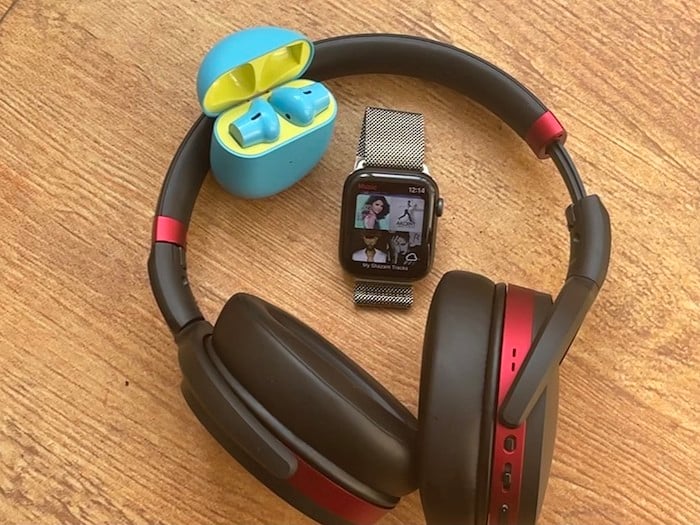
Apple Watch отлично подходят для ситуаций, когда телефон неудобно брать с собой: бег, тренировки, прогулки, быстрая работа по дому или короткая поездка. Хранение музыки на часах позволяет слушать плейлисты без iPhone рядом и без постоянного подключения к сети.
Важные предварительные условия
Внимательно прочитайте эти пункты перед синхронизацией музыки: они помогут избежать ошибок.
- Apple Watch должен быть Series 3 (watchOS 4+) или новее. Старые модели не поддерживают локальное хранение музыки.
- Часы должны быть подключены к зарядному устройству в момент добавления музыки.
- На iPhone включён Bluetooth, iPhone должен находиться рядом и быть сопряжён с часами во время синхронизации.
- Для воспроизведения потребуется Bluetooth‑устройство (наушники или колонка). HomePod напрямую не поддерживается как выход с часов.
Важно: при синхронизации большого объёма треков процесс займёт время — лучше запускать его, когда вы не торопитесь.
Как сохранить музыку на Apple Watch — пошаговая инструкция
Ниже — адаптированная и русифицированная инструкция с пояснениями и советами.
Откройте приложение «Watch» на iPhone

Приложение «Watch» предустановлено на iPhone. Оно управляет содержимым и настройками часов.
Перейдите в раздел «Музыка» в приложении «Watch»

Найдите пункт «Музыка» и откройте его — рядом будет иконка Apple Music (если установлен сервис).
Добавьте музыку на часы

Тапните «Добавить музыку» и выберите альбомы, плейлисты или отдельные треки из вашей медиатеки. При выборе учитывайте доступное пространство — примерно 2 ГБ обычно хватает на сотни треков в сжатом виде.
Включите автоматическое добавление недавно прослушиваемых треков (опционально)

Можно включить переключатель «Недавно прослушиваемое» — тогда часы будут автоматически добавлять свежую музыку. Это удобно для тренировок, но следите за свободным местом.
Как слушать музыку с Apple Watch
После того как музыка синхронизирована, нужен источник звука — наушники или колонка по Bluetooth.
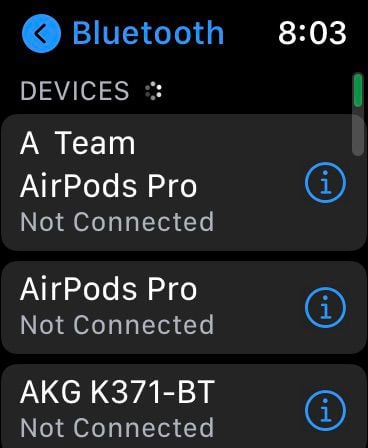
Подключение Bluetooth‑устройства к часам
- Откройте «Настройки» на Apple Watch и выберите «Bluetooth».

- В списке устройств найдите ваши наушники или колонку и тапните, чтобы подключить.
- Откройте приложение «Музыка» на часах, выберите плейлист или трек и нажмите «Воспроизвести».
Совет: если у вас LTE‑версия Apple Watch и активен тариф сотовой связи, можно также стримить музыку из облака без телефона. Но локальная синхронизация быстрее и надёжнее для офлайн‑слушания.
Полезные советы и частые проблемы
Синхронизация не начинается или зависает
- Убедитесь, что часы на зарядке и iPhone рядом.
- На iPhone закройте и снова откройте приложение «Watch», перезапустите Bluetooth.
- Перезагрузите iPhone и Apple Watch, затем повторите попытку.
- Если проблема повторяется, удалите ранее синхронизированные плейлисты и добавьте их заново.
Мало места на часах
- Очистите старые подкасты и аудиокниги из часов.
- Синхронизируйте только любимые альбомы или плейлисты вместо всей библиотеки.
- Используйте сжатые форматы при возможности (тот же Apple Music автоматически управляет качеством).
Наушники не видны в списке
- Убедитесь, что наушники находятся в режиме спаривания.
- Проверьте, не подключены ли наушники к другому устройству; иногда их нужно временно отключить от телефона.
Когда этот подход не подходит (контрпримеры)
- У вас очень большая локальная библиотека (десятки гигабайт) — лучше использовать потоковые сервисы.
- Требуется синхронизация DRM‑треков, несовместимых с часовыми ограничениями — проверьте лицензию контента.
- Нужен многокомнатный звук через HomePod — HomePod не поддерживается как вывод с часов.
Альтернативные подходы
- Стриминг по сотовой сети на LTE‑часы (если есть подписка Apple Music и активный тариф) — не требует iPhone, но использует трафик.
- Использование AirPods с автопереключением — быстрый способ переключаться между iPhone и часами.
- Подготовка отдельных плейлистов «Тренировка», «Бег», «Прогулка» — экономит место и время синхронизации.
Мини‑методология: как оптимально настроить плеер на Apple Watch
- На iPhone создайте компактные плейлисты по сценариям (спорт, прогулка, работа).
- Подключите Apple Watch к зарядке и держите iPhone рядом.
- В приложении «Watch» добавьте только нужные плейлисты; включите «Недавно прослушиваемое», если нужно автоматическое обновление.
- Подключите Bluetooth‑наушники к часам и проверьте воспроизведение короткого фрагмента.
- При проблемах выполните перезагрузку устройств и повторите синхронизацию.
Роль‑ориентированные контрольные списки
Для бегуна:
- Плейлист «Бег» ≤ 1 ГБ.
- Наушники в режиме спаривания до выхода из дома.
- Часы на зарядке при синхронизации.
Для офисного работника:
- Плейлист «Фокус» с инструменталом.
- Убедиться, что уведомления свёрнуты во время работы, чтобы не прерывать воспроизведение.
Для отдыха и дома:
- Плейлисты по комнатам (короткие подборки), использовать Bluetooth‑колонку вместо телефона.
Критерии приёмки
- Треки успешно отображаются в приложении «Музыка» на Apple Watch.
- Часы воспроизводят выбранные треки через подключённые Bluetooth‑наушники или колонку без iPhone рядом.
- При включении переключателя «Недавно прослушиваемое» новые записи появляются в течение следующей синхронизации.
Небольшая карта принятия решений (Mermaid)
flowchart TD
  A[Нужна музыка без iPhone?] -->|Да| B{Есть ли Apple Watch Series 3+}
  B -->|Нет| C[Обновите часы или используйте iPhone]
  B -->|Да| D{Есть ли Bluetooth‑наушники?}
  D -->|Нет| E[Приобретите совместимые наушники]
  D -->|Да| F[Синхронизируйте музыку через приложение «Watch»]
  F --> G{Хочется автообновления}
  G -->|Да| H[Включите «Недавно прослушиваемое»]
  G -->|Нет| I[Добавляйте плейлисты вручную]
Безопасность и конфиденциальность
Музыка и метаданные синхронизируются между вашими устройствами через защищённые каналы Apple. Если в вашей организации есть строгие правила безопасности данных, проконсультируйтесь с ИТ‑отделом перед массовой синхронизацией личной медиатеки на рабочие устройства.
Краткое резюме
- Apple Watch Series 3 и новее умеют хранить и проигрывать музыку локально.
- Для синхронизации нужно зарядное устройство, iPhone поблизости и включённый Bluetooth.
- Воспроизведение требует Bluetooth‑наушников или колонки; HomePod не поддерживается.
- Если место ограничено, создавайте компактные плейлисты и используйте автоматическое управление недавно прослушиваемым.
Ключевые рекомендации
- Планируйте синхронизацию заранее (например, на ночь).
- Делите музыку по сценариям использования — это экономит место и время.
- При проблемах перезагружайте устройства и поочерёдно отключайте/включайте Bluetooth.
Спасибо — теперь вы знаете, как превратить Apple Watch в компактный автономный музыкальный плеер.

Похожие материалы

Несколько аккаунтов Skype: Multi Skype Launcher

Журнал для работы: повысить продуктивность

Персональные звуки уведомлений на Android

Скачивание шоу Hulu для офлайн‑просмотра

Microsoft Start: персонализированная новостная лента
