
Как поставить песню Apple Music на будильник iPhone
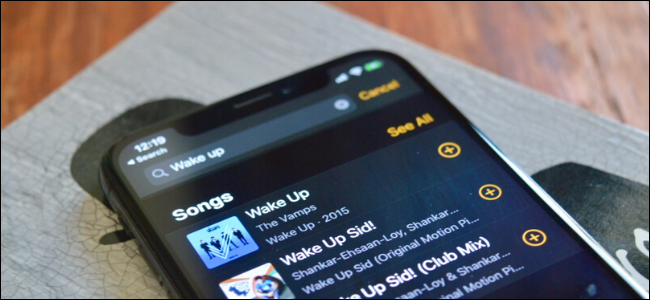
Быстрая навигация
- Как добавить песню в библиотеку Apple Music
- Как назначить песню Apple Music на будильник iPhone
- Как назначить локальную песню на будильник iPhone
- Советы, когда это не работает
Как добавить песню в вашу библиотеку Apple Music
Если вы хотите использовать песню как мелодию будильника, трек должен быть доступен в вашей библиотеке и/или загружен на устройство. Вот как добавить песню:
Откройте приложение “Music” и перейдите на вкладку “For You”. Если у вас нет подписки, вы увидите предложение на пробный период. Нажмите, чтобы активировать подписку.
Примечание: Apple Music предлагает доступ к каталогу из более чем 60 миллионов песен. Стоимость подписки в исходном тексте указана в долларах США: $9.99/мес (дисконт для студентов и семейные планы). Эти цены приведены для ориентира и могут отличаться в вашей стране.
Перейдите на вкладку “Search” и в поле поиска найдите нужную песню. Убедитесь, что выбрана вкладка “Apple Music” для поиска по каталогу сервиса.
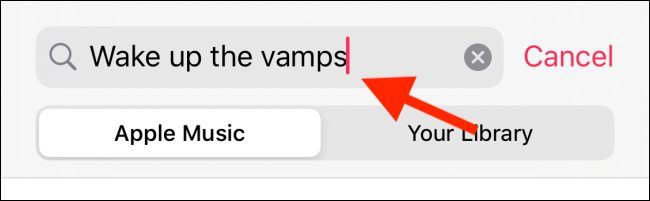
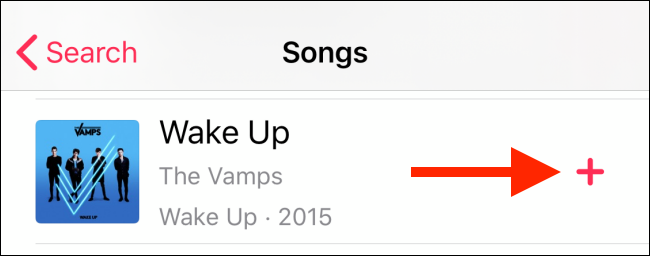
- В результатах раскройте раздел “Songs” или откройте альбом. Нажмите кнопку “+” рядом с треком, чтобы добавить его в библиотеку.
- Если хотите, скачайте трек для офлайн-прослушивания: нажмите кнопку загрузки (иконка облака со стрелкой).
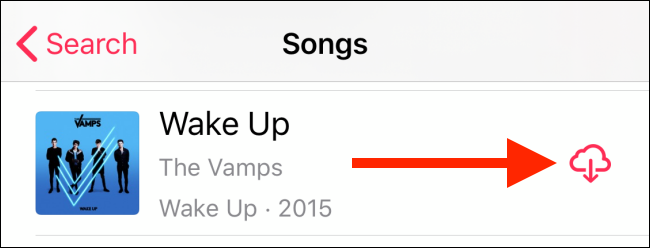
Важно: для использования песни как сигнала будильника достаточно, чтобы трек был в библиотеке; для гарантированной срабатываемости без доступа к сети скачивание на устройство рекомендуется.
Как назначить песню Apple Music на будильник iPhone
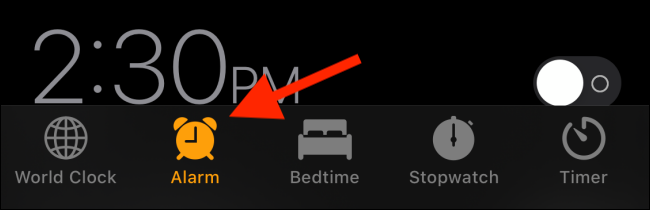
- Откройте приложение “Clock” и перейдите на вкладку “Alarm”.
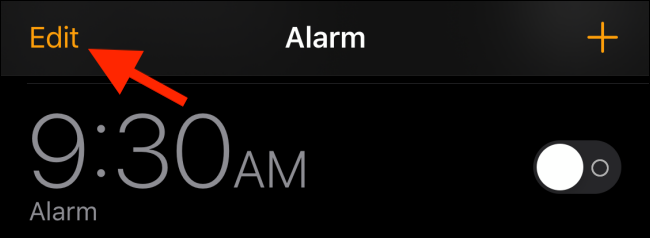
- Нажмите “Edit” в левом верхнем углу.
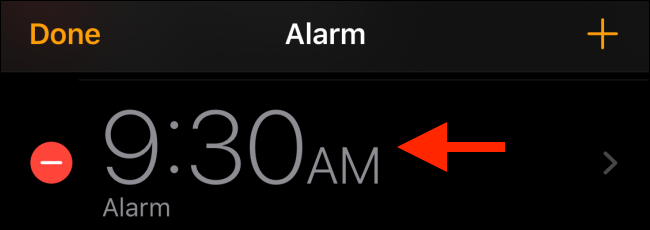
- Выберите будильник, который хотите изменить.
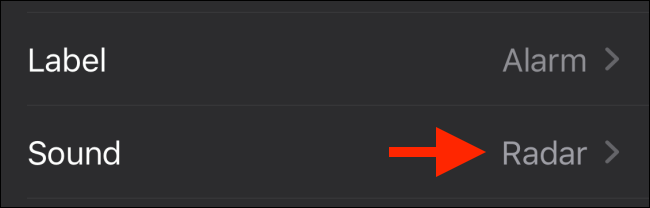
- В деталях будильника нажмите “Sound”.
- В разделе “Songs” выберите “Pick A Song”.
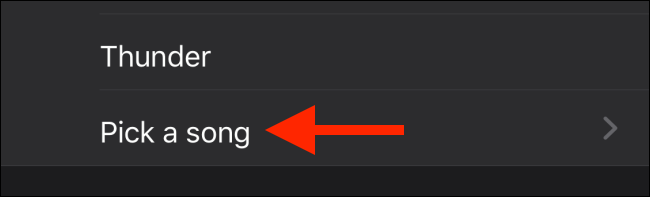
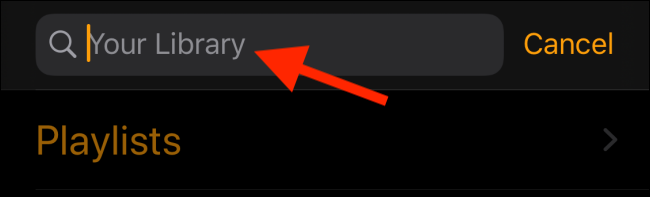
- На экране выбора вы увидите библиотеку. Используйте вкладки “Albums” или “Playlists” или просто нажмите на строку поиска и найдите трек по имени.
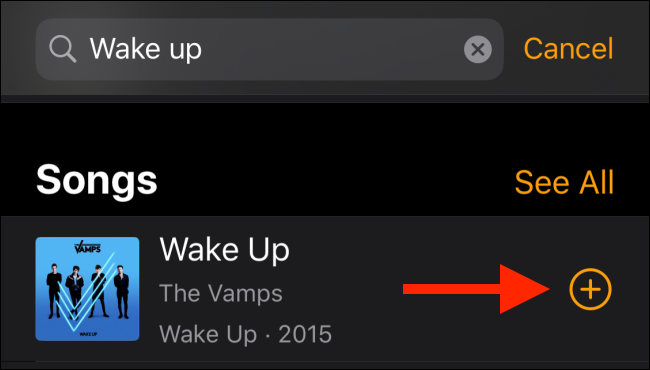
- Когда найдете нужный трек, нажмите “+” рядом с ним — он станет выбранной мелодией будильника.
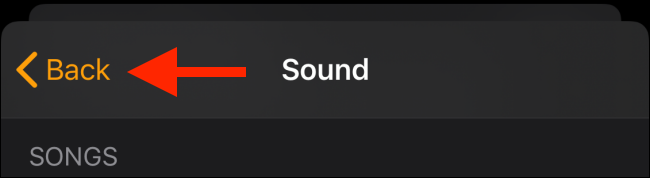
- Нажмите “Back” в левом верхнем углу, затем “Save” на экране деталей будильника.
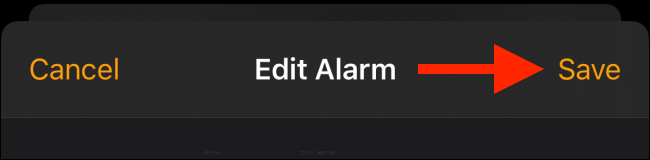
Теперь при срабатывании будильника будет воспроизводиться выбранная вами песня.
Как назначить локальную песню на будильник iPhone
Если вы купили песню в iTunes Store или перенесли собственную коллекцию с компьютера, алгоритм почти тот же:
- Откройте приложение “Clock” → Alarm → Edit → выберите будильник → Sound → Pick A Song.
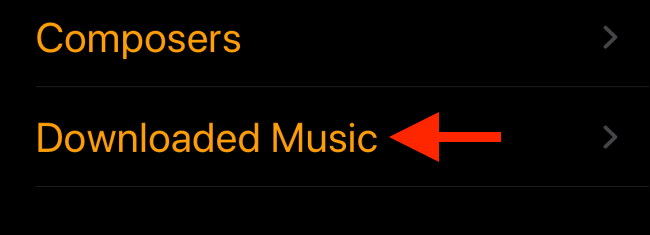
- На экране выбора нажмите “Downloaded Music” (Скачанная музыка). Это покажет треки, физически сохранённые на устройстве.
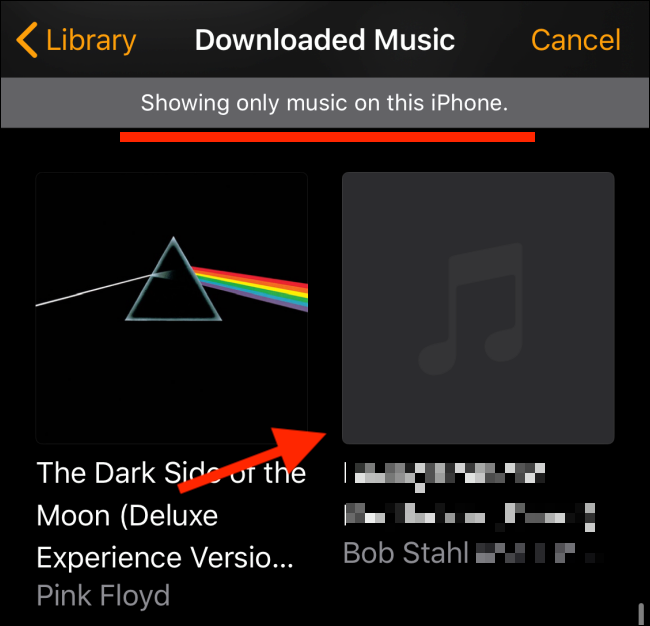
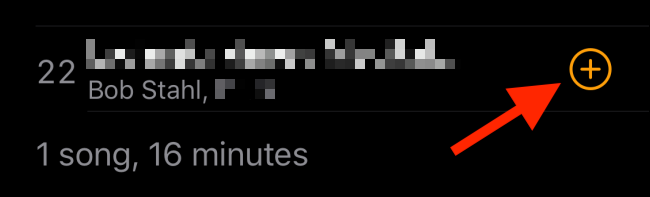
- Перейдите в нужный альбом и нажмите “+” рядом с треком.
- Нажмите Back → Save, чтобы сохранить будильник.
Совет: если трек не скачан, будильник может не проиграться при отсутствии сети. Для надежности скачивайте треки, которые собираетесь использовать как сигнал.
Частые проблемы и как их решать
Important: если будильник не воспроизводит выбранную песню, проверьте следующие пункты:
- Трек действительно добавлен в библиотеку (должна быть иконка “+” заменена на галочку). Если нет — добавьте.
- Для треков Apple Music не забудьте, что подписка должна быть активна. Если подписка истекла, песни из облака могут быть недоступны.
- Если используете локальную песню, убедитесь, что она скачана и доступна офлайн.
- Проверьте громкость и переключатель “Не беспокоить”/режим “Тихий” — будильник проходит через системный звук, но будьте внимательны к уровню громкости.
- Перезагрузите iPhone — иногда помогает применению новых настроек.
Когда это не сработает
- Песня из стороннего стриминга (не Apple Music) недоступна для выбора.
- Трек заблокирован по DRM — если он не в вашей библиотеке и не скачан с Apple Music, он может быть недоступен.
- Если вы используете режим режима «Авиа» с отключением звука и строго выключенным звуком (зависит от iOS), поведение может отличаться.
Дополнительные варианты и обходные пути
- Рингтон вместо песни. Можно создать рингтон из композиции (через GarageBand или редактор на Mac) и установить его как мелодию будильника: рингтоны обычно работают надёжнее и не зависят от подписки.
- Использовать сторонние будильники. Некоторые приложения сторонних разработчиков умеют воспроизводить локальные файлы и имеют собственные таймеры, но они должны быть запущены и иметь разрешения на фоновую работу.
- Если вы хотите проигрывать плейлист, а не отдельную песню, рассмотреть автоматизацию через Shortcuts (Команды) — можно запускать воспроизведение плейлиста по расписанию, но это требует настройки и проверок.
Мини-методология: как безопасно сменить мелодию будильника
- Добавьте трек в библиотеку и скачайте его.
- Настройте будильник и проверьте выбор песни.
- Отключите режим “Не беспокоить” на тестовый запуск или временно увеличьте громкость.
- Протестируйте в удобное время (через 1–2 минуты) и подтвердите, что все работает.
Контрольные списки по ролям
Пользователь — быстрый чеклист:
- Трек добавлен в Library
- Трек скачан для оффлайна (при необходимости)
- Подписка Apple Music активна (если трек не локальный)
- Громкость и системные настройки проверены
- Будильник сохранён и активирован
Родитель — дополнительные пункты:
- Убедиться, что громкость безопасна для детей
- Проверить, что выбранная композиция не содержит резких звуков
- Протестировать будильник в дневное время
Критерии приёмки
- Будильник с выбранной песней срабатывает в заданное время
- Песня воспроизводится в полной слышимой громкости
- Если трек удалён или подписка неактивна, система отображает альтернативный звук
Decision flow (краткая инструкция)
flowchart TD
  A[Хочу поставить песню как будильник?] --> B{Трек в вашей библиотеке?}
  B -- Нет --> C[Добавьте в Apple Music или перенесите локально]
  B -- Да --> D{Трек скачан?}
  D -- Да --> E[Назначьте через Clock → Alarm → Sound → Pick A Song]
  D -- Нет --> F[Скачайте для надёжности или используйте рингтон]
  E --> G[Сохраните и протестируйте]
  F --> G
  C --> B
1‑строчный глоссарий
- Apple Music — потоковый музыкальный сервис Apple с библиотекой треков и возможностью скачивания.
- Локальная песня — трек, физически сохранённый на iPhone (через iTunes, iTunes Store или копирование).
Советы по безопасности и приватности
- Если вы используете сторонние приложения для будильника, проверьте разрешения на доступ к локальным файлам и сети.
- Музыкальные метаданные и названия треков хранятся локально в вашей библиотеке; сторонние сервисы не нужны, если вы используете локальные файлы.
Шаблон быстрой проверки перед сном
- Добавьте трек в библиотеку и скачайте (если используете Apple Music).
- Назначьте трек в настройках будильника.
- Сделайте тестовый запуск через пару минут.
- Вернитесь и оцените громкость и качество воспроизведения.
Короткая версия для социальных сетей (announce)
Хочешь просыпаться под любимую песню? Добавь трек в Apple Music или скачай локально, затем открой Clock → Alarm → Edit → Sound → Pick A Song и выбери композицию. Проверь звук и сделай тест — готово!
Done with all of your alarms? Here’s how you can quickly delete or disable all alarms on your iPhone.

Похожие материалы

Несколько аккаунтов Skype: Multi Skype Launcher

Журнал для работы: повысить продуктивность

Персональные звуки уведомлений на Android

Скачивание шоу Hulu для офлайн‑просмотра

Microsoft Start: персонализированная новостная лента
