
Используйте Android‑планшет как портативный монитор для Windows с помощью spacedesk
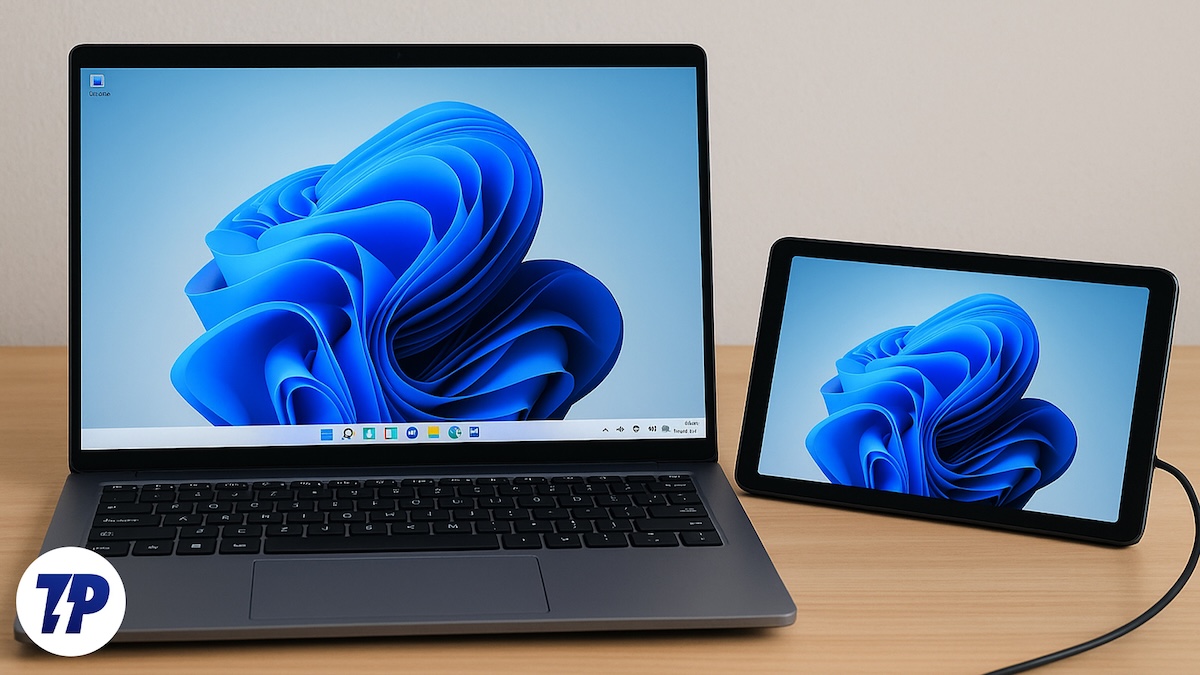
Используйте старый Android‑планшет как портативный монитор для Windows с помощью бесплатного spacedesk. Установите spacedesk Driver на ПК и spacedesk Viewer на планшет, подключите по Wi‑Fi, LAN или USB и выберите режим «Зеркалирование» или «Расширение» в настройках дисплея Windows. Ниже — подробная инструкция, оптимизации, сценарии использования и рекомендации по безопасности.
Если у вас есть Android‑планшет, вы можете превратить его в портативный монитор для Windows‑ПК. Это удобно, когда нужно дополнительное экранное пространство, показывать презентацию группе людей или вынести окна с рабочего стола на переносное устройство.
Вариантов использовать планшет в роли второго дисплея много, но многие платные решения стоят денег, а бесплатные часто ограничены по функционалу. spacedesk от Datronicsoft — одно из наиболее простых и надёжных бесплатных решений. Ниже — что это такое, как настроить, как повысить производительность, а также руководства и чек‑листы для быстрых настроек и отладки.
Что такое spacedesk и что он умеет?
spacedesk — бесплатная программа, которая превращает смартфон или планшет в дополнительный дисплей для Windows‑ПК. Она работает в двух основных режимах: Расширение и Зеркалирование.
- Режим Расширение позволяет использовать планшет как дополнительную область рабочего стола. Это удобно для размещения дополнительных окон, панели инструментов, почты, справки и т. д.
- Режим Зеркалирование копирует изображение с основного экрана на планшет. Это полезно для презентаций и демонстраций, когда нужно, чтобы люди видели тот же экран, что и вы.
spacedesk поддерживает Windows 10 и Windows 11 на ПК, а на мобильной стороне работает с Android, iOS и iPadOS. Для личного использования приложение бесплатно.
Кому и когда это полезно
- Презентующим и преподавателям, которым нужно показывать экран группе без дополнительного монитора.
- Людям, нуждающимся в дополнительном рабочем пространстве (дизайнеры, программисты, аналитики).
- Тем, кто хочет реанимировать старый планшет и использовать его как портативный монитор.
Важно: spacedesk подходит для офисной работы, просмотра документов, браузинга и большинства нетребовательных задач. Для профессионального цветокорректного монтажа, серьёзных игр или высокочастотной торговли лучше использовать специализированные решения с низкой задержкой и гарантированной цветопередачей.
Что потребуется перед началом
- Windows‑ПК с правами администратора для установки spacedesk Driver.
- Android‑планшет с доступом к Google Play для установки spacedesk Viewer. iPad и iPhone используют App Store.
- Оба устройства должны быть в одной локальной сети (тот же Wi‑Fi или проводная сеть). Альтернатива — USB‑соединение с поддержкой передачи данных.
- По возможности используйте надёжную локальную сеть с минимальной загрузкой, чтобы снизить задержки.
Установка и подготовка
- На ПК скачайте spacedesk Driver с официального сайта spacedesk. Установите, следуя мастеру установки. Может потребоваться перезапуск компьютера.
- На планшете установите spacedesk Viewer из Google Play или App Store.
- При необходимости откройте настройки брандмауэра или антивируса на ПК, чтобы spacedesk мог принимать входящие соединения в локальной сети.
Подключение по Wi‑Fi или локальной сети
После установки запустите spacedesk Driver на ПК и spacedesk Viewer на планшете. Убедитесь, что оба устройства подключены к одной сети.
На планшете spacedesk Viewer автоматически обнаружит ПК и покажет его имя и IP‑адрес. Коснитесь записи для подключения.
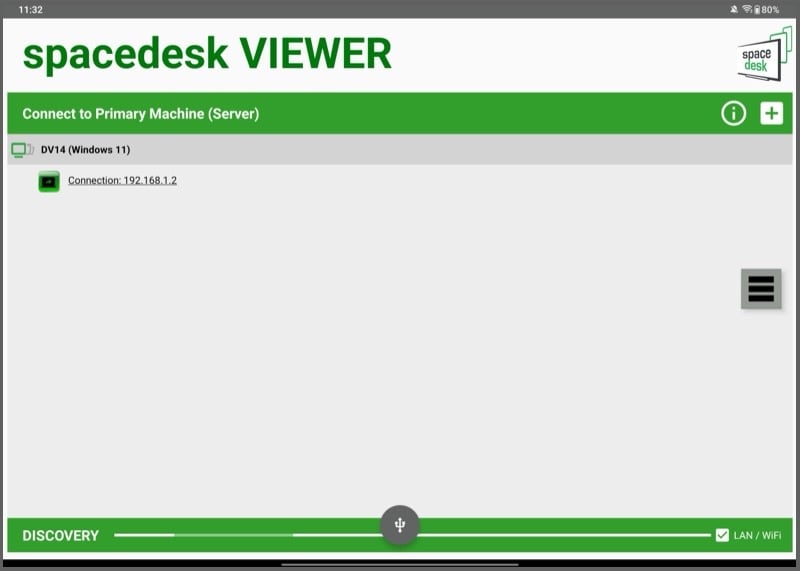
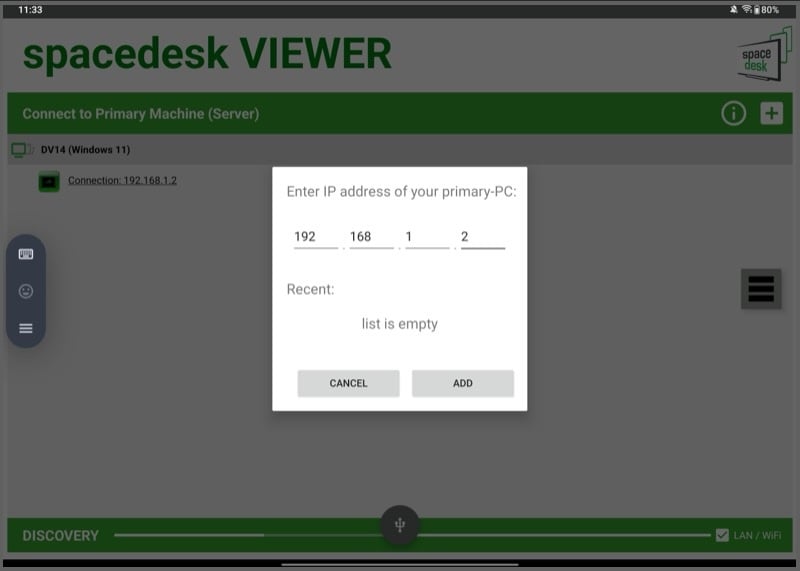
Если автоматическое обнаружение не сработало, нажмите кнопку “+” в правом верхнем углу в приложении Viewer и введите IP‑адрес компьютера вручную.
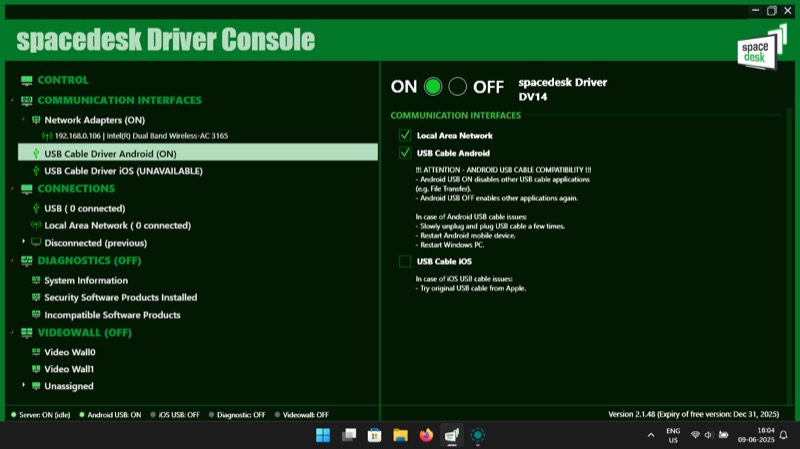
IP‑адрес можно посмотреть в приложении spacedesk Driver на ПК: откройте вкладку Communication Interfaces и разверните Network Adapters — справа отобразится адрес.
После подключения вы увидите экран Windows на планшете.

Подключение по USB
Проводное подключение обычно даёт меньшую задержку и более стабильную картинку. Для этого нужен USB‑кабель с поддержкой передачи данных.
- Подключите планшет к ПК через USB и выберите на планшете режим «Передача файлов» (File Transfer) или аналогичный.
- На ПК в spacedesk Driver разверните Communication Interfaces и включите опцию USB Cable Android (снимите отметку OFF, чтобы активировать драйвер).
- Запустите spacedesk Viewer на планшете — подключение должно установиться.
Если подключение не устанавливается, проверьте, распознаёт ли ПК планшет как устройство MTP/ADB. Иногда требуется включить отладку по USB (ADB) на Android‑устройстве при проблемах с драйвером.
Переключение между режимами экрана
По умолчанию spacedesk зеркалирует экран. Для использования планшета в режиме расширения выполните следующие действия на ПК:
- Правой кнопкой нажмите на рабочий стол и выберите Display Settings.
- В разделе Multiple displays выберите Extend these displays.
- Нажмите Identify, чтобы увидеть номера дисплеев, и перетащите окна так, чтобы соответствовать физическому расположению. Нажмите Apply.
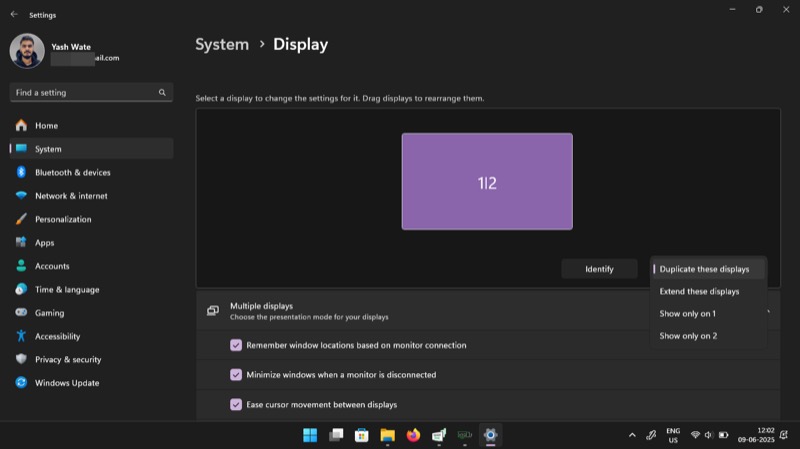
Теперь вы можете перемещать окна между основным монитором и планшетом, как с любым дополнительным экраном.
Управление и взаимодействие
- В режиме зеркалирования взаимодействие чаще всего происходит с основного ПК. Клики и ввод с мыши на ПК синхронизируются с планшетом.
- Touch‑ввод поддерживается: вы можете управлять приложениями прямо с экрана планшета. Это удобно для навигации и простых действий.
- В режиме расширения переместите курсор на соседний дисплей (с учётом положения дисплеев в настройках), чтобы взаимодействовать с окнами на планшете.
- Чтобы временно использовать планшет как обычное устройство, свайпните вверх (или закройте приложение Viewer), затем вернитесь в приложение, чтобы восстановить соединение.
Настройки качества и производительности
spacedesk имеет несколько параметров, которые влияют на скорость, плавность и качество изображения. Правильная настройка поможет снизить задержку и снизить нагрузку на сеть.
Разрешение экрана
Если изображение слишком маленькое или слишком размыто, попробуйте изменить разрешение для расширённого дисплея. В режиме зеркалирования планшет использует нативное разрешение ПК, поэтому изменение доступно только в режиме расширения.
- Отключите соединение.
- В spacedesk Viewer откройте меню и перейдите в Settings → Resolution.
- Включите Use Custom Resolution и выберите подходящее значение. При ограниченной скорости сети выбирайте более низкие разрешения (например 1280×720) для повышения стабильности.
Частота кадров
Частота кадров влияет на плавность движения. Для просмотра видео или игр нужна более высокая частота кадров, тогда как для статической работы подойдёт низкая.
- В Viewer откройте Settings → Quality/Performance → Custom FPS Rate.
- Выберите нужную частоту кадров. Если заметны пропуски кадров, уменьшите частоту.
Также можно понизить Image Quality в тех же настройках, чтобы уменьшить артефакты и подтормаживания при медленном соединении.
Глубина цвета и кодирование
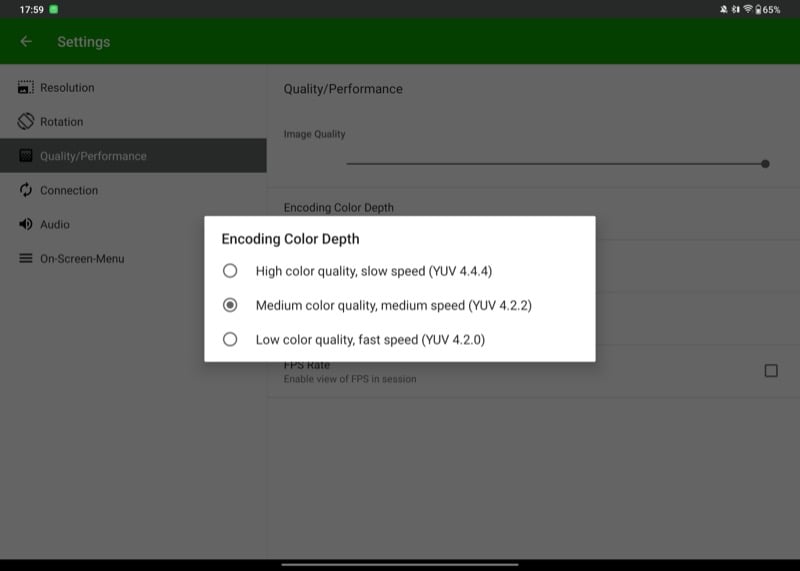
Если цвета на планшете выглядят неправильно, отрегулируйте Rendering Color Depth (глубина цвета исходного рендера) и Encoding Color Depth (глубина цвета при кодировании и передаче).
- Откройте Settings → Quality/Performance.
- Выберите Encoding Color Depth и Rendering Color Depth и протестируйте варианты, ориентируясь на баланс между качеством и производительностью.
Советы по оптимизации
- Для презентаций и статичных изображений снижайте разрешение и повышайте качество изображения.
- Для видео и анимации увеличьте частоту кадров, но при этом уменьшите разрешение при ограниченной пропускной способности сети.
- На проводном подключении выбирайте более высокие настройки, так как USB часто даёт большую стабильность.
Когда spacedesk не подходит
- Игры с высокими требованиями к задержке и частоте кадров. Даже при USB‑подключении задержка может быть заметна.
- Профессиональная цветокоррекция и печать. Для задач, где важна абсолютная точность цвета, лучше использовать калиброванный монитор.
- Сеть с высокой задержкой или нестабильным интернет‑трафиком. В таких условиях качество будет падать.
Альтернативные решения
Если spacedesk не устраивает, можно рассмотреть альтернативы:
- Duet Display — платный продукт для Windows и macOS с акцентом на низкую задержку.
- Splashtop Wired XDisplay — акцент на проводное подключение.
- Miracast / Wireless Display — встроенные средства Windows для беспроводной трансляции экрана (подходят для совместимых устройств).
Каждое решение имеет свои плюсы и минусы по задержке, качеству изображения и цене.
Критерии приёмки
Используйте этот чек‑лист, чтобы убедиться, что всё настроено корректно:
- Планшет отображает рабочий стол Windows после подключения.
- В режиме расширения можно перемещать окна между экранами.
- Касания на планшете регистрируются (если это требуется).
- Нет сильных пропусков кадров при базовой работе (браузер, документы).
- Соединение устойчиво в течение хотя бы 10–15 минут без самопроизвольных разрывов.
Быстрый план действий для развертывания (SOP)
- Скачайте и установите spacedesk Driver на ПК. Перезапустите систему при необходимости.
- Установите spacedesk Viewer на планшет.
- Подключите оба устройства к одной сети или соедините USB‑кабелем.
- Запустите Driver на ПК и Viewer на планшете. Подключитесь по обнаруженному адресу или введите IP вручную.
- В Windows откройте Display Settings и выберите режим отображения.
- При необходимости настройте разрешение, частоту кадров и глубину цвета в Viewer.
- Если есть проблемы, проверьте настройки брандмауэра и соединение сети.
Чек‑лист для ролей
Presenter
- Проверить заранее подключение и режим экрана.
- Выключить уведомления и режим сна на планшете.
- Подготовить источник с нужными окнами и отрегулировать разрешение.
IT‑админ
- Убедиться, что брандмауэр разрешает доступ spacedesk.
- Контролировать качество локальной сети и приоритизацию трафика при необходимости.
- Обновлять драйверы сетевых адаптеров.
Разработчик / дизайнер
- Тестировать глубину цвета и разрешение на целевом устройстве.
- Проверять задержку при интерактивных сценариях.
Частые проблемы и способы устранения
Проблема: приложение не видит ПК
- Проверьте, находятся ли оба устройства в одной сети.
- Отключите VPN на ПК и планшете.
- Проверьте настройки брандмауэра на ПК.
Проблема: высокая задержка или рывки
- Попробуйте проводное подключение по USB.
- Уменьшите разрешение и частоту кадров в Viewer.
- Уменьшите нагрузку на сеть (остановите стримы, загрузки).
Проблема: цвета выглядят неестественно
- Настройте Encoding и Rendering Color Depth.
- Проверьте цветовой профиль и режимы отображения на ПК и планшете.
Проблема: планшет выключается или засыпает
- В настройках планшета отключите режим сна или настройте таймер отключения экрана на более длительный.
Безопасность и приватность
- Используйте spacedesk в доверенной локальной сети. Подключение через общедоступный Wi‑Fi повышает риск перехвата трафика.
- При работе с конфиденциальной информацией избегайте открытых сетей. При необходимости используйте проводное подключение.
- Проверьте настройки брандмауэра и разрешите только необходимые соединения.
- spacedesk передаёт только видеопоток и события ввода; тем не менее, соблюдайте общие правила безопасности при работе с чувствительной информацией.
Совместимость и особенности миграции
- На ПК требуется Windows 10 или Windows 11. Старые версии Windows могут не поддерживаться.
- На мобильных устройствах поддерживаются Android и iOS/iPadOS. На старых версиях ОС возможны ограничения.
- При переходе с одного решения на другое проверьте, не остаются ли старые драйверы и службы, которые могут конфликтовать.
Тесты и приёмочные сценарии
Используйте эти тесты, чтобы подтвердить работоспособность:
- Тест стабильности: держите соединение 30 минут при обычной нагрузке.
- Тест задержки: перемещайте окно с курсором и оценивайте видимую задержку.
- Тест пропусков кадров: откройте видеоролик и проверьте воспроизведение на планшете.
- Тест сенсора: коснитесь элементов управления и убедитесь, что ввод корректно передаётся на ПК.
Примеры использования и сценарии
- Виртуальный второй монитор для заметок и справки во время работы с кодом или документами.
- Внешний дисплей для показа презентации аудитории, сидящей рядом.
- Экран для проигрывания медиаконтента с основного ПК, чтобы не перегружать основной монитор.
Итог
spacedesk — простой и бесплатный способ превратить Android‑планшет в портативный монитор для Windows. Он подойдёт для презентаций, дополнительного рабочего пространства и бытовых задач. Для достижения лучшей производительности настройте разрешение, частоту кадров и глубину цвета. В сложных сценариях рассмотрите альтернативы с платной поддержкой низкой задержки.
Краткое резюме и шаги для старта:
- Установите spacedesk Driver на ПК и Viewer на планшет.
- Подключитесь по Wi‑Fi, LAN или USB.
- Выберите режим отображения и настройте качество.
- Используйте чек‑лист для приёма и тестирования.
Важно
Если у вас корпоративная сеть, согласуйте установку с IT‑службой. Для презентаций заранее проверьте всё оборудование в условиях, максимально приближённых к рабочим.
Дополнительные ресурсы
- Официальный сайт spacedesk для загрузки драйвера и приложений.

Похожие материалы

Несколько аккаунтов Skype: Multi Skype Launcher

Журнал для работы: повысить продуктивность

Персональные звуки уведомлений на Android

Скачивание шоу Hulu для офлайн‑просмотра

Microsoft Start: персонализированная новостная лента
