
Как использовать Android‑телефон как Wi‑Fi хотспот

Важно: раздача интернета расходует мобильный трафик и быстрее разряжает батарею. Следите за лимитами и закрывайте точку доступа, когда она не нужна.
Что такое мобильный хотспот
Мобильный хотспот (портативная точка доступа) — функция телефона, которая использует сотовую сеть и создаёт локальную Wi‑Fi‑сеть для других устройств. Проще: телефон выступает в роли роутера.
Кратко: hotspot нужен, когда нет фиксированного Wi‑Fi или когда нужно поделиться подключением с ноутбуком, планшетом или другими телефонами.
Основные варианты раздачи интернета
- Wi‑Fi‑точка доступа (самый удобный и универсальный способ).
- USB‑тетеринг (подключение телефона к компьютеру кабелем — быстрее и безопаснее, устройство заряжается).
- Bluetooth‑тетеринг (низкая скорость, экономия заряда, удобно для подключений с низким трафиком).
Шаг 1. Настройте Wi‑Fi‑точку доступа на Android
Пути в меню могут различаться в зависимости от оболочки. Ниже — универсальные инструкции для stock Android и популярных интерфейсов: One UI, ColorOS и MIUI. Переведены и локализованы названия пунктов меню для русскоязычных устройств.
На «чистом» Android (AOSP / Pixel)
- Откройте Настройки.
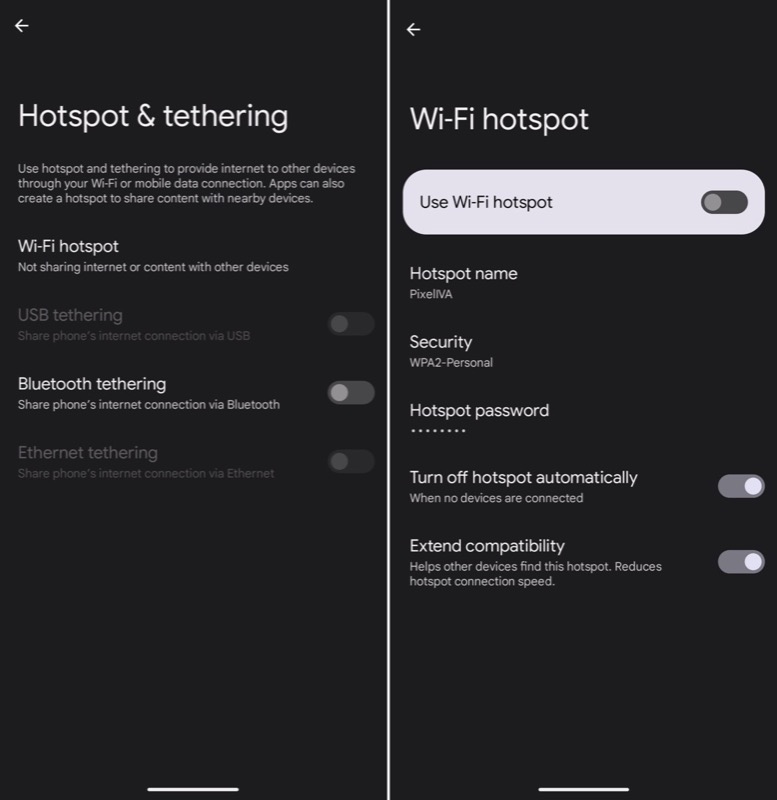
- Зайдите в «Сеть и интернет» → «Точка доступа и режим модема».
- Нажмите «Wi‑Fi‑точка доступа» и включите переключатель «Использовать точку доступа Wi‑Fi».
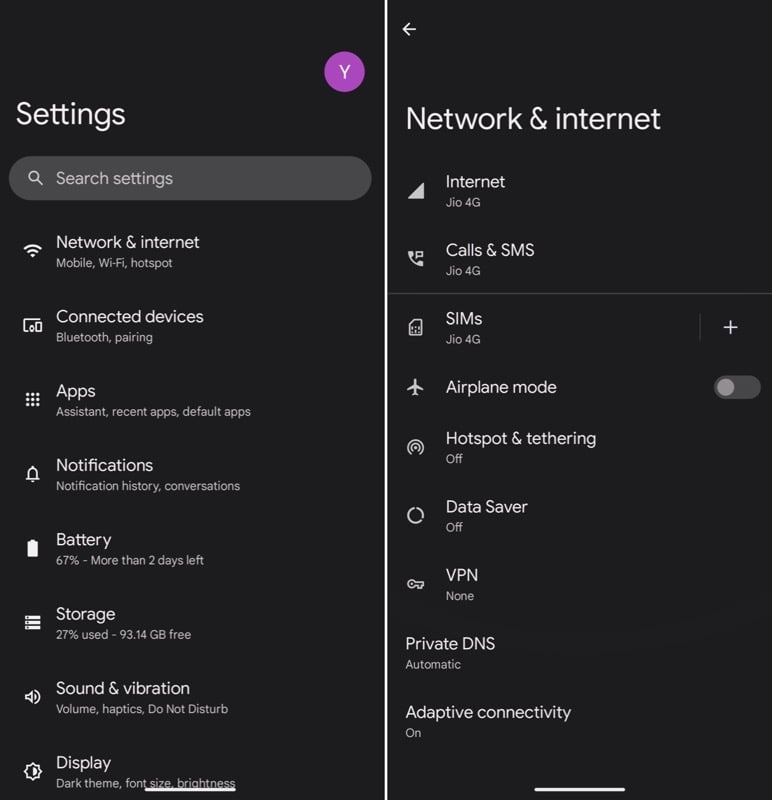
- Нажмите «Пароль точки доступа» и просмотрите или измените пароль. Введите надёжный пароль и подтвердите.
- При необходимости повторно включите точку доступа.
На Samsung One UI
- Откройте Настройки.
- Перейдите в «Подключения» → «Мобильная точка доступа и модем».
- Включите «Мобильная точка доступа».
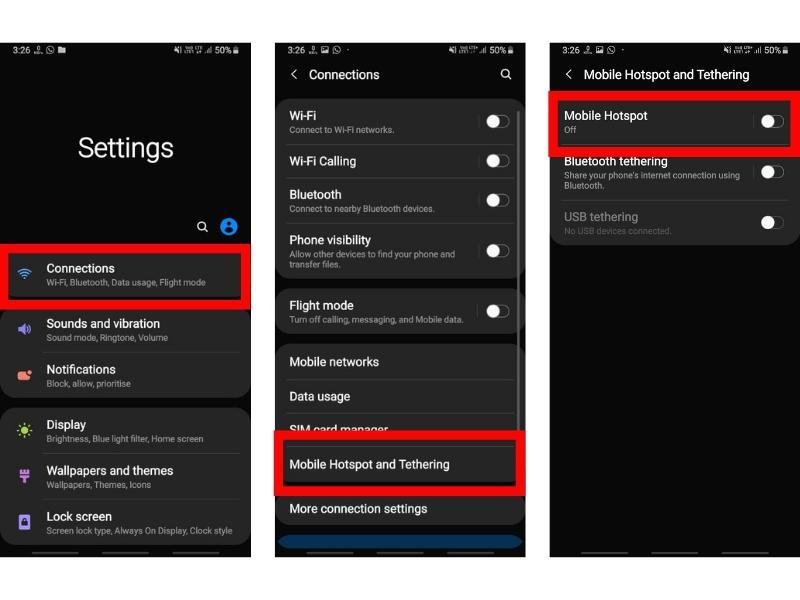
- Нажмите «Настроить мобильную точку доступа» (или «Конфигурация»), выберите тип безопасности и задайте пароль.
- Сохраните изменения.
На Oppo / ColorOS
- Откройте Настройки.
- Выберите «Wi‑Fi и сеть» → «Мобильная точка доступа и модем» → «Мобильная точка доступа».
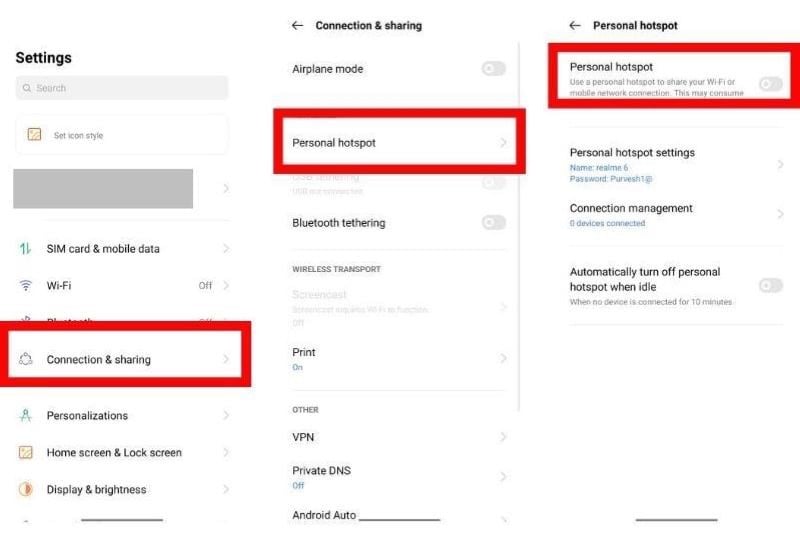
- Переключите в положение «Включено». Установите пароль в поле «Пароль мобильной точки доступа» и подтвердите.
На Xiaomi / MIUI
- Откройте Настройки.
- Выберите «Переносная точка доступа».
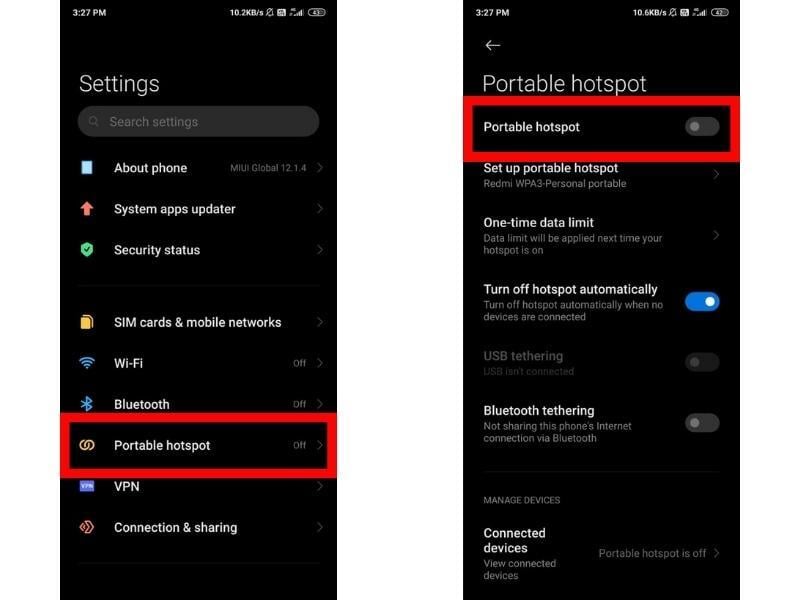
- Переключите «Переносная точка доступа» в положение «Включено».
- Нажмите «Настроить переносную точку доступа», задайте SSID и сложный пароль, подтвердите.
Примечание: названия пунктов могут слегка отличаться в зависимости от версии Android и локализации производителя. Если не можете найти нужный пункт — воспользуйтесь поиском в Настройках по слову «точка».
Шаг 2. Подключите устройство к хотспоту
- На устройстве, которое хотите подключить, включите Wi‑Fi.
- Выберите сеть с именем (SSID), который вы задали на телефоне.
- Введите пароль и нажмите «Подключиться» или «Присоединиться».
Альтернатива: используйте QR‑код. В настройках точки доступа на телефоне часто есть кнопка «Поделиться» или иконка QR‑кода рядом с именем сети. Отсканируйте код камерой другого телефона или через меню добавления сети — устройство подключится без ручного ввода пароля.
Другие способы раздачи интернета
- USB‑тетеринг: подключите телефон к ПК кабелем, в настройках выберите «USB‑модем». Подойдёт, если нужна стабильность и зарядка одновременно.
- Bluetooth‑тетеринг: в настройках телефона включите Bluetooth‑модем и сопряжение с устройством. Скорость ниже, но расход батареи зачастую меньше.
Что нужно знать перед использованием хотспота
- Мобильный трафик платный и часто лимитирован. Раздача больших объёмов данных может привести к перерасходу и дополнительным платам от оператора.
- Точка доступа быстрее разряжает батарею. Для длительной работы используйте аккумуляторный блок или подключайте телефон к зарядке.
- Установите сложный пароль (рекомендуется не менее 12 символов, сочетание букв, цифр и символов) и используйте протокол безопасности WPA2 или WPA3, если доступен.
- По умолчанию многие телефоны позволяют подключать ограниченное число устройств (обычно 5–10). Чем больше клиентов — тем ниже скорость для каждого.
- Оператор может блокировать или ограничивать tethering на некоторых тарифах. Если хотспот не работает, проверьте условия тарифа.
Безопасность и защита данных
Важные рекомендации для защиты хотспота:
- Включите WPA2/WPA3 и сильный пароль.
- При возможности используйте 5 ГГц‑диапазон — он быстрее и менее загружен (если телефон и клиент поддерживают 5 ГГц).
- Отключайте точку доступа, когда она не нужна.
- Не оставляйте незнакомые устройства в списке подключённых клиентов.
- При необходимости используйте VPN на телефоне. Учтите, что поведение VPN относительно клиентов может зависеть от модели и версии Android — проверьте, идут ли трафик подключённых устройств через VPN.
Когда раздача может не работать
- Нет сотового сигнала или он слишком слабый.
- Оператор блокирует tethering по тарифу.
- Ошибки в сетевых настройках телефона. Иногда помогает сброс сетевых настроек.
- Конфликт IP‑адресов, если вы использовали статическую конфигурацию на клиенте.
Быстрая инструкция‑SOP: включить хотспот за 2 минуты
- Откройте Настройки → Сеть и интернет → Точка доступа и режим модема.
- Включите «Точка доступа Wi‑Fi».
- Нажмите «Настроить точку доступа» → задайте имя и пароль → сохраните.
- Проверьте подключение с ноутбука или планшета.
- Включите зарядку, если планируете длительное использование.
Контроль расхода данных и советы по экономии
- В настройках оператора или в приложении телефона следите за потреблением данных.
- Отключите автоматические обновления приложений и облачные резервные копии на клиентов, пока они подключены к хотспоту.
- Для потокового видео выбирайте более низкое качество.
Устранение неполадок — чеклист
- Проверьте, включена ли точка доступа на телефоне.
- Убедитесь, что мобильные данные активны и есть интернет на телефоне.
- Попробуйте перезагрузить телефон и клиентское устройство.
- Сбросьте сетевые настройки (Настройки → Система → Сброс настроек → Сбросить настройки сети).
- Если используете USB‑тетеринг — смените кабель или порт.
- Проверьте, не исчерпан ли лимит данных у оператора.
Роли и чеклисты по задачам
Чеклист для путешественника
- Включить роуминг данных или купить локальную SIM‑карту.
- Настроить точку доступа, задать понятный SSID.
- Включить энергоёмный режим и взять пауэрбанк.
Чеклист для удалённого работника
- Подключиться по USB, если нужна стабильность.
- Включить VPN и проверить доступ к рабочим сервисам.
- Мониторить задержки и скорость через простой сайт‑тест.
Чеклист для родителей
- Задать сложный пароль и не сообщать его посторонним.
- Отключать точку доступа вне использования.
- Ограничить количество подключённых устройств.
Чеклист для администратора малого офиса
- Установить пароль и использовать WPA3, если возможно.
- Вести журнал подключённых устройств и проверять активность.
- Развернуть дополнительную точку доступа или роутер при постоянной нагрузке.
Критерии приёмки (как проверить, что всё работает)
- Точка доступа включена в настройках телефона.
- Подключённое устройство получает IP‑адрес и может открыть веб‑страницу.
- Скорость соединения соответствует ожиданиям для мобильной сети в данном месте.
- Трафик отображается в приложении оператора или в настройках телефона.
Тест‑кейсы для проверки хотспота
- Подключение одного устройства по Wi‑Fi: устройство должно получить IP и иметь доступ к интернету.
- Подключение нескольких устройств одновременно: проверить, что все получают доступ и что скорость деградирует плавно.
- Переключение между 2.4 ГГц и 5 ГГц (если доступно): убедиться, что клиенты переподключаются корректно.
- Проверка безопасного доступа: попытаться подключиться с неправильным паролем (должно быть отказано).
- Проверка работоспособности VPN с подключёнными клиентами (если применимо).
Факты и практические заметки
- Hotspot подходит для кратковременной работы и для тех случаев, когда другие методы недоступны.
- Для длительной и интенсивной раздачи лучше использовать переносной Wi‑Fi‑роутер с собственной SIM‑картой.
- USB‑подключение обеспечивает стабильную связь и параллельно заряжает устройство.
Матрица рисков и меры смягчения
- Риск: перерасход трафика. Мера: отслеживание использования, лимиты на клиентах.
- Риск: неавторизованный доступ. Мера: сильный пароль, WPA2/WPA3, отключение SSID‑публикации (если доступно).
- Риск: перегрев и ускоренный износ батареи. Мера: подключение к источнику питания, прерывание длительных сессий.
Когда стоит выбрать альтернативные подходы
- Если нужно постоянное подключение для нескольких пользователей — лучше отдельный роутер с SIM.
- Если требуется высокая безопасность для корпоративных сервисов — применять корпоративный мобильный роутер с централизованным управлением и политиками.
Галерея редких случаев
- Оператор полностью блокирует tethering — телефон включён, но клиенты не получают доступ. Решение: связаться с оператором или сменить тариф.
- Некоторые старые устройства не поддерживают 5 ГГц — падает скорость и стабильность.
- VPN на телефоне не всегда туннелирует трафик подключённых устройств — проверяйте на практике.
Краткий словарь
- Hotspot — портативная точка доступа, создаёт Wi‑Fi‑сеть на базе мобильных данных.
- Тетеринг — передача интернета с телефона на другое устройство (USB/Bluetooth/Wi‑Fi).
- SSID — имя беспроводной сети.
Частые вопросы
Нужен ли тариф с данными, чтобы раздавать интернет?
Да. Точка доступа использует мобильные данные. Без тарифа будет отсутствовать или ограничена передача данных.
Насколько быстро уходит трафик при использовании хотспота?
Это зависит от активности клиентов. Потоковое видео, игры и загрузки быстро расходуют трафик. Отключайте автоматические обновления и синхронизацию на устройствах клиентов.
Будет ли телефон быстрее разряжаться?
Да. Раздача Wi‑Fi и постоянная сотовая передача увеличивают энергопотребление и нагрев устройства.
Что делать, если скорость низкая?
- Уменьшите число подключённых устройств.
- Переместитесь в место с лучшим приёмом сигнала.
- Перезагрузите телефон и клиентов.
- Попробуйте USB‑тетеринг для большей стабильности.
Работает ли хотспот за границей?
Да, но вам может потребоваться роуминговый тариф или локальная SIM‑карта. Без соответствующего плана оплата может быть высокой.
Как выключить хотспот?
Перейдите в Настройки → Сеть и интернет → Точка доступа и режим модема и выключите Wi‑Fi‑точку доступа. На разных оболочках — аналогично.
Быстрый пример решения проблем — диаграмма принятия решений
flowchart TD
  A[Хотспот включён, но нет доступа?] --> B{Есть мобильные данные?}
  B -- Нет --> C[Проверьте баланс/тариф]
  B -- Да --> D{Подключённое устройство получает IP?}
  D -- Нет --> E[Проверьте DHCP на телефоне, перезагрузите клиент]
  D -- Да --> F{Можно открыть web?}
  F -- Нет --> G[Перезагрузите телефон, сбросьте сетевые настройки]
  F -- Да --> H[Проблема решена]
Итог
Android‑телефон может быстро стать удобной портативной точкой доступа для других устройств. Функция полезна в дороге, на объектах без Wi‑Fi и в экстренных ситуациях. Всегда контролируйте расход трафика, используйте сложный пароль и отключайте хотспот после использования.
Ключевые действия: включить точку доступа в Настройках, задать защитный пароль, подключить устройства и при необходимости использовать USB или Bluetooth для большей стабильности.

Похожие материалы

Несколько аккаунтов Skype: Multi Skype Launcher

Журнал для работы: повысить продуктивность

Персональные звуки уведомлений на Android

Скачивание шоу Hulu для офлайн‑просмотра

Microsoft Start: персонализированная новостная лента
