
Ambient mode на YouTube: включение, отключение и советы
Быстрые ссылки
Что такое Ambient mode на YouTube?
Как включить и отключить Ambient mode на YouTube (Android и iOS)
Как включить и отключить Ambient mode на YouTube (Desktop)
Краткое описание
- Ambient mode улучшает впечатление от просмотра, добавляя градиентные цвета в фон вокруг видео.
- Режим активируется вместе с тёмной темой на YouTube; без тёмной темы он не работает.
- Фон динамически обновляется по цветам видео и требует подключённого интернета.
Если вы много времени проводите за просмотром роликов, Ambient mode поможет снизить напряжение глаз и сделать интерфейс приятнее. Ниже — подробная инструкция и дополнительные советы по использованию.
Что такое Ambient mode на YouTube?
Ambient mode — это визуальный эффект, который добавляет мягкий градиент вокруг области видео. Алгоритм выбирает доминирующие цвета кадра и плавно размывает их за пределами плеера, создавая ощущение, что изображение «растворяется» в интерфейсе.
Ключевые моменты:
- Режим динамический: фон обновляется по мере смены цветов в кадре.
- Работает только в тёмной теме (Dark mode).
- Требует активного интернет-соединения — для офлайновых загрузок опция может быть недоступна.
Важно: прежде чем искать опции Ambient mode, убедитесь, что на устройстве включена тёмная тема YouTube и приложение обновлено до последней версии.
Как использовать Ambient mode на YouTube (Android и iOS)
Включение тёмной темы на YouTube обычно автоматически активирует Ambient mode. Ниже — как отключить или снова включить эффект на мобильных устройствах:
- Откройте любой ролик YouTube и запустите воспроизведение.
- Коснитесь экрана, чтобы показать элементы управления плеером.
- Нажмите значок Settings в правом верхнем углу (появится всплывающее меню).
- В меню выберите Additional settings.
- Нажмите Ambient mode — переключатель выключит или включит режим. При отключении появится сообщение «Ambient mode is off».
Примечания и ограничения:
- При просмотре скачанных/оффлайн видео опция Ambient mode может отсутствовать в меню.
- Если вы не видите пунктов меню, обновите приложение через App Store или Google Play и повторите попытку.
Как использовать Ambient mode на YouTube (Desktop)
На сайте YouTube для работы Ambient mode также требуется тёмная тема. По умолчанию при включении тёмной темы эффект может применяться автоматически.
Порядок отключения/включения на десктопе:
- Запустите любой ролик и наведите курсор на плеер, чтобы показать элементы управления.
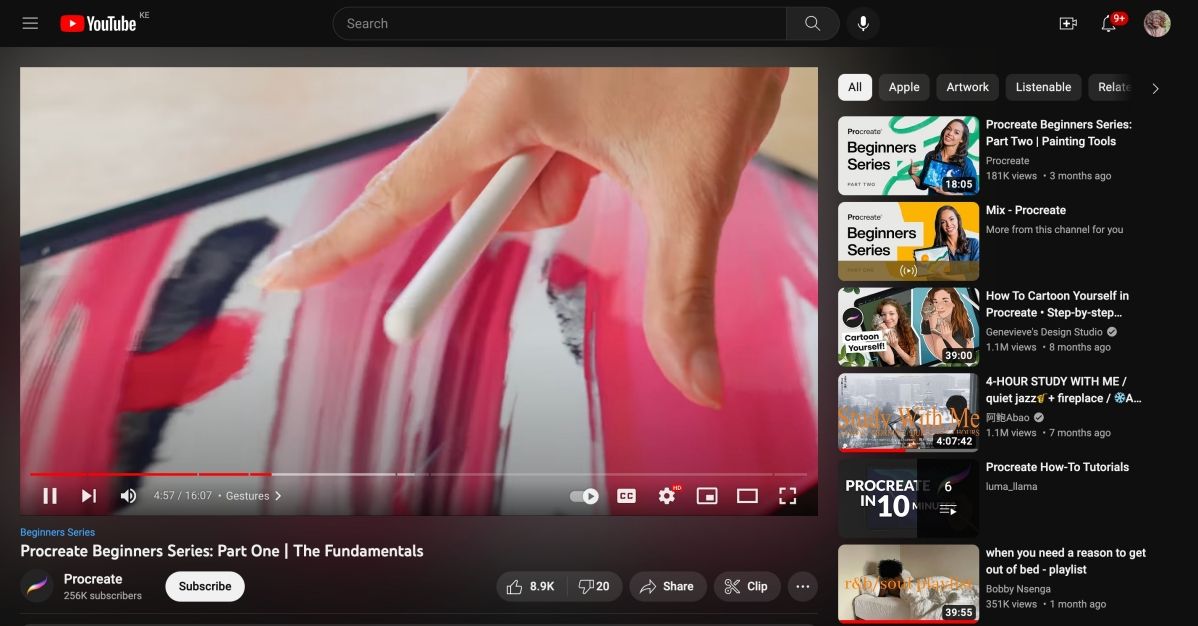
- Выберите значок Settings в правом нижнем углу плеера.
- В появившемся меню нажмите Ambient mode, чтобы выключить эффект. Фон вокруг плеера сразу вернётся к обычному виду.
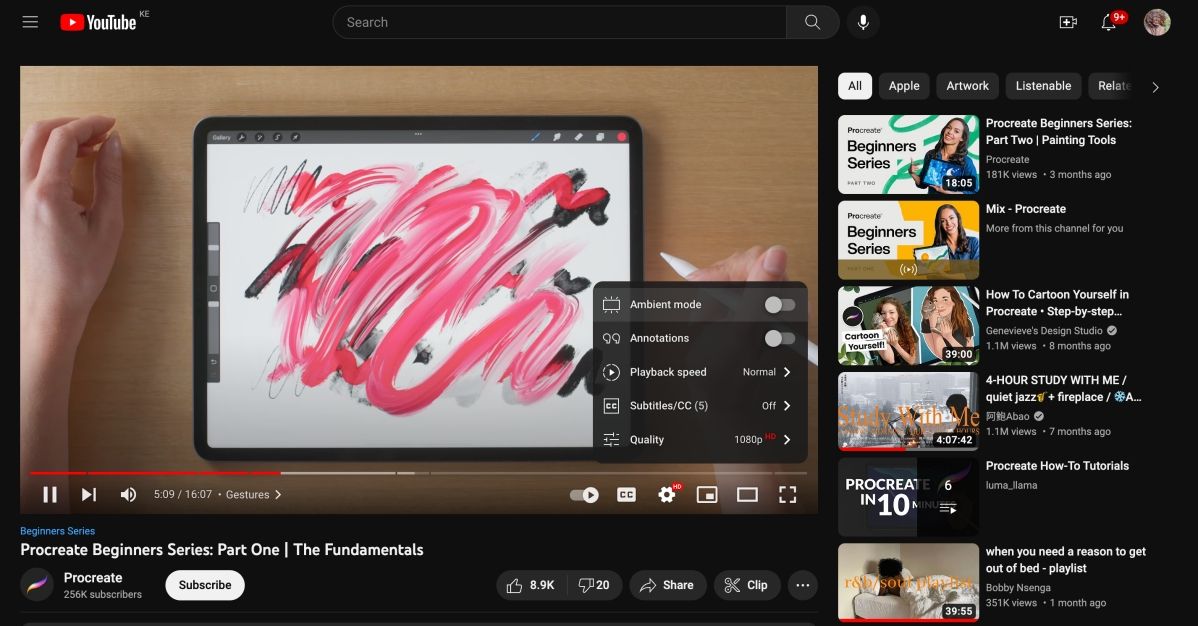
Дополнительные советы для десктопа:
- Театральный режим поддерживает Ambient mode: эффект будет работать и в расширенном виде плеера.
- Для лучшего качества видео выберите Settings > Quality и укажите более высокую разрешающую способность (например, 1080p, 1440p или 2160p). Но имейте в виду расход трафика.
Когда Ambient mode не сработает (контрпримеры и ограничения)
- Оффлайн-воспроизведение: скачанные ролики часто не показывают опцию Ambient mode.
- Старые версии приложения или браузера: устаревший клиент может не поддерживать эффект.
- Низкое разрешение видео: при очень низком качестве цвета могут быть некорректно определены.
- Приватные/встроенные плееры: некоторые встраивания и защищённые плееры (DRM) могут блокировать доступ к метаданным, ограничивающим работу режима.
Если столкнулись с проблемой: обновите приложение/браузер, включите тёмную тему, проверьте соединение с интернетом и перезапустите плеер.
Альтернативные подходы и похожие эффекты
- Использовать расширения браузера, которые добавляют фоновые градиенты или динамический фон (обратите внимание на безопасность и права доступа расширений).
- Воспользоваться внешними медиа-плеерами (например, VLC) с режимом «свет вокруг» (если вы воспроизводите локальные файлы и хотите подобный визуальный эффект).
- Для телевизоров и медиаплееров: некоторые ТВ-панели поддерживают Ambient/Adaptive Lighting через собственные настройки подсветки.
Заметка: сторонние расширения могут потребовать доступа к просмотру содержимого страниц — проверяйте репутацию расширения и отзывы.
Мини‑методика: быстрая проверка работы Ambient mode
- Включите тёмную тему в YouTube (мобильное приложение или сайт).
- Откройте ролик с насыщенными цветами (музыкальные клипы, трейлеры, сцены с ярким светом).
- Наведите курсор/тапните по видео, откройте Settings → Additional settings → Ambient mode.
- Переключите опцию и наблюдайте за изменением фона.
- При неправильной работе перезапустите приложение, проверьте обновления и подключение к интернету.
Роль‑ориентированные контрольные списки
Для рядовых пользователей:
- Убедиться, что включена тёмная тема.
- Проверить наличие опции Ambient mode в меню плеера.
- Попробовать другой ролик (с яркими цветами).
Для администраторов устройств/IT:
- Проверить версии приложения на управляющих устройствах.
- Убедиться, что политика безопасности не блокирует доступ к интернету для приложения.
- При массовых жалобах — собрать логи версии приложения и браузера.
Факты и подсказки
- Требуется: тёмная тема + активный интернет.
- Не требуется: специальных настроек графики на большинстве современных устройств.
- Совет: если вы экономите трафик, оставьте стандартное качество; Ambient mode не зависит от разрешения, но более качественное видео даёт более «чистые» цвета.
Краткие рекомендации по UX и доступности
- Для пользователей с чувствительностью к мерцанию: Ambient mode даёт мягкий градиент, но иногда быстрые смены цветов могут отвлекать. В этом случае отключите режим.
- Для ночного просмотра: эффект делает интерфейс менее контрастным и приятнее для глаз.
Часто задаваемые вопросы
Вопрос: Требуется ли платная подписка, чтобы использовать Ambient mode?
Нет. Ambient mode доступен бесплатно для пользователей в тёмной теме; он не зависит от YouTube Premium.
Вопрос: Можно ли задать постоянный цвет фона вместо динамики?
Нет, встроенный Ambient mode автоматически подстраивается под цвета видео. Для статичного фона потребуется сторонний инструмент или расширение.
Итог
Ambient mode — это простой способ сделать просмотр на YouTube более погружённым и визуально приятным. Он работает автоматически при включении тёмной темы и требуются только актуальная версия приложения и подключение к интернету. Если эффект мешает или не нужен — его легко отключить через меню плеера.
Важное: если вы не видите опцию Ambient mode, обновите приложение или браузер и проверьте, не воспроизводится ли видео в офлайне.
Краткие ключевые шаги:
- Включите тёмную тему; воспроизведите видео; откройте Settings → Additional settings → Ambient mode; переключите при необходимости.
Social preview suggestion (коротко): Ambient mode на YouTube добавляет динамический градиент вокруг плеера — как включить, когда он не работает и альтернативы.

Похожие материалы

Несколько аккаунтов Skype: Multi Skype Launcher

Журнал для работы: повысить продуктивность

Персональные звуки уведомлений на Android

Скачивание шоу Hulu для офлайн‑просмотра

Microsoft Start: персонализированная новостная лента
