
Как пользоваться списками Amazon: создание, управление и обмен
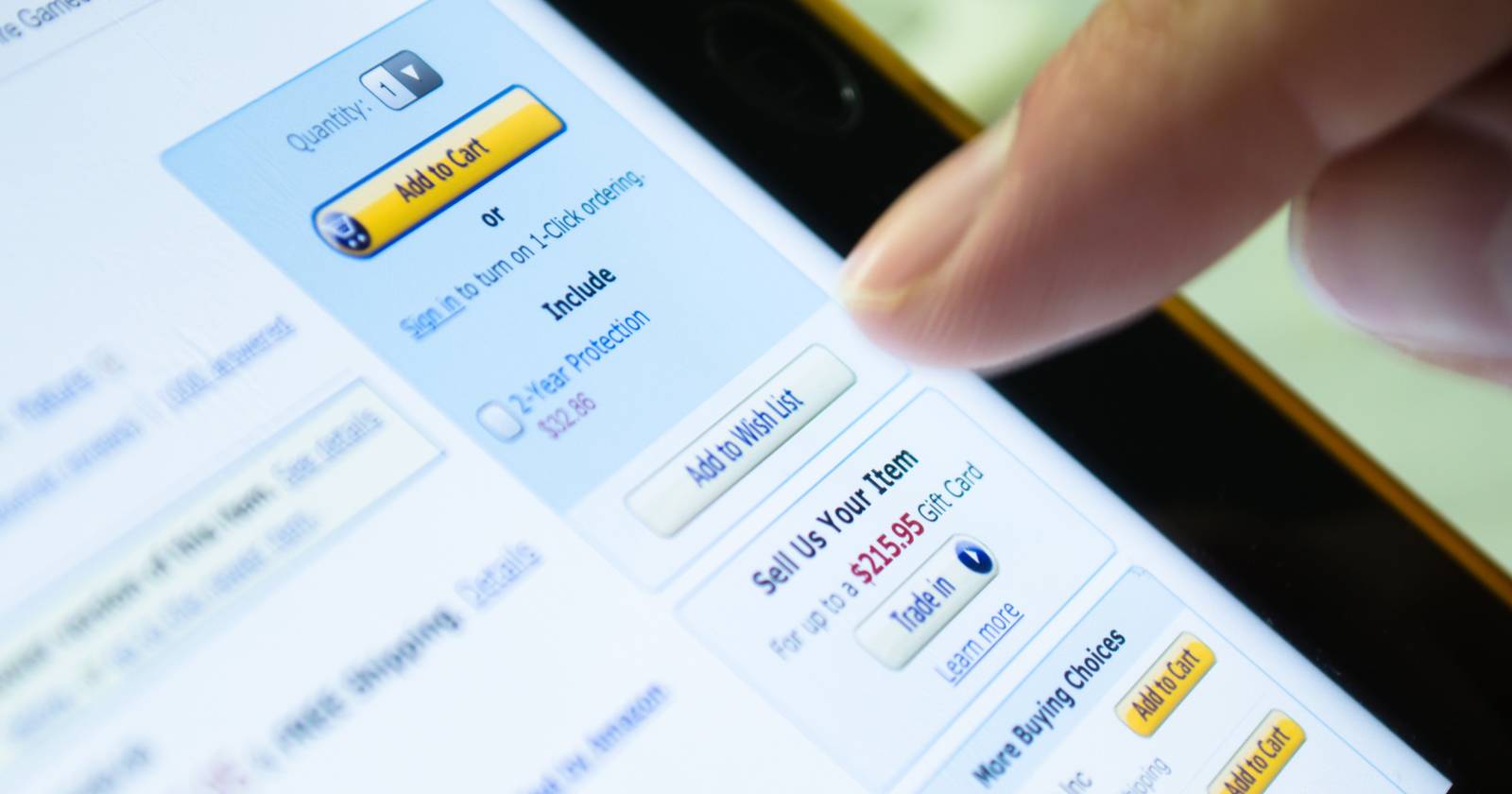
Списки Amazon — это удобный способ хранить товары, отслеживать цены и готовить списки подарков или покупок для проектов. Создавайте несколько списков, добавляйте товары с любой страницы товара, настраивайте приватность и делитесь ссылками с другими.

Списки на Amazon помогают организовать товары, которые вы хотите купить, отслеживать изменения цены и координировать покупки с другими людьми. Это универсальный инструмент: от персональных напоминаний до совместных проектов и подарочных реестров. В этом руководстве подробно рассмотрены типы списков, базовые сценарии использования, продвинутые приёмы, шаблоны действий и контрольные листы для разных ролей.
Что такое списки Amazon
Список Amazon — это цифровая коллекция товаров, доступная в вашей учётной записи. Вы можете создать любое количество списков и использовать их по-разному: личные закупки, список желаемого подарка, проектные закупки, реестр и т. д. Ранее Amazon разделял списки на Shopping Lists и Wish Lists, сейчас всё сведено в единый механизм “Списки” — вы решаете, как применять их.
Определение в одну строку: список — это коллекция товаров с метаданными (цена при добавлении, приоритет, заметка, количество), которой можно управлять и делиться.
Важно: списки сохраняют цену товара в момент добавления и показывают изменение цены позже — это удобно для мониторинга скидок.
Быстрое руководство: шаги от создания до покупки
- Войдите в учётную запись Amazon.
- Откройте меню Учетная запись и списки и выберите Ваши списки.
- Нажмите Создать список, дайте имя и при необходимости добавьте описание.
- На странице товара нажмите Добавить в список или выберите нужный список стрелкой рядом с кнопкой.
- Для совместной работы используйте Пригласить или Отправить список другим, настройте права просмотра и редактирования.
Как создать список
- Наведите курсор на Учетная запись и списки в правом верхнем углу и выберите Ваши списки.
- Нажмите Создать список.
- Введите понятное имя списка (например: Ремонт кухни — март 2026, Подарки на день рождения Ани).
- Установите параметры приватности и связанные опции через Управлять списком.
Совет по наименованию: включайте тип задачи и дату или событие — так проще находить нужный список.
Как добавлять товары в списки
На странице товара:
- Найдите кнопку Добавить в список под ценой и информацией о покупке.
- По умолчанию товар попадёт в список по умолчанию; чтобы выбрать другой — нажмите стрелку рядом с кнопкой и укажите нужный список.
- Если нужен новый список, используйте Создать список прямо из меню.
Если вы хотите добавлять идеи вне Amazon, установите расширение Amazon Assistant: оно позволяет сохранять ссылки с других сайтов.
Функция Добавить идею на странице списка позволяет вручную вводить идею, например: “новый Chromebook”, и затем искать подходящие товары по кнопке Топ результатов поиска.
Когда добавите товары, вы сможете редактировать их метаданные на странице списка.
Как редактировать содержимое списка
На странице выбранного списка вы увидите:
- Изображение товара и краткую карточку с ценой и средней оценкой.
- Строку с датой и временем добавления, а также пометкой, если цена изменилась.
Инструменты управления рядом с товаром:
- Переместить — перенести в другой список.
- Удалить — удалить элемент из списка.
- Добавить комментарий, количество и приоритет — позволяет указать, зачем нужен товар и сколько штук нужно.
- Перетащите элементы, используя появляющиеся маркеры слева, чтобы отсортировать порядок вручную.
Используйте Фильтр и сортировку для автоматической организации по приоритету или цене. Поиск по списку полезен при большом количестве товаров.
Как управлять параметрами списка
Откройте Дополнительно (три точки) → Управлять списком, чтобы настроить свойства:
- Имя списка — редактирование названия.
- Приватность — Private (только вы), Shared (по ссылке) или Public (доступен всем).
- Управлять списком с помощью Alexa — разрешить голосовое добавление и чтение списка устройствами Echo.
- Описание — укажите дополнительные данные о получателе или цели списка.
- Адрес доставки — можно указать адрес, отличный от основного, если вы ожидаете доставку на другое место.
- Сохранять купленные товары в списке — полезно для истории покупок.
- Не портите сюрприз — скрывает статус купленных товаров несколько недель, чтобы не раскрывать подарки.
Последняя опция: Сделать список списком по умолчанию и Удалить список.
Совет по приватности: если вы ждёте подарков, включите Не портите сюрприз. Для рабочих списков используйте Private и делитесь по ссылке только с членами команды.
Как делиться списками
На странице списка нажмите Пригласить или Отправить список другим. Выберите права:
- Только просмотр — получатель видит список, но не может его менять.
- Просмотр и редактирование — получатель может добавлять и удалять элементы.
Скопируйте ссылку или отправьте по e‑mail. Кому дали доступ — тот может купить товар, и он будет отправлен на ваш адрес; Amazon скрывает ваш адрес у покупателя для защиты приватности.
Если кто-то поделился с вами списком, вы увидите его в разделе Ваши друзья на верхней панели.
Другие типы списков
Amazon предлагает дополнительные шаблоны списков:
- Идеи — визуальная коллекция товаров по теме, похожая на Pinterest; удобна для вдохновения и презентаций.
- Реестры для детей и свадьбы — расширенные списки с дополнительными функциями, такими как управление подарками и уведомлениями.
- Пользовательский список подарков — если нужно собрать подарки не по событию, а по случаю.
- Сохранено для потом — в корзине есть опция Сохранить на потом: это не полноценный список, не отслеживает цены, но помогает не терять товары из вида.
Выбирайте тип, который лучше соответствует задаче: идеи для вдохновения, реестр — для событий, стандартный список — для повседневных задач.
Когда списки не подходят — слабые стороны и ограничения
- Нет нативного отслеживания наличия товара в магазинах вне Amazon.
- История цен ограничена: сохраняется цена при добавлении и показывает изменение, но нет сложной аналитики трендов.
- Нет расширенного управления правами (например, роль “только удаление”), доступны только базовые права.
- Сохранение товаров вне Amazon требует расширений или сторонних инструментов.
Если вам нужна корпоративная функциональность (жёсткие роли доступа, бюджетирование, интеграция с ERP), используйте специализированные инструменты закупок или таблицы с совместным правлением.
Продвинутые приёмы и трюки
- Отслеживание скидок: добавляйте желаемую вещь в список и проверяйте пометку о снижении цены; при сильной скидке добавляйте в корзину и оформляйте покупку.
- Совместные проекты: создайте отдельный список для проекта, добавьте описание с дедлайнами и количество каждого предмета.
- Покупка подарков: используйте Приватность и Не портите сюрприз, чтобы гости могли покупать без раскрытия адреса.
- Оптимизация покупок: фильтруйте по цене и приоритету, чтобы видеть сначала критичные товары.
- Архивирование: удаляйте устаревшие элементы или создавайте список-архив, чтобы сохранить историю покупок.
Мини-методика для ведения рабочих списков
- Инициирование: создайте список с понятным именем и описанием цели.
- Сбор требований: добавляйте товары с комментариями о назначении и количестве.
- Валидация: назначьте приоритеты и проверьте альтернативы (высокая цена → ищите замену).
- Покупка и проверка: после покупки отмечайте или убирайте элемент, записывайте итоговую цену и поставщика.
- Ретроспектива: после завершения проекта сохраните список как архив и добавьте заметки о том, что сработало.
Роли и контрольные листы (шаблоны)
Роль: Организатор проекта
- Создать список с именем проекта и датой завершения.
- Добавить базовые позиции с количеством и приоритетом.
- Пригласить участников с правами Просмотр и редактирование.
- Обновлять статусы и отмечать купленные позиции.
- Архивировать список после завершения проекта.
Роль: Даритель (покупатель подарков)
- Получить ссылку на список и проверить приватность.
- Уточнить адрес доставки (скрыт покупателю, но проверьте настройки).
- При наличии опции Не портите сюрприз — учесть задержку в отображении покупки.
- Выбрать товар и пометить количество в корзине.
Роль: Личный пользователь (индивидуальные покупки)
- Создавать списки по категориям: Дом, Работа, Хобби.
- Использовать фильтры для поиска нужных элементов.
- Отмечать приоритет и количество для повторяющихся покупок.
Шаблон SOP: как управлять списком шаг за шагом
- Создать список: меню Учетная запись и списки → Ваши списки → Создать список.
- Настроить параметры: Управлять списком → задать приватность, описание, адрес.
- Добавить товары: на страницах товаров нажать Добавить в список.
- Пригласить участников: Пригласить → выбрать права → отправить ссылку.
- При покупке: использовать Добавить в корзину → при оформлении Amazon скроет адрес.
- Поддержка: периодически чистить устаревшие элементы или использовать Архивный список.
Решение: какой список выбрать — дерево решений
flowchart TD
  A[Нужен список?] --> B{Цель}
  B --> |Подарки| C[Сделать приватный список с опцией Не портите сюрприз]
  B --> |Проект| D[Создать список с описанием, пригласить участников]
  B --> |Вдохновение| E[Использовать Идеи]
  B --> |Обычные покупки| F[Создать список по категориям: Дом, Работа]
  C --> G[Пригласить нужных людей]
  D --> H[Установить приоритеты и количество]
  E --> I[Публиковать или держать приватным]
  F --> J[Фильтровать и сортировать по цене]
Критерии приёмки
- Список создан с понятным именем и описанием.
- Все ключевые товары добавлены с указанием количества и приоритета.
- Приватность настроена в соответствии с задачей.
- Приглашённые участники получили доступ и подтвердили права.
- Старые или купленные товары либо сохранены (если нужно), либо удалены.
Тест-кейсы и сценарии приёма
- Создание списка
- Шаги: создать список, проверить появление в разделе Ваши списки.
- Ожидаемый результат: список видим, можно изменить имя и параметры.
- Добавление товара
- Шаги: на странице товара нажать Добавить в список, выбрать список.
- Ожидаемый результат: товар появляется в выбранном списке с отметкой даты и цены при добавлении.
- Совместная работа
- Шаги: отправить ссылку с правом редактирования, изменить элемент с другого аккаунта.
- Ожидаемый результат: изменения синхронизируются, все правки видны.
- Публичный список
- Шаги: сделать список публичным и открыть ссылку в приватном браузере.
- Ожидаемый результат: список доступен без входа в учётную запись.
Безопасность и приватность
- Amazon скрывает ваш адрес при покупке третьими лицами, если вы делитесь списком.
- Для чувствительных событий (подарки, сюрпризы) включайте опцию Не портите сюрприз.
- Делайте списки Private, если не хотите, чтобы кто-либо случайно увидел покупки или планы.
- Если ваша организация использует Amazon Business, учитывайте корпоративные политики и доступы.
Советы по миграции и совместимости
- Экспорт списка: нативного экспорта CSV прямо из стандартного списка может не быть; используйте расширения или скрипты для экспорта, если нужно интегрировать с таблицами.
- Интеграция Alexa: включите Управлять списком с помощью Alexa для голосового управления.
- Для корпоративного использования рассмотрите Amazon Business и специализированные решения управления закупками.
Шаблоны заметок и комментариев для списка
- Пример заметки для проекта: “Краска — фасад, оттенок RAL 9010. Нужны 5 банок, доставка на склад B.”
- Пример заметки для подарка: “Не указывать в открытке. Уточнить размер одежды — M.”
- Пример заметки для личной покупки: “Заменить старую модель; сравнивать с X и Y перед покупкой.”
Частые ошибки и способы их избегать
- Ошибка: не задавать приоритеты — результат: запутанные списки. Решение: сразу указывайте High/Medium/Low.
- Ошибка: делиться публично по ошибке — проверяйте настройки приватности перед отправкой ссылки.
- Ошибка: полагаться на Сохранено для потом как на полноценный список — оно не отслеживает цену. Решение: используйте отдельный список для вещей, за которыми хотите следить.
Локальные рекомендации для России
- Проверьте доступность товаров: не все продавцы на Amazon доставляют в Россию. Для международных покупок указывайте корректный адрес доставки и смотрите опции доставки продавца.
- Учитывайте таможенные сборы и сроки доставки при добавлении крупной техники или дорогостоящих товаров в список.
- Для местных покупок рассматривайте использование локальных маркетплейсов и храните сравнение в заметках списка.
Заключение
Списки Amazon — гибкий инструмент для личного и совместного использования: от простых напоминаний до комплексных реестров для проектов и подарков. Правильная структура, понятные имена, приоритеты и минимальные правила совместной работы позволяют превратить списки в мощный помощник при покупках.
Краткое резюме:
- Создавайте списки с понятными именами и описаниями.
- Добавляйте товары прямо со страниц товара или вручную через Добавить идею.
- Настраивайте приватность и используйте опцию Не портите сюрприз для подарков.
- При совместной работе устанавливайте права и используйте заметки для инструкций.
Спасибо за чтение — начните с создания первого списка и протестируйте несколько рабочих сценариев в ближайшее время.

Похожие материалы

Несколько аккаунтов Skype: Multi Skype Launcher

Журнал для работы: повысить продуктивность

Персональные звуки уведомлений на Android

Скачивание шоу Hulu для офлайн‑просмотра

Microsoft Start: персонализированная новостная лента
