
Управление iPod в Ubuntu через Amarok
Введение
Amarok — популярный кроссплатформенный музыкальный плеер из экосистемы KDE. В Ubuntu его можно использовать для управления iPod без необходимости запускать iTunes. В этой инструкции — пошаговые действия: установка, включение поддержки MP3, настройка Amarok как приложения по умолчанию для iPod и копирование треков.
Что понадобится
- Ubuntu (работающая система с правами sudo)
- Подключаемый iPod
- Подключение к интернету для установки пакетов
1. Установка Amarok
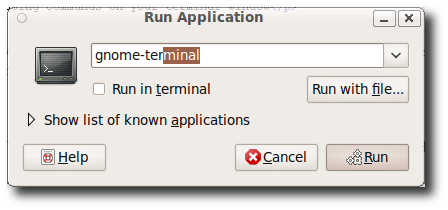
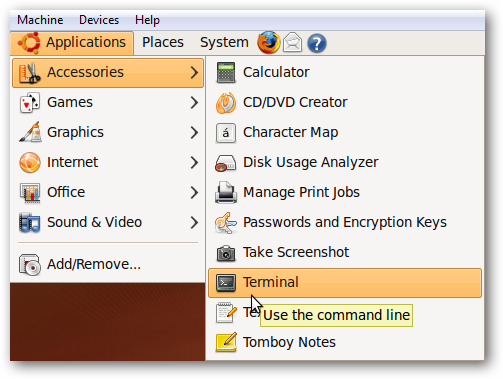
Откройте терминал: нажмите ALT+F2, введите “gnome-terminal” и нажмите Enter, либо через меню Приложения → Терминал.
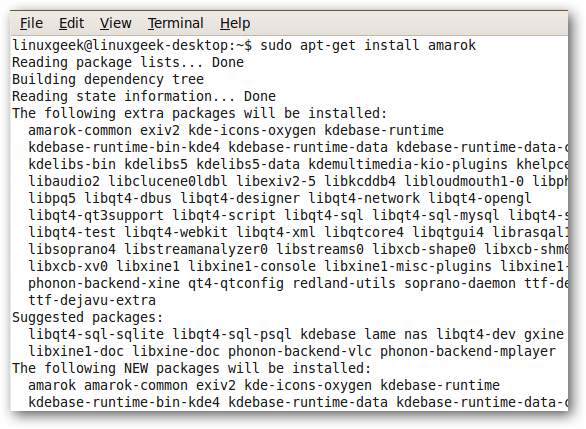
В терминале выполните команду установки Amarok:
sudo apt-get update
sudo apt-get install amarok
После ввода пароля дождитесь завершения установки.
2. Включение поддержки MP3
Чтобы Amarok мог воспроизводить и копировать MP3, установите дополнительные кодеки и наборы ограниченных мультимедийных пакетов. Выполните по очереди:
sudo apt-get install libxine1-ffmpeg
sudo apt-get install kubuntu-restricted-extras
Важно: пакеты kubuntu-restricted-extras включают проприетарные кодеки и шрифты, поэтому потребуется согласиться с лицензионными условиями при установке.
3. Сделать Amarok приложением по умолчанию при подключении iPod
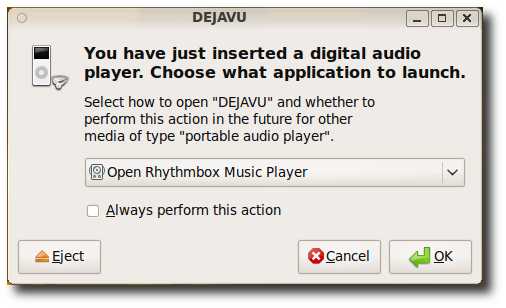
Когда вы подключаете iPod, Ubuntu может показать окно автозапуска. По умолчанию в системе часто выбран другой плеер (например, Rhythmbox). Ниже — пример окна автозапуска.
Шаги:
- В списке действий выберите «Открыть с помощью другой программы» (Open with other Application).
- В появившемся диалоге найдите и выберите Amarok.
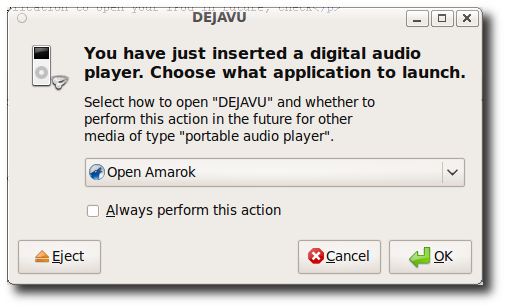
Если хотите, чтобы Amarok всегда открывался при подключении iPod, установите флажок «Всегда выполнять это действие» и нажмите OK.
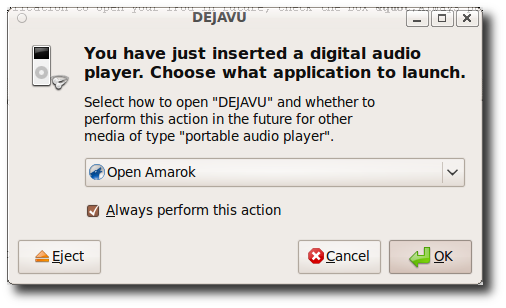
Важно: если в вашей окружении файл-менеджеров или политики автозапуска отличается, опции могут называться иначе — ищите похожие формулировки («Автозапуск», «Открыть с помощью»).
4. Управление iPod в Amarok: копирование треков
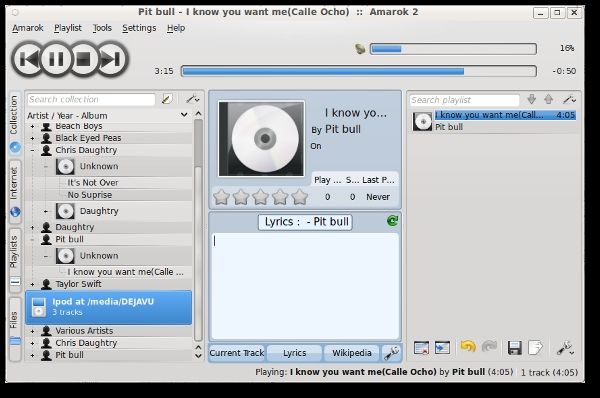
После того как Amarok открыт и распознал iPod, откройте раздел Collection (Коллекция). Найдите трек или плейлист, который нужно перенести. Правый клик по файлу → Copy to Collection (Копировать в коллекцию) или выберите пункт копирования и в списке устройств укажите iPod.
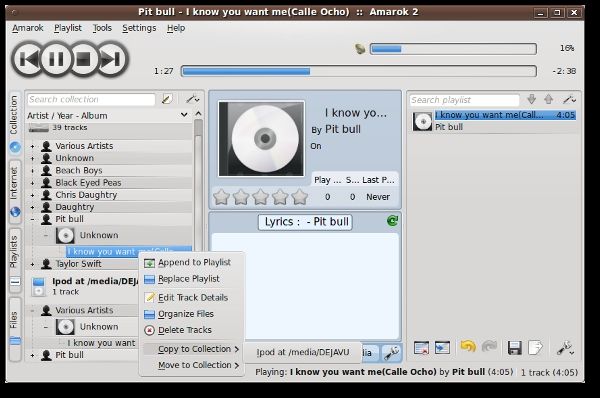
Вы можете выделять и копировать несколько треков одновременно — это ускорит перенос.
Когда это может не сработать (типичные причины)
- iPod в режиме, не совместимом с USB-накопителем (старые модели). Проверьте режим подключения на самом устройстве.
- Неправильные права доступа к точке монтирования (решение: проверьте владельца и права, см. ниже).
- Отсутствие необходимых кодеков (проверьте установлен ли kubuntu-restricted-extras).
- Файловая система iPod повреждена — попробуйте подключить к macOS/Windows или выполнить проверку диска.
Быстрый чеклист (чтобы начать)
- Установлен Amarok: sudo apt-get install amarok
- Установлены кодеки: libxine1-ffmpeg, kubuntu-restricted-extras
- iPod корректно монтируется в Ubuntu (появляется автозапуск)
- Amarok выбран приложением по умолчанию для устройства
- Треки успешно копируются через Collection → Copy to iPod
Полезные команды и советы (cheat sheet)
- Обновить список пакетов:
sudo apt-get update- Установить Amarok и кодеки:
sudo apt-get install amarok libxine1-ffmpeg kubuntu-restricted-extras- Проверить в каком каталоге смонтирован iPod:
mount | grep -i ipod
lsblk- Если проблема с правами доступа, временно используйте sudo для операций копирования или исправьте владельца:
sudo chown -R $USER:$USER /media/$USER/Имя_iPodАльтернативы
- Rhythmbox — стандартный плеер GNOME, поддерживает iPod и синхронизацию.
- gtkpod — специализированный инструмент для управления iPod.
- Clementine — форк Amarok 1.4 с более простым интерфейсом и поддержкой iPod.
Критерии приёмки
- Amarok установлен и запускается без ошибок.
- При подключении iPod Amarok автоматически распознаёт устройство.
- Треки успешно копируются на iPod и воспроизводятся на устройстве.
Быстрое устранение проблем
- iPod не виден: переподключите кабель, попробуйте другой USB-порт, перезагрузите систему.
- Ошибка копирования: проверьте свободное место на iPod, формат файловой системы и кодеки.
- Если Amarok не запускается при автозапуске: сбросьте ассоциации автозапуска в системных настройках и заново выберите Amarok.
Часто задаваемые вопросы
Q: Можно ли синхронизировать плейлисты автоматически? A: Amarok поддерживает плейлисты, но автоматическая синхронизация зависит от версии и настроек; чаще используют ручной перенос через коллекцию или скрипты синхронизации.
Q: Поддерживает ли Amarok добавление обложек и метаданных на iPod? A: Да, Amarok сохраняет метаданные при копировании; обложки добавляются, если формат и iPod поддерживают их отображение.
Резюме
Amarok — удобный способ управлять музыкой на iPod в Ubuntu: установите плеер и кодеки, сделайте Amarok приложением по умолчанию при подключении iPod и копируйте треки через коллекцию. Если возникают проблемы — проверьте монтирование устройства, права доступа и наличие кодеков.
Важно: если ваш iPod — очень старая модель или используется специализированный формат, рассмотрите альтернативные инструменты (gtkpod, Clementine) или временно подключите iPod к macOS/Windows для проверки файловой системы.

Похожие материалы

Несколько аккаунтов Skype: Multi Skype Launcher

Журнал для работы: повысить продуктивность

Персональные звуки уведомлений на Android

Скачивание шоу Hulu для офлайн‑просмотра

Microsoft Start: персонализированная новостная лента
