
AltspaceVR — руководство по использованию без VR-шлема
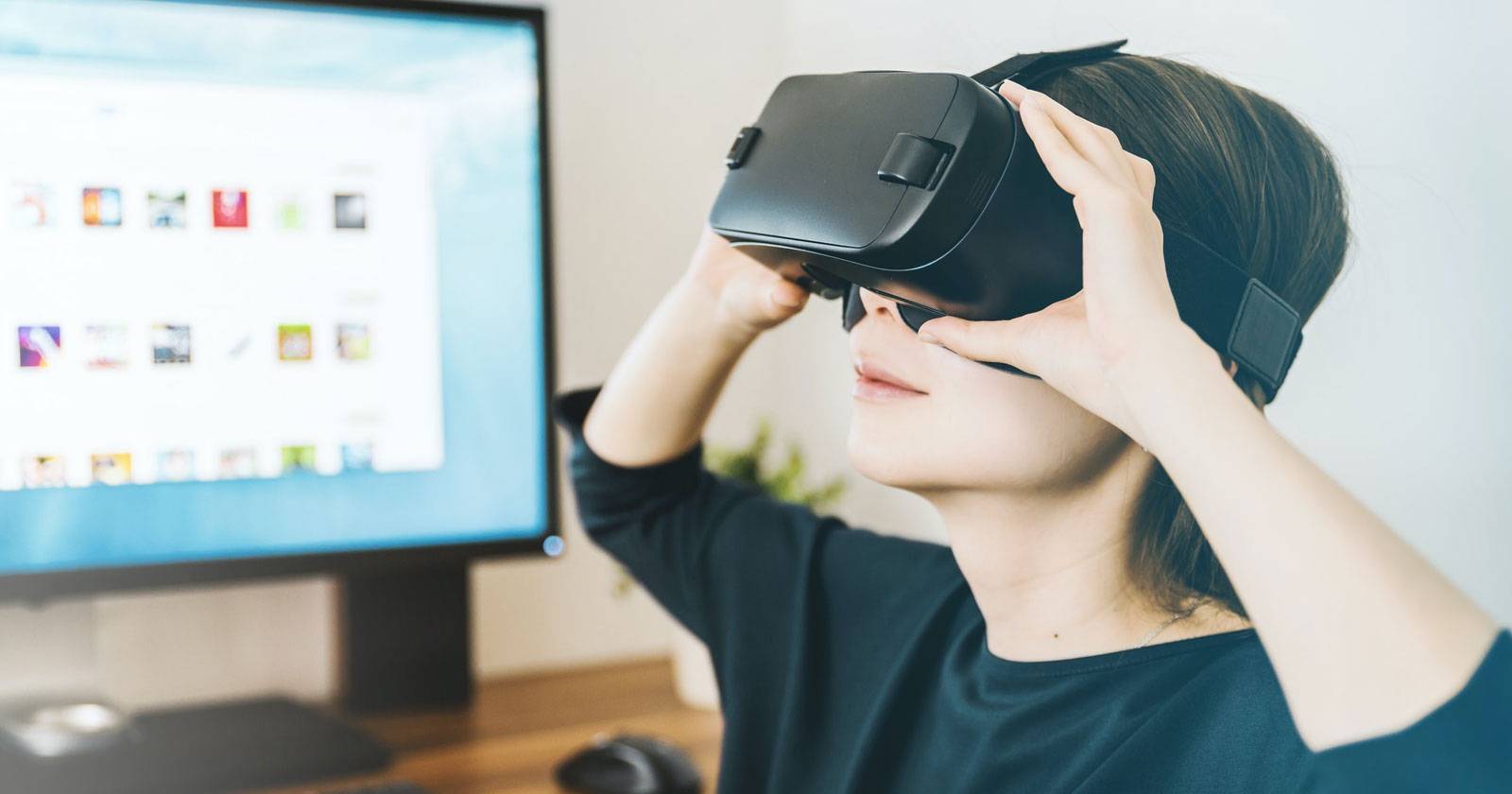
Что такое AltspaceVR
AltspaceVR — это виртуальное пространство для совместных онлайн-событий: лекций, мастер-классов, концертов и неформальных встреч. Платформа доступна в полноценных VR‑шлемах (Oculus, VIVE и др.), но также поддерживает «плоский» 2D‑режим на ПК — оптимальный вариант для тех, у кого ещё нет шлема или у кого нет возможности подключиться к VR‑оборудованию.
Кратко о формате: AltspaceVR фокусируется на событиях и общении, а не на соревновательных играх. В 2D‑режиме вы получаете знакомый интерфейс, голосовую коммуникацию и большую часть социальных инструментов, доступных в VR.
Важное: платформа бесплатна. Для полного доступа стоит создать учётную запись, но просмотреть и посетить некоторые мероприятия можно и без постоянной авторизации.
Для кого это полезно
- Новички в VR, которые хотят попробовать социальные пространства без покупки шлема.
- Организаторы мероприятий, которым нужен виртуальный зал для лекций и выступлений.
- Люди, ищущие альтернативу Zoom/Teams с более «пространственным» ощущением присутствия.
Что нужно перед установкой
- ПК под управлением Windows 10/11 (минимальные системные требования зависят от шлема и масштаба сцен). Для 2D‑режима достаточно средних по современным меркам характеристик.
- Подключение к интернету со стабильной скоростью (для голосовой речи и потоковых трансляций рекомендуется проводной Ethernet или стабильный Wi‑Fi).
- Микрофон и наушники (встроенные подойдут, но внешний гарнитура даёт лучшее качество и меньше фонового шума).
Примечание: AltspaceVR не требует доступа к вашей камере в 2D‑режиме. Если вы используете VR‑шлем, дополнительные разрешения зависят от модели устройства.
Как установить AltspaceVR
- Через Microsoft Store (рекомендуется для Windows 10/11):
- Откройте Microsoft Store, найдите «AltspaceVR» и нажмите «Установить».
- Через Steam:
- Откройте Steam → Магазин → найдите AltspaceVR → Установить.
- Версия Steam идентична по функционалу, но удобнее интегрируется в библиотеку Steam.
Скачать ссылку: AltspaceVR для Windows 10 (бесплатно).
Совет: если вы планируете изучать платформу интенсивно и экспериментировать с приватными площадками, заведите учётную запись AltspaceVR — она хранит ваши фото, события и доступ к дополнительным локациям.
Управление и интерфейсы
AltspaceVR использует два основных интерфейса:
- Главное меню — доступ по клавише Escape. Здесь выход из приложения, настройки профиля и создания событий.
- Внутриигровое меню — компактное окно для быстрых действий: отключение микрофона, камера, «пузырь пространства», эмоции.

Обратите внимание: в статье выше изображения служат иллюстрацией интерфейсов — подписи к ним включены в тексте.
Основные элементы управления (2D на ПК)
- Перемещение: WASD или стрелки.
- Прыжок/взаимодействие: пробел / левая кнопка мыши (в зависимости от сцены).
- Главное меню: Esc.
- Внутриигровое меню: правая кнопка мыши — сворачивание/разворачивание.
- Микрофон: иконка вверху или пробел для временной виключки/включки (Push‑to‑talk).
Если у вас есть джойстик или контроллер, многие базовые команды работают и через него (перемещение, выбор пунктов меню), но для 2D‑режима клавиатура и мышь достаточно удобны.
Как и почему отключать микрофон
Звук — ключевой элемент AltspaceVR. Поскольку платформа ориентирована на мероприятия, возможность быстро выключить микрофон важна. Причины отключения:
- Вы слушаете лектора и не хотите прерывать.
- Вокруг шум (собака, бытовая техника), и вы не хотите мешать другим.
- Вы временно обсуждаете что‑то с кем‑то вне платформы.
Кнопка отключения микрофона расположена по центру верхней части внутригрового меню. Нажмите её или удерживайте пробел, если настроен push‑to‑talk. Хосты и модераторы могут управлять аудио участников в своём зале.
Камера и селфи: советы по съёмке
Иконка камеры в левом верхнем углу внутригрового меню делает фотографии сцены. Режим «селфи» показывает аватар спереди и фон позади. Совет: перед групповым фото включите «пузырь пространства» — так окружающие не смогут влезть в кадр.
NB: аватары в AltspaceVR не являются фотореалистичными, но могут быть узнаваемы. Уважайте приватность других и не публикуйте чужие снимки без разрешения.
Пузырь пространства: границы личного пространства
Иконка в правом нижнем углу включает «пузырь» — зону, куда другие аватары не могут приблизиться. Польза:
- Защищает от толпы при фотографиях.
- Снижает дискомфорт при слишком близком приближении.
- Позволяет управлять личным пространством на публичных мероприятиях.
Пузырь особенно полезен в 2D‑режиме, где визуальная дистанция ощущается иначе, чем в VR.
Эмодзи и невербальная коммуникация
Иконка эмоций вверху справа открывает набор быстрых реакций: аплодисменты, смех, поднятая рука и т. п. Организаторы иногда просят участников молчать во время презентаций — в таких случаях эмодзи становятся основным способом выражения поддержки.
Варианты входа в AltspaceVR
Учётная запись AltspaceVR
Регистрация даёт эти преимущества:
- Доступ к вашему фотогалерее с селфи и сцен.
- Список избранных локаций и подписка на мероприятия.
- Возможность создания событий и управление ими.
Технично вы можете посещать некоторые мероприятия без полного логина, но учётная запись нужна для управления контентом и для хостинга.
Через Microsoft Store или Steam
Функционал идентичен, но есть нюансы:
- Microsoft Store: удобнее для Windows‑пользователей, автоматические обновления через Windows.
- Steam: удобно для тех, кто уже использует Steam и хочет держать библиотеку в одном месте.
Некоторые локации и инструменты лучше интегрированы при использовании аккаунта AltspaceVR напрямую, поэтому для продвинутого использования всё же рекомендуют родную установку и вход в учётную запись.
Что можно делать в AltspaceVR
Основной сценарий — посещение и/или проведение мероприятий. Ниже подробный список возможностей и практических советов.
Посещение мероприятий
Типы событий:
- Регулярные встречи сообществ.
- Лекции и презентации.
- Неформальные «встречи у камина» и обсуждения.
- Живые музыкальные выступления и шоу.
- Тренинги и мастер‑классы.
Совет по поиску: используйте фильтры в ленте событий по времени, тематике и популярности. Подписывайтесь на организаторов, которые проводят интересные сессии.
Настройка аватара
С 2020 года меню аватара получило значительное обновление: больше оттенков кожи, разнообразие одежды, причёсок и возможность свободы в выборе предметов независимо от гендерного ярлыка. Полезные советы:
- Экспериментируйте с внешним видом заранее, чтобы не терять время перед событием.
- Используйте цветовые схемы, чтобы легко отличать модераторов и спикеров (например, яркий аксессуар).
Проведение своих мероприятий
Host‑инструменты дают:
- Управление микрофонами участников.
- Увеличение громкости/усиление голоса ведущих.
- Возможность сделать событие публичным или приватным.
Меню создания события сортирует локации по назначению: лекции, выставки, игровые площадки. В игровых локациях могут быть объекты взаимодействия (например, мяч для баскетбола), в то время как лекционные залы оптимизированы под сидячие выступления.
Мини‑план создания успешного мероприятия:
- Определите цель и формат (лекция, дискуссия, концерт).
- Выберите локацию, подходящую по вместимости и интеракциям.
- Протестируйте звук и микрофоны заранее.
- Подготовьте правила участия и объявите их в начале.
- Назначьте модератора/техподдержку для контроля чата и проблем.
- Запланируйте время на Q&A и взаимодействие с аудиторией.
Роль‑ориентированные чек‑листы
Чек‑лист для участника:
- Установил AltspaceVR через Microsoft Store/Steam.
- Зарегистрировался (если планируете хранить фото или участвовать часто).
- Проверил микрофон и наушники.
- Настроил аватар и приватность.
- Ознакомился с правилами поведения события.
Чек‑лист для хоста:
- Забронировал локацию и протестировал её.
- Настроил права доступа (публичное/частное).
- Назначил модераторов и техподдержку.
- Подготовил вступление и материалы (слайды, ссылки).
- Провёл тестовый запуск и проверил аудио, камеру и чат.
Чек‑лист для модератора:
- Знает, как отключать/включать микрофоны участников.
- Следит за сообщениями в чате.
- Умеет перемещать пользователей в лобби/выйти из комнаты при необходимости.
- Готов оперативно реагировать на нарушения правил.
Устранение неисправностей (Troubleshooting)
Проблема: вас не слышат
- Проверьте системные настройки звука Windows.
- Убедитесь, что AltspaceVR использует нужное устройство ввода (микрофон).
- Перезапустите приложение.
Проблема: вы слышите эхо
- Используйте гарнитуру с микрофоном, чтобы звук не «возвращался» в микрофон.
- Уменьшите громкость динамиков или включите подавление эха в настройках звука.
Проблема: лаги/задержки
- Переключитесь на проводное подключение Ethernet.
- Закройте фоновые приложения, которые используют интернет.
- Уменьшите качество визуальных эффектов (если доступно) или используйте 2D‑режим без рендеринга VR.
Советы по этикету и безопасности
- Не публикуйте чужие снимки без разрешения.
- Уважайте личное пространство: используйте «пузырь», если нужно.
- Следуйте правилам хоста и кодексу поведения сообщества.
- Если видите оскорбительное поведение — сообщите модератору или используйте инструменты жалобы.
Конфиденциальность и GDPR
AltspaceVR собирает базовый набор данных для работы платформы: учётные данные, метаданные сеансов и фотографии, сделанные внутри сервиса. Если вы находитесь в регионе, где действует GDPR, у вас есть права на доступ, исправление и удаление своих данных через интерфейс аккаунта или через контактную форму поддержки Microsoft. Для мероприятий с участием персональных данных (например, продажа билетов с ФИО) рекомендуем уточнять и явно сообщать участникам, как будут использоваться их данные.
Важно: не храните в AltspaceVR чувствительную информацию (пароли, личные ID и т. п.).
Доступность и инклюзия
AltspaceVR поддерживает базовые средства доступности в 2D‑режиме: управление клавиатурой, субтитры на некоторых мероприятиях (зависит от организатора) и возможность настройки аватара для физической идентификации. При планировании события учитывайте:
- Включение субтитров (если предусмотрено).
- Размещение спикеров в порядке, удобном для переводчиков и участников с нарушениями слуха.
- Чёткие инструкции по использованию интерфейса до начала сессии.
Альтернативы и когда AltspaceVR может не подойти
Альтернативные платформы: VRChat, Rec Room, Mozilla Hubs, Engage. Кратко о различиях:
- VRChat: большая свобода кастомизации и пользовательского контента, но меньше фокуса на организованных мероприятиях.
- Rec Room: больше игровых механик, ориентирован на развлечения.
- Mozilla Hubs: лёгкая веб‑встраиваемость и приватные комнаты, удобна для быстрых встреч.
- Engage: ориентирована на бизнес‑использование и обучение.
Когда AltspaceVR не подойдёт:
- Нужна полная фотореалистичная симуляция присутствия (AltspaceVR — более стилизованный опыт).
- Требуется глубокая интеграция с корпоративной инфраструктурой (нужны решения, ориентированные на бизнес).
Матрица совместимости (упрощённая)
| Платформа / Устройство | Поддержка 2D на ПК | Поддержка Oculus / Meta | Поддержка VIVE | Примечания |
|---|---|---|---|---|
| AltspaceVR (Microsoft) | Да | Да | Да | 2D‑режим полезен без шлема |
| Steam (версия AltspaceVR) | Да | Через шлем/PC | Через шлем/PC | Логика установки отличается, функционал — тот же |
Совет по миграции: если вы начинали через Steam, но хотите полноценный профиль с доступом к дополнительным локациям, просто войдите в свою AltspaceVR‑учётную запись в приложении и синхронизируйте профиль.
План проведения мероприятия: короткий playbook
- За 7 дней: объявление события, описание темы и аудитории, назначение ролей.
- За 2 дня: тест звука, проверка локации, уведомление участников о правилах.
- За 30–60 минут: включить комнату, запустить приветственный стенд (слайд с правилами), подготовить очередь для Q&A.
- Во время: модератор поддерживает очередь вопросов, хост контролирует тайминг, техподдержка решает проблемы со звуком.
- После: опубликовать запись (если есть) и фотографии, собрать обратную связь.
Пример плана на случай инцидента (runbook)
Сценарий: звук у хоста пропал в середине выступления.
- Модератор активирует резервную связь: приглашает хоста в голосовой чат модераторов (вне AltspaceVR) или в чат организаторов.
- Модератор временно переключается на публичное выступление: делает краткое объявление и продолжает работу с Q&A.
- Техподдержка перезапускает клиент хоста и проверяет системные устройства.
- Если хост не вернулся в течение 5–10 минут — объявить паузу и предложить альтернативного спикера или включить заранее подготовленную запись.
Критерии приёмки (для организатора)
- Аудио спикера понятно и без значительных шумов.
- Участники могут взаимодействовать (поднимать руку, писать в чат).
- Место проведения вмещает планируемое количество участников.
- Модераторы знают свои роли и имеют доступ к инструментам управления.
Мини‑глоссарий (1‑строчные определения)
- Аватар — виртуальное представление пользователя в пространстве.
- Пузырь пространства — личная зона вокруг аватара, защищающая от приближения других.
- Хост — организатор события, контролирующий зал и содержимое.
- Модератор — помощник хоста, следит за порядком и техническими вопросами.
Решающее дерево: 2D или VR (Mermaid)
flowchart TD
  A[Вы хотите попробовать AltspaceVR?] --> B{У вас есть VR‑шлем?}
  B -- Да --> C[Используйте VR: полный опыт присутствия]
  B -- Нет --> D[Используйте 2D на ПК]
  D --> E{Планируете ли вы часто участвовать?}
  E -- Да --> F[Заведите аккаунт, улучшите гарнитуру]
  E -- Нет --> G[Пробуйте без аккаунта, посещайте отдельные мероприятия]
(Диаграмма показывает общую логику выбора; используйте 2D для оценки платформы и VR для более глубокого погружения.)
Социальные превью и мета‑тексты (рекомендации)
- Заголовок OG: AltspaceVR — бесплатная социальная VR‑платформа
- Описание OG: Присоединяйтесь к лекциям, концертам и митапам: как начать в AltspaceVR без VR‑шлема.
Короткая анонсовая версия (100–200 слов)
AltspaceVR — бесплатная платформа Microsoft для социальных виртуальных мероприятий. Она подходит как для пользователей VR‑шлемов, так и для тех, кто входит в систему через 2D‑режим на ПК. Зарегистрируйтесь, скачайте приложение через Microsoft Store или Steam, настройте микрофон и аватар — и вы готовы посещать лекции, концерты и тематические митапы. Организаторы получают инструменты для хостинга и управления аудиторией; модераторы могут контролировать звук и поведение участников. Мы также рассмотрели советы по приватности, чек‑листы для хостов и участников, методы устранения проблем и план действий на случай технического сбоя.
Ключевые выводы
AltspaceVR — отличный «входной билет» в мир социальных виртуальных пространств: прост в установке, не требует шлема для базового использования и предоставляет инструменты для организаторов и участников. Если вам важно попробовать VR‑соцсети без больших затрат — начните с 2D и при желании переходите на шлем.
FAQ
Можно ли использовать AltspaceVR без регистрации?
Да: некоторые мероприятия доступны без входа, но учётная запись нужна для хранения фото, участия в закрытых локациях и хостинга событий.
Нужно ли покупать шлем, чтобы пользоваться AltspaceVR?
Нет: 2D‑режим на ПК работает без шлема и даёт доступ к большинству социальных функций.
Как защитить свою приватность в AltspaceVR?
Используйте «пузырь пространства», не публикуйте чужие фото без разрешения и ознакомьтесь с политикой конфиденциальности Microsoft для управления данными.
Что делать, если я потерял звук в ходе мероприятия?
Проверьте системные настройки, перезапустите клиент и свяжитесь с модератором. Если проблема у хоста, активируйте резервный план по runbook.

Похожие материалы

Несколько аккаунтов Skype: Multi Skype Launcher

Журнал для работы: повысить продуктивность

Персональные звуки уведомлений на Android

Скачивание шоу Hulu для офлайн‑просмотра

Microsoft Start: персонализированная новостная лента
