
Как использовать Alexa на iPhone, iPad, Android и Windows

Кратко
Вы можете пользоваться Alexa без Amazon Echo — через официальные приложения на iPhone, iPad и Android, а на некоторых Chromebook через Google Play. На обычном Windows‑ПК прямой загрузки Alexa нет, но есть обходные пути. Эта статья объясняет, как запустить Alexa на мобильных устройствах, какие разрешения нужны, варианты для Chromebook и единственный реальный способ использовать Alexa на Windows.
Быстрые ссылки
- На iPhone, iPad и Android
- А что с Alexa на Windows‑ПК?
На iPhone, iPad и Android
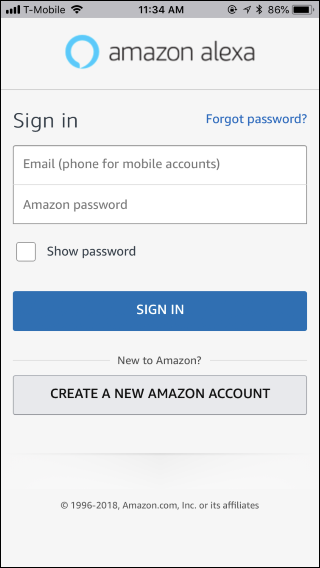
Amazon предлагает два приложения с интегрированной Alexa: стандартное приложение Amazon Shopping и отдельное приложение Alexa. Скачайте приложение Amazon (App Store, Google Play) или Alexa (App Store, Google Play), затем войдите в него с учётной записью Amazon. Если учётной записи нет, потребуется создать новую.
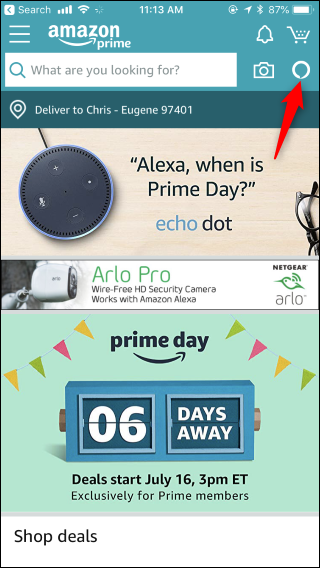
В приложении Amazon откройте Alexa, нажав на иконку Alexa рядом с корзиной в правом верхнем углу.
В официальном приложении Alexa нажмите синюю иконку Alexa на панели внизу экрана.
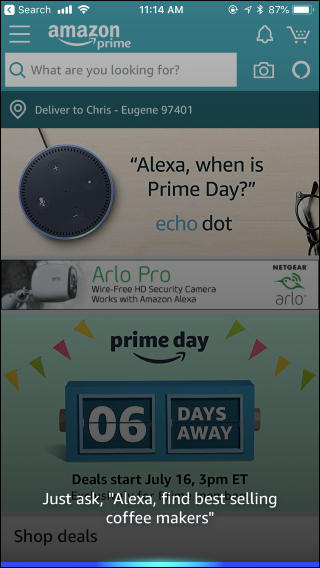
При первом включении Alexa в любом из приложений система запросит разрешение на доступ к микрофону и геолокации. Дайте разрешения, чтобы использовать голосовой ввод и локальные сервисы. После этого нажатие кнопки немедленно активирует Alexa.
Примеры голосовых команд:
- “Alexa, open Skyrim” — запустить игровой навык Skyrim Very Special Edition.
- “Alexa, open Westworld” — запустить навык Westworld: The Maze.
- “Alexa, order batteries” или “Alexa, add batteries to my cart” — голосовые покупки и добавление товаров в корзину.
- “Alexa, where are my packages?” — проверка статуса заказов Amazon.
После нажатия иконки произносить «Alexa» необязательно — ассистент начнёт слушать сразу, поэтому можно сказать просто “Open Skyrim” или “Order batteries”.
Вот несколько навыков Alexa, которые стоит попробовать — от игр до полезных сервисов и голосового шопинга.
Связанная статья: Лучшие сторонние навыки Alexa для Amazon Echo
Вы также можете установить приложения Amazon и Alexa из Google Play на Chromebook, поддерживающий Android‑приложения. В этом случае Alexa будет работать на Chromebook аналогично мобильному устройству.
Alexa на Chromebook
Если ваш Chromebook поддерживает запуск Android‑приложений, установите Amazon или Alexa через Google Play. После установки войдите в аккаунт Amazon и следуйте тем же шагам, что и на телефоне: разрешить доступ к микрофону и геолокации, нажать иконку для активации и говорить команды.
Важно: функциональность может отличаться из‑за ограничений Chrome OS и аппаратных микрофонов. Некоторые навыки, особенно те, что предназначены для «умного дома», могут требовать отдельной настройки в приложении Alexa.
А что с Alexa для Windows ПК?
Несмотря на анонсы отдельных интеграций от производителей ПК, массового универсального приложения Alexa для всех Windows‑компьютеров, которое можно просто скачать и запустить, не существует. Если Alexa не поставлялась с ПК из‑за завода, просто скачать её и ожидать полноценно работающего голосового ассистента не получится.
Единственный реальный обходной путь — запуск Android‑версии Alexa внутри эмулятора Android, например BlueStacks. Это рабочее, но комплексное и неудобное решение:
- Установите BlueStacks или другой эмулятор Android на Windows.
- Внутри эмулятора откройте Google Play и установите приложение Amazon или Alexa.
- Войдите в аккаунт Amazon и выдайте необходимые разрешения.
- Используйте Alexa через интерфейс эмулятора.
Минусы этого подхода: требует значительных ресурсов ПК, задержки в отклике, нет системной интеграции (нет «всегда прослушивающего» режима для всей ОС), возможны проблемы с микрофоном и настройками звука.
Когда это не работает
- На старых или бюджетных Chromebook поддержка Android‑приложений может отсутствовать.
- Если приложение не имеет доступа к микрофону или геолокации — голос не сработает.
- Некоторые навыки Alexa завязаны на устройствах Echo (например, локальные функции умного дома) и будут работать ограниченно без реального Echo.
- На Windows‑ПК без встроенной поддержки производителем полноценного приложения Alexa ожидать штатной работы нельзя.
Альтернативные варианты
- Используйте Echo или Echo Dot для полного набора функций Alexa и постоянного прослушивания.
- Если нужен голосовой помощник на ПК, рассмотрите Cortana (ограничена), сторонние голосовые решения или аппаратные приставки с Alexa.
- Для Windows можно рассмотреть умные колонки с поддержкой Bluetooth, подключённые к ПК для передачи звука.
Мини‑методика: как быстро настроить Alexa на телефоне
- Установите приложение Amazon или Alexa из App Store/Google Play.
- Войдите в аккаунт Amazon или зарегистрируйтесь.
- Разрешите доступ к микрофону и геолокации при первом запросе.
- Нажмите иконку Alexa и произнесите команду.
- Попробуйте голосовой шопинг и проверку статуса заказов.
Чек‑листы по ролям
Для рядового пользователя
- Установить приложение Amazon или Alexa.
- Войти в аккаунт Amazon.
- Предоставить разрешения на микрофон и геолокацию.
- Протестировать пару голосовых команд.
Для администратора или специалиста по IT
- Проверить политику безопасности устройства для доступа к микрофону.
- Оценить совместимость Chromebook с Android‑приложениями.
- Подготовить инструкции для пользователей по установке и конфиденциальности.
Конфиденциальность и безопасность
- Alexa запрашивает доступ к микрофону и геолокации — подтвердите эти разрешения только на доверенных устройствах.
- Голосовые команды, покупки и история запросов связаны с вашим аккаунтом Amazon; при необходимости очистите историю голосовых записей в настройках Alexa.
- Для корпоративных устройств проконсультируйтесь с политикой безопасности компании перед выдачей доступа к микрофону.
Критерии приёмки
- Alexa запускается из приложения и корректно принимает голосовые команды.
- Голосовой шопинг добавляет товары в корзину или оформляет заказ (в зависимости от настроек).
- Навыки, совместимые с мобильной версией, запускаются и работают без ошибок.
Короткое объявление (для рассылки или блога)
Используйте Alexa без Echo: теперь вы можете запускать навыки, делать голосовые покупки и проверять статусы заказов прямо с iPhone, iPad, Android или совместимого Chromebook. Установите приложение Amazon или Alexa, войдите в аккаунт, дайте доступ к микрофону и начните общаться с голосовым помощником — без дополнительного устройства. Для Windows‑ПК единственный рабочий вариант — запуск через Android‑эмулятор, поэтому для полноценного опыта по‑прежнему лучше использовать Echo.
Краткое резюме
- Alexa работает на iPhone, iPad и Android через приложения Amazon и Alexa.
- Для первого запуска нужно войти в аккаунт и разрешить доступ к микрофону и геолокации.
- Chromebook с поддержкой Android может запускать Alexa через Google Play.
- На Windows‑ПК нет официального универсального клиента — возможен только эмуляторный обход.
Важно: выбирайте устройство и способ в зависимости от того, нужен ли вам постоянный «всегда слушающий» ассистент или лишь периодический доступ к навыкам и голосовым покупкам.

Похожие материалы

Несколько аккаунтов Skype: Multi Skype Launcher

Журнал для работы: повысить продуктивность

Персональные звуки уведомлений на Android

Скачивание шоу Hulu для офлайн‑просмотра

Microsoft Start: персонализированная новостная лента
