
Как пользоваться AirDrop на iPhone: отправка и приём файлов
Быстрые ссылки
- Как отправлять файлы с iPhone через AirDrop
- Как принимать файлы на iPhone через AirDrop
Что такое AirDrop (коротко)
AirDrop — беспроводной протокол Apple для прямой передачи файлов между устройствами. Работает через Wi‑Fi и Bluetooth; Bluetooth устанавливает соединение, а Wi‑Fi передаёт данные. Диапазон ограничен примерно 10 метрами.
Подготовка: что нужно проверить перед передачей
- Убедитесь, что на обоих устройствах включены Wi‑Fi и Bluetooth.
- Проверьте, что устройства находятся в радиусе ~10 м друг от друга.
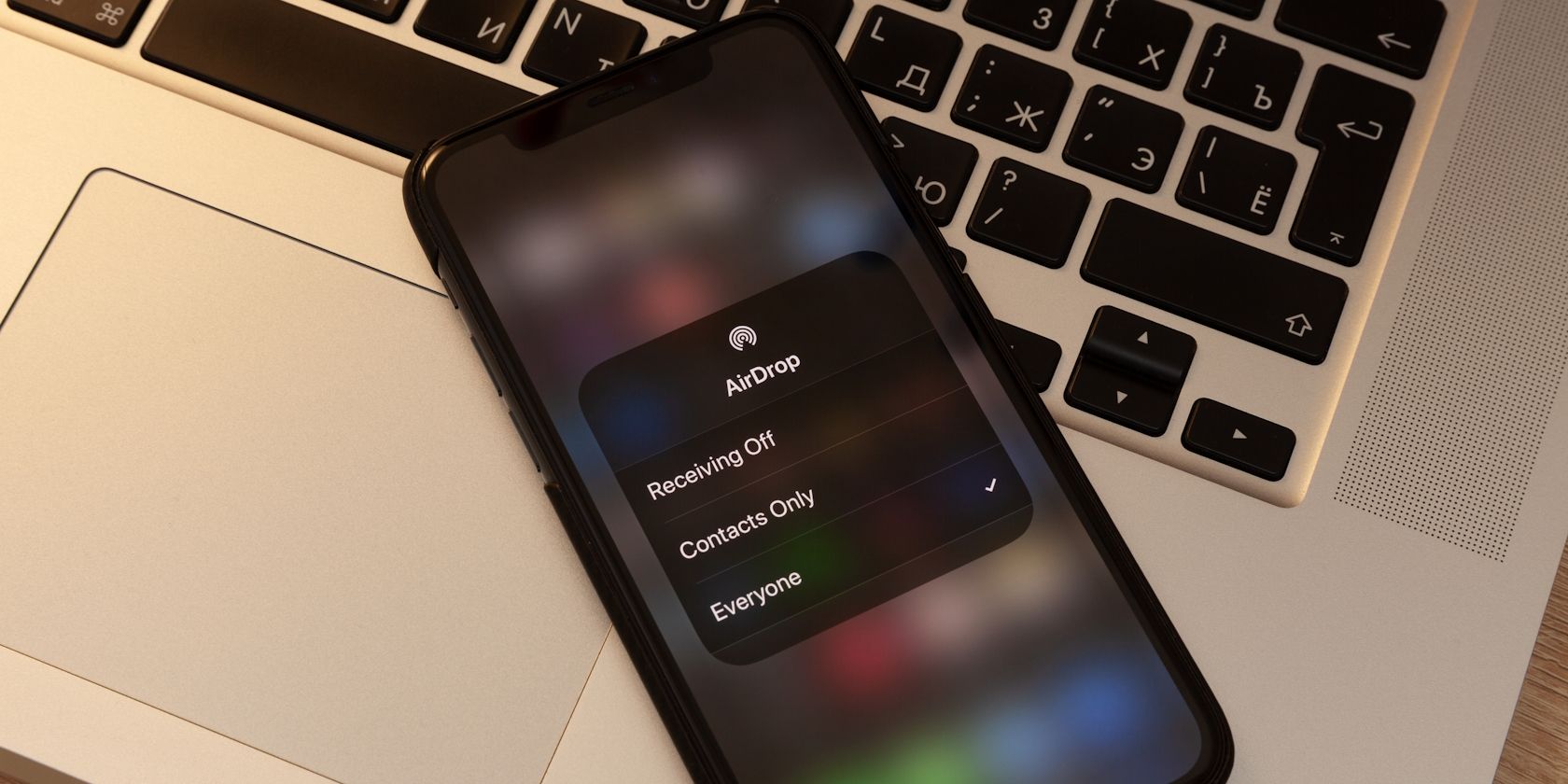
- В настройках AirDrop выберите подходящую видимость: «Только контакты» или «Все в течение 10 минут».
- Отключите режим полёта и проверьте режим «Не беспокоить», он может блокировать уведомления о приёме.
Важно: для устройств из разных Apple ID может потребоваться подтверждение приёма на принимающем устройстве.
Как отправлять файлы с iPhone через AirDrop
- Откройте Пункт управления и долго нажмите на блок сетевых настроек в левом верхнем углу.
- Нажмите на значок AirDrop и включите его, если он выключен. При включении автоматически активируются Wi‑Fi и Bluetooth.
- На устройстве получателя тоже включите AirDrop и установите видимость «Все в течение 10 минут», если отправитель не в контактах.
- Откройте файл, фото или видео, которые хотите отправить.
- Нажмите значок «Поделиться» (коробка со стрелкой вверх).
- В меню «Поделиться» выберите AirDrop, затем нужный контакт или устройство.
- Отправка начнётся после того, как получатель нажмёт «Принять» на своём устройстве.
Куда сохраняются файлы: фото идут в приложение «Фото», заметки — в «Заметки», документы могут попасть в «Файлы».
Как принимать файлы на iPhone через AirDrop
- Откройте Пункт управления и включите AirDrop так же, как описано выше.
- Если отправитель не в ваших контактах, временно установите видимость «Все в течение 10 минут».
- Когда кто‑то отправит файл, вы увидите всплывающее окно с опцией «Принять» или «Отклонить».
- Нажмите «Принять», чтобы сохранить файл в соответствующем приложении.
Если файл не отображается сразу, проверьте приложение «Файлы» в папке «Загрузки» (если используется iCloud Drive, проверьте iCloud Drive → Downloads) или «На iPhone».
Частые причины, почему AirDrop не работает и как их исправить
- Устройства слишком далеко друг от друга. Подойдите ближе (до ~10 м).
- Одна из сторон не включила Wi‑Fi или Bluetooth. Включите оба модуля.
- Включён режим «Не беспокоить» или «Режим полёта». Выключите их.
- Видимость AirDrop установлена на «Только контакты», а отправитель не в ваших контактах. Выберите «Все в течение 10 минут».
- Старые версии ПО или несовместимые устройства. Обновите iOS/iPadOS/macOS до актуальной версии.
- Проблемы с привязкой сети или временный сбой — перезапустите оба устройства.
Шаги устранения неполадок (быстрый чеклист):
- Включите и выключите Wi‑Fi и Bluetooth.
- Перезапустите iPhone.
- Установите видимость AirDrop на «Все в течение 10 минут».
- Попробуйте отправить небольшой файл, чтобы проверить соединение.
- Обновите ОС, если проблема повторяется.
Когда AirDrop не подойдёт или где он ограничен
- Нужна близость устройств — нельзя пересылать на большие расстояния.
- Поддерживаются только устройства Apple; Android и Windows не работают с AirDrop.
- Приём без подтверждения невозможен для неизвестных устройств (без явного действия получателя).
- Ограничения корпоративных сетей или профили управления устройством (MDM) могут блокировать AirDrop.
Альтернативы AirDrop
- Сообщения (iMessage) — удобно для фото и небольших файлов.
- Почта — для отправки документов, когда получатель далеко.
- iCloud Drive — синхронизация и общий доступ к файлам.
- Облачные хранилища (Dropbox, Google Drive) — для кросс‑платформенных обменов.
Контрольные списки ролей
Отправитель:
- Включил Wi‑Fi и Bluetooth.
- Установил видимость AirDrop подходящим образом.
- Выбрал файл и нажал «Поделиться» → AirDrop.
Получатель:
- Включил AirDrop и проверил видимость.
- Наблюдает уведомление и нажал «Принять».
- Проверил нужное приложение для файла (Фото, Заметки, Файлы).
Критерии приёмки
- Файл полностью скачан и открывается в ожидаемом приложении.
- Передаваемые метаданные (например имя файла) корректны.
- Скорость и стабильность передачи удовлетворительны для пользователя.
Быстрая памятка и рекомендации
- Для быстрого обмена лучше временно выбрать «Все в течение 10 минут» — это удобнее при передаче с незнакомого устройства.
- Для приватности возвращайте видимость AirDrop к «Только контакты» после завершения обмена.
- Если вы постоянно работаете с разными устройствами, проверяйте обновления ОС и перезагрузки раз в неделю.
Важно: не используйте «Все в течение 10 минут» в общественных местах дольше, чем нужно — это повышает риск получения нежелательных файлов.
Краткая справка — ключевые числа
- Диапазон: примерно 10 м.
- Временная видимость: «Все в течение 10 минут».
- Требования: Wi‑Fi и Bluetooth включены на обоих устройствах.
- Поддержка: iPhone, iPad и Mac.
Короткое резюме
AirDrop — удобный и быстрый способ передачи файлов между устройствами Apple. Он прост в настройке и использовании: включаете AirDrop, выбираете файл и отправляете. Если что‑то не получается, проверьте дистанцию, видимость и сетевые модули — чаще всего это решает проблему.
Замечание: если нужен кросс‑платформенный обмен, используйте облачные сервисы или электронную почту.

Похожие материалы

Несколько аккаунтов Skype: Multi Skype Launcher

Журнал для работы: повысить продуктивность

Персональные звуки уведомлений на Android

Скачивание шоу Hulu для офлайн‑просмотра

Microsoft Start: персонализированная новостная лента
