
Как использовать AI‑агентов в Chrome
Короткое резюме
Вы можете использовать разные расширения на базе AI‑агентов, например Taskade, Merlin и другие, чтобы автоматизировать задачи и интегрировать искусственный интеллект прямо в браузер. Это удобно для работы, учебы и повседневных действий — от написания писем до планирования поездок или автозаполнения форм.
Что такое AI‑агенты в браузере?
AI‑агенты в Chrome — это расширения и веб‑инструменты, которые используют большие языковые модели (LLM) или другие AI‑модули для выполнения задач в контексте страницы. Проще: это цифровые помощники, которые работают непосредственно в браузере.
Краткое определение: AI‑агент — программный модуль, который принимает естественный язык и выполняет серию действий на веб‑странице или в приложении.
Классические возможности:
- Составление и редактирование писем и ответов.
- Автозаполнение форм и корзин покупок.
- Суммирование статей и видео.
- Автоматизация повторяющихся сценариев с триггерами.
- Интеграции с таблицами, мессенджерами и CMS.
Важно: разные агенты дают разные уровни приватности и управления данными. Некоторые работают локально, некоторые обращаются к облачным API.
Как начать: базовый план действий
- Выберите расширение в Chrome Web Store.
- Установите расширение и дайте нужные разрешения.
- При необходимости подключите API‑ключ (OpenAI, Anthropic и т. п.) или используйте встроенный движок.
- Тестируйте простые сценарии: суммирование страницы, автозаполнение формы.
- Автоматизируйте и расширяйте: комбинируйте действия в рабочие процессы.
Совет: начните с задач, которые занимают много времени, но имеют простой шаблон. Например, суммирование длинных статей или подготовка шаблонов писем.
Подробные примеры расширений и как они отличаются
Taskade — рабочее пространство с AI, чат‑боты и автоматизация
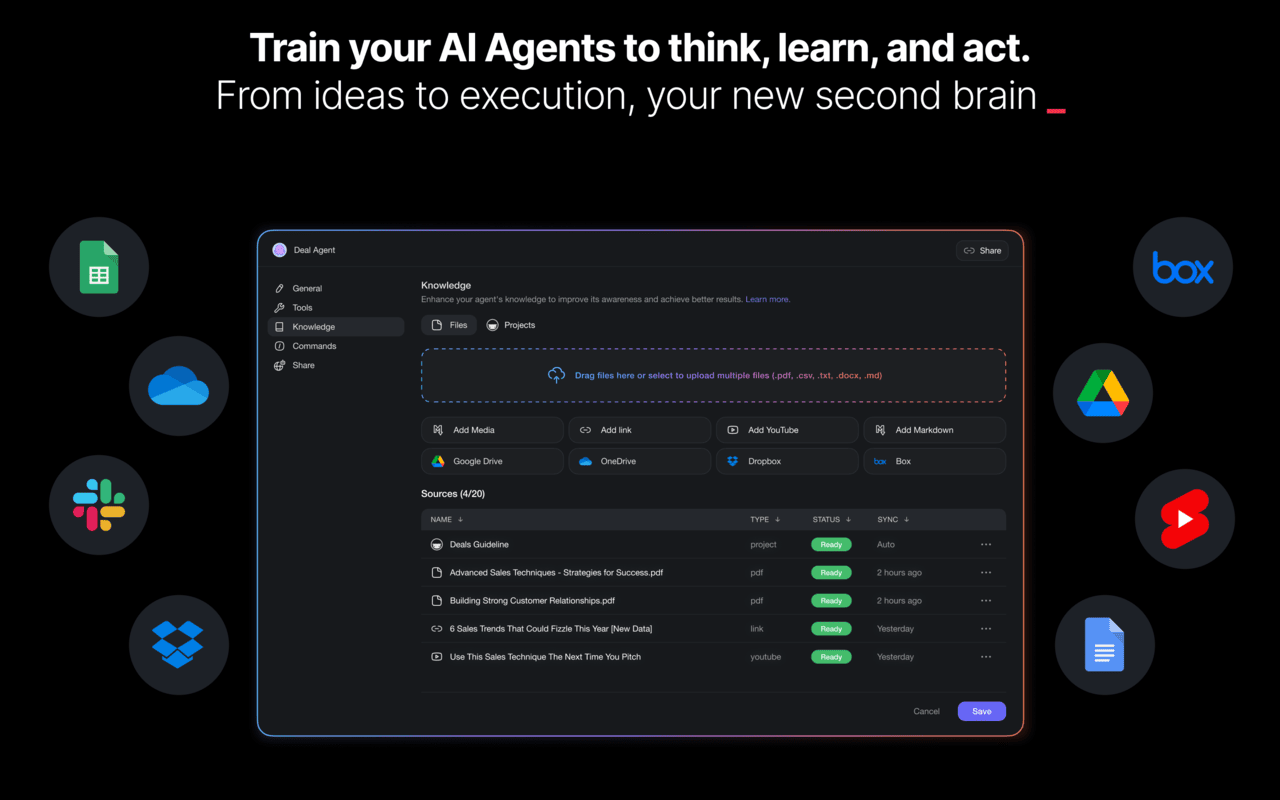
Taskade превращает вкладку Chrome в AI‑рабочее пространство. Вы можете выделить текст и мгновенно добавить задачу. Есть логика «если‑то» для автоматизаций и встроенный чат с агентами. Taskade часто интегрируется с Google Sheets, Slack и WordPress, что упрощает передачу данных между инструментами.
Установите Taskade
Когда подходит: для командной работы, списков задач и простых рабочих процессов.
Когда не подходит: если требуется полная локальная обработка данных или глубокая кастомизация движков.
BrowserAgent — приватные AI‑агенты прямо в браузере
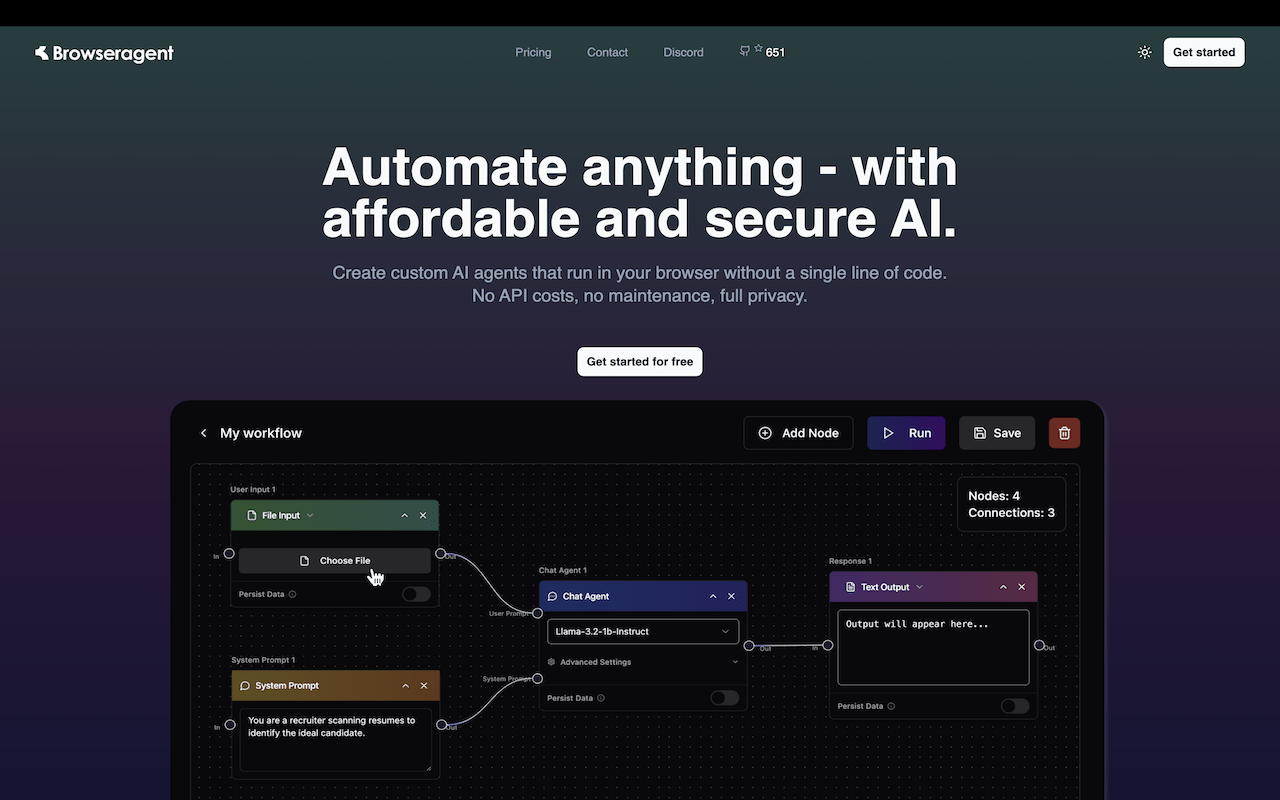
BrowserAgent делает упор на приватность и локальное выполнение. Вы можете экспортировать пользовательские сценарии и запускать их локально без облачных комиссий. Это удобно для автозаполнения форм, суммирования страниц и однокликовых действий.
Установите BrowserAgent
Когда подходит: для пользователей, которые хотят контролировать данные и минимизировать обращения к облаку.
Merlin — спрашивайте AI для исследований, написания и обзора
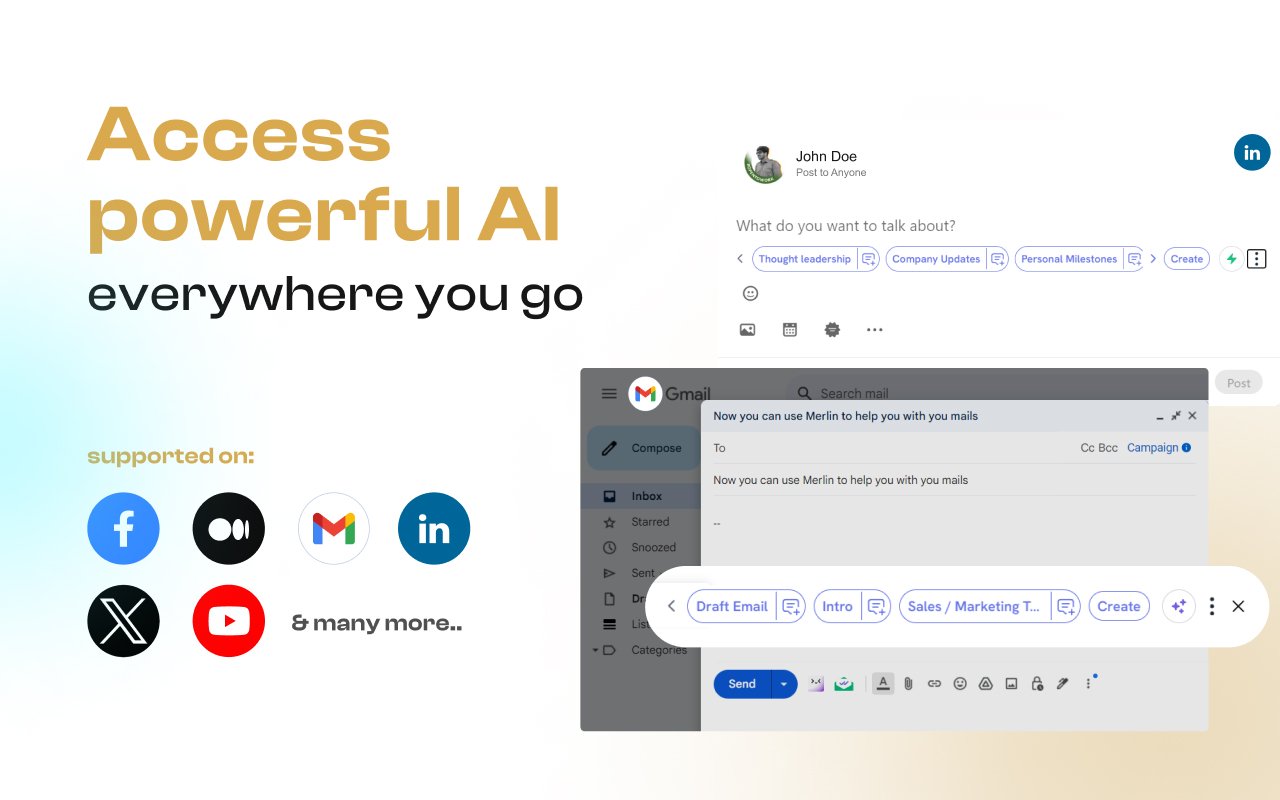
Merlin интегрирует в Chrome горячую клавишу (например, Ctrl+M) для мгновенного резюме, подготовки ответов и черновиков. Он поддерживает несколько движков (GPT‑4, Claude, Gemini и др.), что даёт гибкость в выборе качества ответов.
Установите Merlin
Когда подходит: для тех, кто часто читает длинные тексты или видео и хочет быстро получать резюме.
Agentic Browser — автоматизация веб‑задач на естественном языке
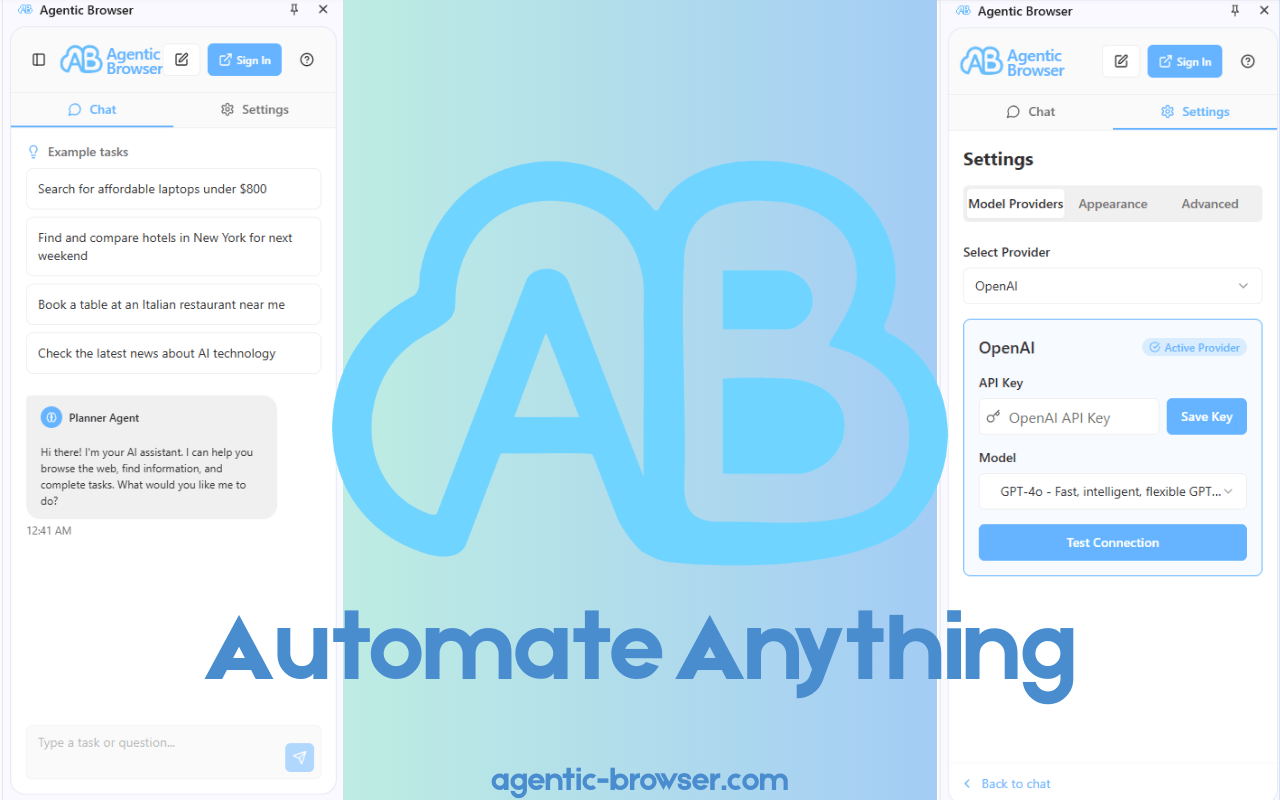
Agentic Browser понимает команды на естественном языке и выполняет серию действий: автозаполнение форм, извлечение текста из изображений, запуск сценариев. Поддерживает несколько LLM и работу с пользовательскими API‑ключами для приватности.
Установите Agentic Browser
Когда подходит: для задач, где нужна последовательная автоматизация шагов по веб‑странице.
Как безопасно использовать AI‑агентов — советы по приватности и рискам
- Проверяйте, куда уходит ваш текст: локально или в облако.
- Не передавайте конфиденциальные данные (пароли, банковские реквизиты) в открытые промпты.
- Если нужен GDPR‑совместный рабочий процесс, отдавайте предпочтение решениям с возможностью локального выполнения или контрактами с провайдером обработки данных.
- Храните API‑ключи в менеджере секретов, а не в тексте сценариев.
Важно: даже если расширение утверждает, что «не отправляет данные», проверьте политику конфиденциальности и при необходимости протестируйте с контролируемыми данными.
Примеры рабочих сценариев (Mini‑методология)
- Задача: Еженедельный дайджест статей.
Шаги: выделить страницу → вызвать агент → получить сводку → добавить в Google Docs. - Задача: Автозаполнение заявки на кредит.
Шаги: подготовить шаблон → задать правила автозаполнения → запустить на форме → проверить поля. - Задача: Подготовка ответов на комментарии.
Шаги: выбрать комментарий → вызвать шаблон ответа → скорректировать тон → вставить.
Эта методология работает по циклу: выбрать задачу → автоматизировать шаблон → протестировать → масштабировать.
Чек‑лист перед внедрением в рабочий процесс
- Цель автоматизации определена.
- Ожидаемый результат описан и измерим.
- Выбрано расширение и протестирована базовая операция.
- Приватность и соответствие регуляциям подтверждены.
- План отката (rollback) на случай ошибки есть.
Критерии приёмки
- Автоматизация выполняет задачу без ошибок в 90+% тестов (оценка по внутренним сценариям).
- Выходные данные читаемы и не содержат чувствительной информации.
- Пользователи подтверждают экономию времени и удобство.
Когда AI‑агенты не решат задачу (контрпример)
- Сложная бизнес‑логика с многими исключениями, где решения требуют человеческого надзора.
- Юридические и финансовые документы без проверки юриста или аудитора.
- Задачи, требующие уникального контекста, который агент не видел ранее.
В таких случаях AI‑агент может ускорить подготовку черновика, но критические решения должен принимать человек.
Альтернативные подходы
- Использовать серверные скрипты и API для автоматизации без расширений.
- Встраивать AI в рабочие процессы через платформы автоматизации (Zapier, Make).
- Использовать локальные LLM на рабочей станции для полной приватности.
Модель принятия решений (Mermaid)
flowchart TD
  A[Нужна автоматизация?] -->|Да| B{Чувствительна ли информация?}
  A -->|Нет| Z[Не автоматизировать]
  B -->|Да| C[Искать локальное или приватное решение]
  B -->|Нет| D[Можно использовать облачные расширения]
  C --> E[BrowserAgent / локальные LLM]
  D --> F[Taskade / Merlin / Agentic]
  E --> G[Тестирование и контроль]
  F --> G
  G --> H[Внедрение]
Роли и обязанности (короткий playbook)
- Владельцы продукта: определяют цели и KPI.
- IT/безопасность: проверяют разрешения и политику приватности.
- Конечные пользователи: тестируют сценарии и дают обратную связь.
- Администраторы: управляют ключами API и правами в расширениях.
Как тестировать и принять задачу (Критерии приёмки)
- Тестовые данные покрывают основные сценарии и edge‑кейсы.
- Каждый сценарий имеет ожидаемый результат.
- Ошибки фиксируются и воспроизводятся.
- После 3‑недельного испытательного периода решение считается рабочим.
Снижение рисков и рекомендации по безопасности
- Минимизируйте объем персональных данных в промптах.
- Используйте RBAC (разграничение прав) для установки расширений в корпоративной среде.
- Включите журналирование действий агентов и храните логи в защищённом хранилище.
- Регулярно обновляйте расширения и следите за CVE‑уведомлениями.
Часто встречающиеся ошибки и как их избежать
Ошибка: слишком большой входной промпт → ответ выходит за пределы нужного.
Как избежать: разбивайте задачу на подзадачи.Ошибка: доверие к ответу без проверки источников.
Как избежать: добавляйте проверочный шаг и ссылку на источник.Ошибка: хранение ключей в открытом виде.
Как избежать: используйте менеджер секретов.
Итоги и рекомендации
AI‑агенты в Chrome позволяют ускорить многие рутинные процессы. Начните с одного‑двух простых сценариев и развивайте их. Отдавайте предпочтение решениям с прозрачной политикой приватности, если вы работаете с чувствительными данными. Комбинируйте локальные и облачные подходы там, где это имеет смысл.
Экспертная мысль: «AI‑агенты отлично экономят время, но всегда планируйте контроль качества и процедуры отката.»
Заключение
Использование AI‑агентов в Chrome может значительно повысить продуктивность. Даже если вы не программист, вы сможете начать с простых расширений, настроить шаблоны и автоматизировать повседневные действия. Постепенно переходите к более сложным сценариям, но не забывайте про приватность и тестирование.
Если у вас есть вопросы или опыт использования AI‑агентов в Chrome, оставьте комментарий ниже. Также подпишитесь на канал DigitBin на YouTube для видеоруководств. Удачной автоматизации!

Похожие материалы

Несколько аккаунтов Skype: Multi Skype Launcher

Журнал для работы: повысить продуктивность

Персональные звуки уведомлений на Android

Скачивание шоу Hulu для офлайн‑просмотра

Microsoft Start: персонализированная новостная лента
