
Как использовать Agent Ransack в Windows 11
Содержание
- Что такое Agent Ransack?
- Как скачать и установить Agent Ransack на Windows 11
- Как искать файлы с помощью Agent Ransack
- Как искать текст внутри файлов
- Как настроить Agent Ransack
- Почему выбирать Agent Ransack вместо Windows Search
- Когда Agent Ransack не подходит
- Альтернативы и сравнение
- Мини‑метод поиска: быстро и надёжно
- Ролевые чек‑листы для админа, разработчика и исследователя
- Критерии приёмки
- Вопросы и ответы
- Заключение
Что такое Agent Ransack?
Agent Ransack — это лёгкая утилита от Mythicsoft для поиска файлов и содержимого в файлах на Windows. Ключевые качества:
- Ищет «на живую», без зависимости от индексирования.
- Поддерживает регулярные выражения (RegEx).
- Показывает текстовый превью найденных фрагментов.
- Малонагружает CPU и оперативную память при одноразовых поисках.
Короткое определение: инструмент для быстрого и точного поиска файлов и текста на локальном ПК.
Как скачать и установить Agent Ransack на Windows 11
Следуйте этим шагам:
- Откройте браузер и перейдите на официальный сайт Mythicsoft (Agent Ransack).
- На странице продукта выберите раздел загрузки.
- Нажмите “Download” и выберите последнюю версию, совместимую с Windows 11.
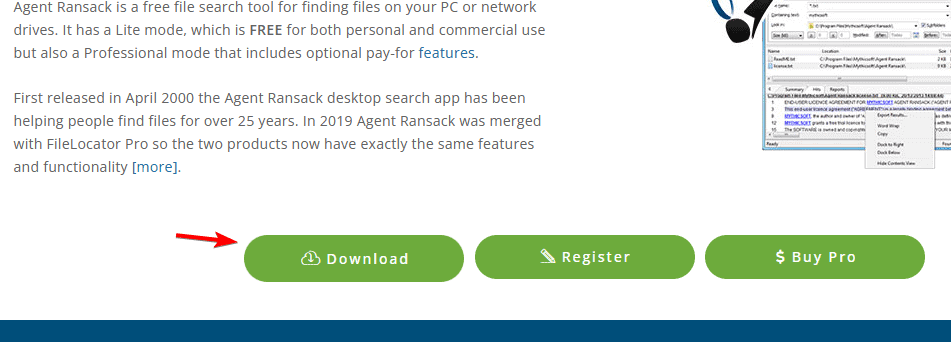
- Скачайте инсталлятор на локальный диск.
- Запустите скачанный файл, чтобы начать установку.
- Выберите предпочитаемый язык и примите лицензионное соглашение.
- Следуйте мастеру установки, укажите папку для установки.
- При появлении запроса решите, добавить ли Agent Ransack в контекстное меню Проводника.
- Нажмите “Finish” для завершения установки.
Примечание: запускать установщик нужно от имени пользователя с правами на установку программ.
Как искать файлы с помощью Agent Ransack
Шаги для быстрого поиска файла:
- Запустите Agent Ransack через Пуск или контекстное меню папки.
- В поле “File name” введите часть или полное имя файла.
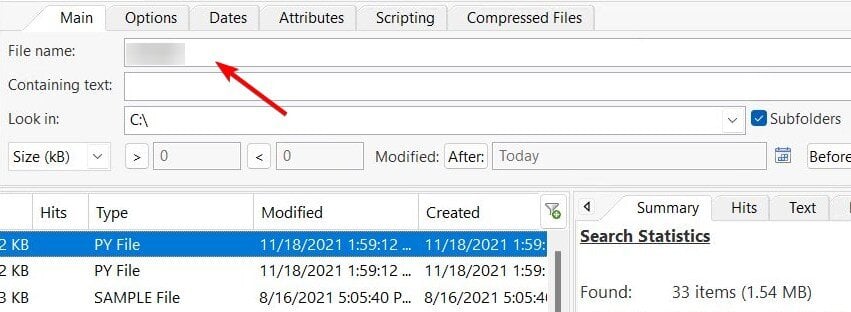
- Для широкого поиска используйте подстановочные символы: * и ?.
- Выберите диск или папку в поле “Look in”.
- По желанию откройте параметры и отфильтруйте по дате, размеру или атрибутам.
- Нажмите “Start” или Enter, чтобы начать поиск.
- В результатах дважды щёлкните файл для открытия или правой кнопкой — чтобы показать в Проводнике.
Совет: если вы часто ищете в одной папке, сохраните настройку поиска в шаблоне или удобной директории для повторного использования.
Как искать текст внутри файлов
Agent Ransack удобно применять, когда нужно найти документ по содержимому:
- Откройте Agent Ransack.
- В поле “Containing text” введите слово или фразу для поиска.
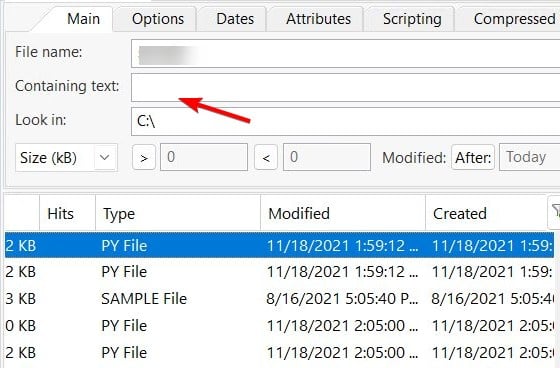
- При необходимости отметьте “Match case” для учёта регистра или “Regular expression” для RegEx.
- Укажите папку поиска в “Look in”.
- Нажмите “Start” — программа просканирует файлы и покажет совпадения.
- Используйте панель превью, чтобы увидеть фрагмент текста без открытия файла.
Полезно: регулярные выражения позволяют искать шаблоны (например, e‑mail, номера или коды) во множестве файлов.
Как настроить Agent Ransack
Настройки позволяют оптимизировать поведение и интерфейс:
- Откройте меню “Tools”.
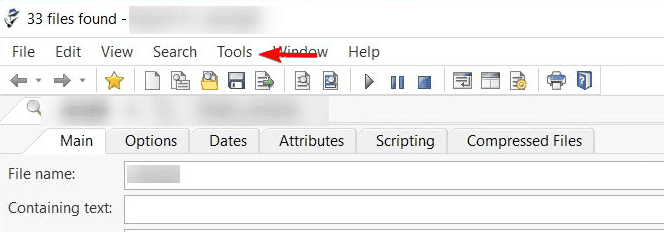
- Выберите “Configuration”.
- В разделе “General” можно изменить тему, шрифты и поведение панели превью.
- В разделе “Search” корректируйте фильтры по типам файлов и параметры кодировок для корректного поиска в текстовых файлах.
- Нажмите “OK” для сохранения настроек.
Важное: если результаты поиска кажутся некорректными, проверьте параметры кодировки и исключения папок.
Почему выбирать Agent Ransack вместо Windows Search
- Быстрый поиск в реальном времени без необходимости предварительной индексации.
- Поддержка регулярных выражений для сложных запросов.
- Текстовое превью прямо в окне результатов.
- Экономия ресурсов: при одноразовых запросах индексирование Windows может быть медленнее и более ресурсоёмким.
- Лёгкая интеграция в контекстное меню для поиска из любой папки.
Agent Ransack особенно полезен при поиске в больших наборах логов, исходных кодов или архивов документов.
Когда Agent Ransack не подходит
- Для мгновенного глобального поиска по всему ПК десятки раз в день лучше использовать индексирующий инструмент (например, FileLocator Pro или встроенный индекс Windows), так как они дают мгновенные результаты после первичной индексации.
- Для сетевого корпоративного поиска с политиками доступа и централизованным индексом лучше применять серверные решения.
- Если нужно полнотекстовое индексирование больших объёмов данных с периодическим обновлением, Agent Ransack не заменит полноценный индекс.
Альтернативы и сравнение
- FileLocator Pro — платная версия с индексированием и дополнительными возможностями автоматизации.
- Поиск Windows (Windows Search) — встроенное индексирование, мгновенные ответы после индексации.
- grep / ripgrep (через WSL) — для разработчиков, работающих с кодом и предпочитающих командную строку.
Короткая матрица выбора:
- Нужен единичный подробный поиск → Agent Ransack.
- Нужен быстрый многократный поиск по всему ПК → индексирующий инструмент.
- Работа с кодом в терминале → ripgrep.
Мини‑метод поиска: быстро и надёжно
- Определите задачу: имя файла или текст в файле.
- Если имя известно — ищите по “File name” с подстановочными символами.
- Если нужен текст — используйте “Containing text” и включайте RegEx для шаблонов.
- Ограничьте область поиска (папка/диск), чтобы уменьшить шум.
- Отфильтруйте по дате или размеру, если известно приблизительное время создания.
- Откройте превью, чтобы убедиться в результате до открытия файла.
Хитрость: при поиске по коду укажите расширения (.cs, .js, .py) в фильтре, чтобы исключить большие бинарные файлы.
Ролевые чек‑листы
Администратор:
- Установить Agent Ransack на рабочие станции по мере необходимости.
- Решить, добавлять ли контекстное меню системно.
- Обучить пользователей базовым регулярным выражениям.
- Включить инструкции по безопасности при поиске в пользовательских профилях.
Разработчик:
- Использовать RegEx для поиска функций, сигнатур и TODO‑заметок.
- Ограничивать поиск нужными расширениями.
- Сохранять часто используемые директории поиска.
Исследователь/аналитик:
- Искать по фразам и проверять превью для подтверждения релевантности.
- Комбинировать фильтры по дате и размеру для отбора версий документов.
Критерии приёмки
Чтобы считать результаты поиска успешными, убедитесь, что:
- В списке результатов присутствуют ожидаемые файлы.
- Превью показывает совпадающий фрагмент текста (если искали по содержимому).
- Поисковый шаблон (RegEx) даёт предсказуемый набор совпадений без большого количества ложных срабатываний.
- Время выполнения поиска укладывается в рабочие допуски для вашей задачи (например, несколько секунд для папки проекта).
Безопасность и конфиденциальность
- Agent Ransack выполняет локальный поиск и не отправляет содержимое файлов на внешние сервисы. Проверяйте сетевые политики и корпоративные правила перед массовым поиском по профилям пользователей.
- Не используйте инструмент с учётной записью без прав доступа к защищённым файлам.
Вопросы и ответы
Бесплатен ли Agent Ransack для личного использования?
Да. Agent Ransack бесплатен для личного и коммерческого использования.
Можно ли с его помощью искать скрытые файлы?
Да, если в опциях включить параметр “Include hidden files”.
Работает ли Agent Ransack на Windows 10 и Windows Server?
Да, поддерживаются современные версии Windows, включая Windows 10 и Windows Server 2022.
Существует ли платная версия Agent Ransack?
Да. FileLocator Pro — платная версия с расширенным индексированием и дополнительными возможностями автоматизации и сценариев.
Заключение
Agent Ransack — надёжный помощник для пользователей, которые нуждаются в точном поиске файлов и содержимого без настроек индексирования. Он особенно полезен для разработчиков, системных администраторов и аналитиков. Для одноразовых или детальных поисков он часто оказывается быстрее и точнее встроенного поиска Windows.
Ключевые выводы:
- Быстрый однократный поиск и поддержка RegEx.
- Текстовый превью помогает проверить результаты без открытия файлов.
- Подходит для локального использования; не заменяет масштабные индексирующие системы.
Важно: выбирайте инструмент под задачу — Agent Ransack для глубокого поиска, индексирующие решения для частых мгновенных запросов.

Похожие материалы

Несколько аккаунтов Skype: Multi Skype Launcher

Журнал для работы: повысить продуктивность

Персональные звуки уведомлений на Android

Скачивание шоу Hulu для офлайн‑просмотра

Microsoft Start: персонализированная новостная лента
