
Как открыть сайты на Adobe Flash на iPhone и iPad

Краткое содержание
- Что такое Adobe Flash и почему он исчез с мобильных платформ
- Почему iOS и iPadOS не поддерживают Flash
- Как получить доступ к Flash‑сайтам на iPhone и iPad шаг за шагом
- Альтернативные подходы и когда это не сработает
- Рекомендации по безопасности и приватности
Что такое Adobe Flash?
Adobe Flash — это проприетарная технология для воспроизведения видео, аудио, анимации и интерактивного контента в браузере. Раньше Flash был распространён на десктопе, но по ряду причин он устарел:
- неэффективность на мобильных устройствах;
- высокая нагрузка на батарею и процессор;
- проблемы с безопасностью;
- появление открытых стандартов: HTML5, CSS и JavaScript.
Коротко: Flash — устаревшая, закрытая технология. К 2011 году Adobe прекратила мобильную разработку Flash, а затем объявила о полном завершении поддержки для настольных браузеров.
Почему Flash не поддерживается на iPhone и iPad
Apple не реализовала Flash в iOS по нескольким причинам:
- Flash был закрытым форматом и конфликтовал с философией открытых стандартов.
- Одновременное воспроизведение/кодирование видео лучше решается стандартами вроде H.264/HTML5.
- Flash плохо работал на сенсорных экранах и потреблял много ресурсов.
- Были вопросы безопасности и стабильности.
Важно: официальная позиция Apple — не поддерживать технологии, которые ухудшают пользовательский опыт или ставят под угрозу безопасность и автономность устройства.
Как использовать Adobe Flash на iPhone и iPad — пошаговая инструкция
Ниже приведён рабочий способ получить доступ к Flash‑сайтам с iPhone и iPad через облачные браузеры.
- Откройте App Store на устройстве.
- В строке поиска введите Puffin Web Browser и установите приложение. Нажмите “Загрузить” (в англоязычном интерфейсе — “Get”).
- Запустите Puffin после установки.
- Нажмите на адресную строку в верхней части экрана.
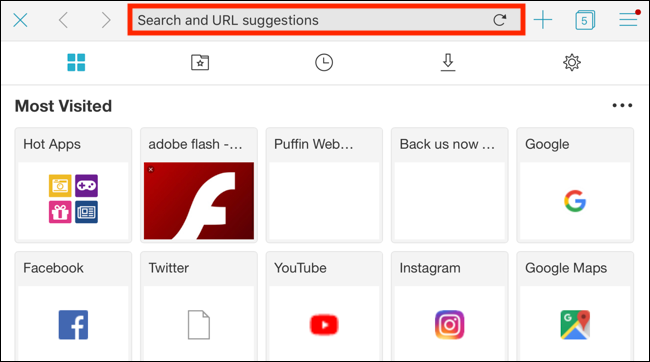
- Введите адрес Flash‑сайта и нажмите кнопку перехода (например, “Перейти” или “Go”).
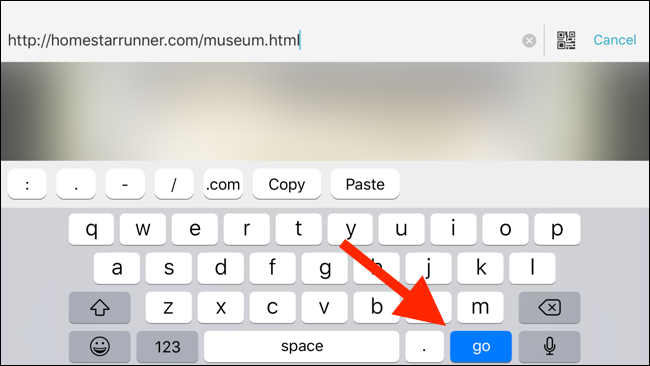
- Сайт будет открыт; Puffin рендерит Flash на удалённом сервере и транслирует изображение на ваше устройство.
- Чтобы играть или смотреть в полноэкранном режиме, нажмите на встроенную кнопку полноэкранного режима в плеере.
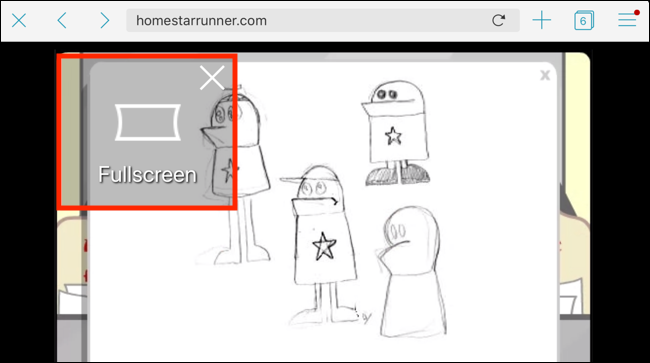
- На iPhone рекомендуется перевести устройство в альбомную ориентацию — многие Flash‑игры и плееры оптимизированы под ландшафт.
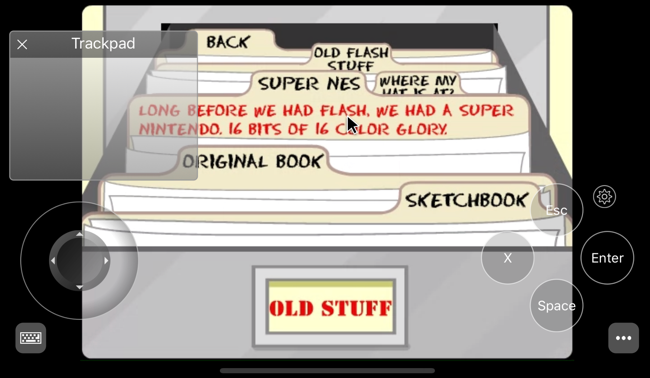
- В полноэкранном режиме у вас появятся дополнительные элементы управления: клавиатура слева и меню справа.
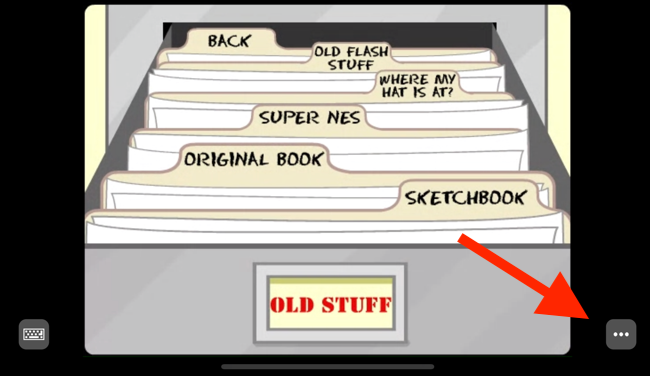
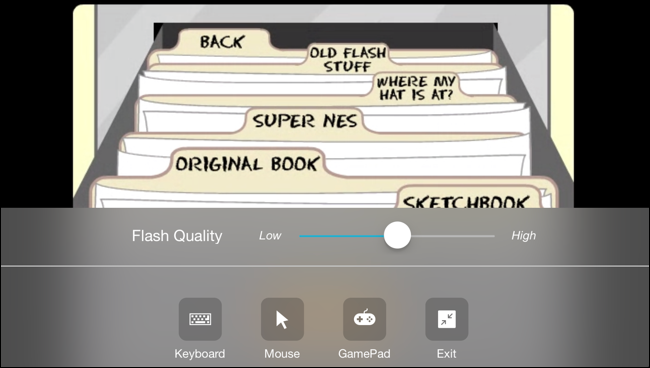
- В меню можно изменить качество трансляции, включить виртуальную мышь или игровую панель (геймпад).
- Для выхода из полноэкранного режима откройте меню и выберите “Выход” (Exit).
Примечание: Puffin и аналогичные браузеры не устанавливают Flash локально на ваше устройство. Они просто транслируют изображение с сервера, где Flash выполняется.
Альтернативные подходы
- Photon Browser: ещё один браузер с поддержкой Flash через облачный рендеринг. Подходит, если Puffin недоступен в регионе.
- Удалённый рабочий стол: запускайте браузер с Flash на удалённом ПК и подключайтесь по RDP/VNC. Медленнее и требует настройки, но даёт полный контроль.
- Мобильные версии игр/сайтов: некоторые ресурсы предлагают нативные мобильные версии или HTML5‑альтернативы. Это лучший вариант, если он доступен.
Когда этот подход не сработает
- Сайты, требующие локальных плагинов или специфичных аппаратных функций, недоступны через облачный рендеринг.
- Веб‑сайты с географическими ограничениями могут блокировать облачные серверы.
- Высокая интерактивность с малой задержкой (например, соревновательные онлайн‑игры) будет чувствовать лаг из‑за сетевой задержки.
Важно: если вы видите частые задержки или потерю качества, это признаки того, что облачный рендеринг не подходит для конкретного сервиса.
Безопасность и конфиденциальность
- Puffin и подобные решения передают ваш трафик через свои серверы. Это значит, что третья сторона может видеть передаваемые данные.
- Не вводите личные данные, пароли или платёжные реквизиты на Flash‑сайтах, которым вы не доверяете.
- Предпочтительнее использовать VPN или доверенные сети при работе с чувствительной информацией.
- Проверьте политику конфиденциальности выбранного браузера перед передачей данных.
Совет: для просмотра устаревшего контента создайте отдельный аккаунт и используйте минимальное количество личной информации.
Роль‑ориентированные контрольные списки
Пользователь:
- Установите Puffin или аналог.
- Проверьте соединение (Wi‑Fi с низкой задержкой предпочительней).
- Переведите устройство в альбомную ориентацию для игр.
- Не вводите чувствительные данные, если не уверены в безопасности сервиса.
Владелец сайта:
- Предложите HTML5‑альтернативу, если это возможно.
- Укажите пользователям рекомендации по браузерам.
- Тестируйте сайт на мобильных устройствах и уходите от Flash.
Разработчик:
- Мигрируйте интерактивность на HTML5/Canvas/WebAssembly.
- Поддерживайте прогрессивное улучшение (progressive enhancement).
Мини‑методология тестирования (как оценить работоспособность)
- Откройте сайт в Puffin на стабильном Wi‑Fi.
- Оцените время загрузки и качество изображения.
- Проверьте все интерактивные элементы (клавиши, перетаскивание, звук).
- Измерьте чувствительность ввода (обычно субъективно — проверьте задержку).
- Если ключевой функционал не работает — переходите к удалённому рабочему столу или ищите альтернативную версию сайта.
Критерии приёмки
- Страница полностью загружается и отображает основной контент.
- Интерактивные элементы работают, если задержка не критична.
- Возможность переключиться в полноэкранный режим и управлять плеером.
- Пользователь не вводит конфиденциальные данные через облачный браузер.
Глоссарий в одну строку
- Облачный рендеринг — удалённый запуск кода/плеера на сервере с передачей визуального потока на клиент.
- Puffin — браузер с облачной поддержкой Flash и других плагинов.
Итог
Flash официально не поддерживается на iPhone и iPad. Практическое решение — использовать облачные браузеры, такие как Puffin, или удалённый рабочий стол для доступа к Flash‑контенту. Это работает для просмотра старых игр и плееров, но имеет ограничения: задержка, вопросы приватности и несовместимость с некоторыми сервисами. По возможности ищите HTML5‑альтернативы или просите владельцев сайтов обновить контент.
Важно: если вам нужен постоянный доступ к критическому Flash‑функционалу, лучше организовать удалённый ПК с контролем доступа, чем вводить личные данные в облачные сервисы.
Сводка основных шагов: установите Puffin в App Store, откройте сайт, включите полноэкранный режим и при необходимости настройте трекпад/геймпад в меню.

Похожие материалы

Несколько аккаунтов Skype: Multi Skype Launcher

Журнал для работы: повысить продуктивность

Персональные звуки уведомлений на Android

Скачивание шоу Hulu для офлайн‑просмотра

Microsoft Start: персонализированная новостная лента
