
Adobe Capture — руководство по созданию ассетов
Что такое Adobe Capture и почему это удобно
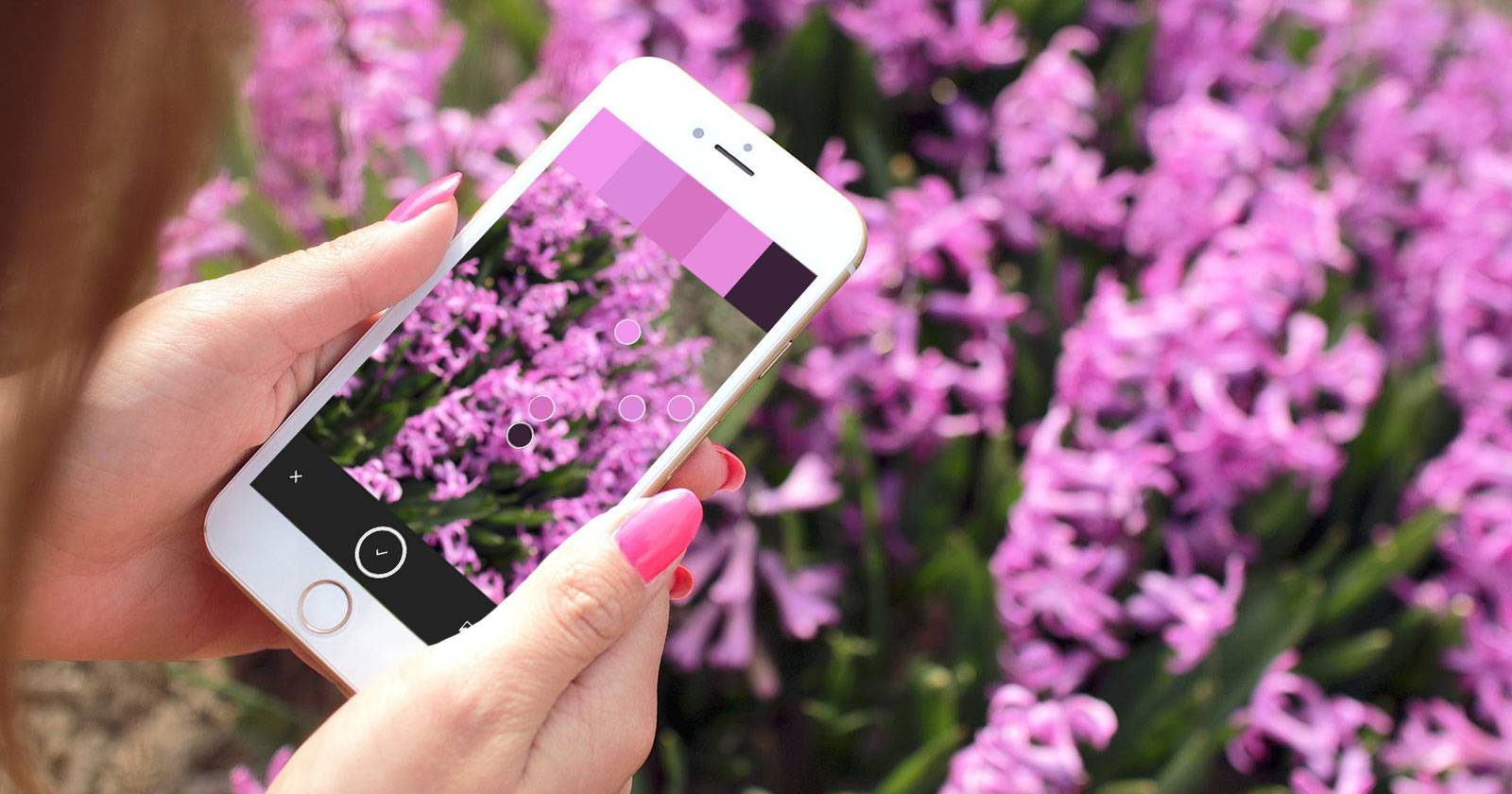
Adobe Capture — мобильное приложение, которое позволяет дизайнерам извлекать элементы из реального мира и превращать их в цифровые ресурсы. Под «ассетами» понимаются: векторные формы, шрифты, цветовые палитры, материалы для 3D, повторяющиеся паттерны и кастомные кисти. Приложение экономит время: вместо ручного обтравливания, трассировки или подбора цвета вы быстро создаёте ресурс прямо с телефона.
Важно: приложение требует качественного исходного изображения — от этого зависит итоговый результат.
Примечание: все сохранённые ассеты синхронизируются с вашей Adobe-библиотекой, если вы вошли в Adobe ID.
Кому это полезно
- Графическим дизайнерам, которым нужно быстро захватить вдохновение.
- Иллюстраторам, которые создают кисти и текстуры.
- UI/UX‑дизайнерам, которым нужны точные цветовые темы и шрифты.
- 3D‑художникам, работающим с материалами и текстурами.
Структура интерфейса
Интерфейс Adobe Capture минималистичен. В верхней части экрана обычно доступны три основных раздела: Настройки, Библиотека, Опции.

- Настройки — управление аккаунтом Adobe, переключение между библиотеками и установка базовых параметров.
- Библиотека — доступ к сохранённым ассетам и их организация.
- Опции — экспорт, совместная работа и создание ссылок на библиотеки.
Если нужно поделиться библиотекой, откройте Опции и выберите Поделиться ссылкой на библиотеку.
Список инструментов Capture — обзор
Adobe Capture по сути набор апплетов. В приложении выделены шесть основных модулей, каждый из которых специализируется на типе ассета:
- Формы
- Шрифты
- Цвета
- Материалы
- Паттерны
- Кисти
Каждый модуль имеет собственный пошаговый интерфейс: загрузка/съёмка, настройка порогов/обтравки, очистка, предпросмотр и сохранение в библиотеку.
Практические советы перед съёмкой
- Освещение. Снимайте при мягком рассеянном свете, без резких теней.
- Фон. Для штрихов и форм используйте однотонный контрастный фон (лучше тёмный/светлый в зависимости от предполагаемой формы).
- Разрешение. Чем выше качество снимка, тем точнее распознавание краёв и цвета.
- Повторяемые текстуры: снимайте с перекрытием, чтобы приложение могло корректно подобрать узор.
Формы
Модуль Формы создаёт векторный контур из фото или загруженного изображения.
- Загрузите изображение или сделайте снимок.
- Отрегулируйте ползунок порога (threshold). Чем выше значение — тем плотнее и чётче будут «тёмные» участки, которые станут вашим векторным контуром.
Над рабочей областью доступны два важных переключателя: Инвертировать и Автоочистка. Инвертировать меняет положительное и отрицательное пространство (белое ↔ чёрное). Помните: чёрные области — это сама форма, которую вы создаёте. Автоочистка пытается автоматически сгладить контур.
Далее откроется окно ручной правки: ластик и кисть. Поскольку результат — вектор, цвет заливки не нужен, важны лишь силуэт и чистота контура.
Три верхних вкладки в окне редактирования: Уточнить, Обрезать, Сгладить.
- Уточнить — инструменты для удаления «шумов», сглаживания мелких выступов, настройки деталей.
- Обрезать — ограничивает рабочую область и помогает удалить лишние фрагменты.
- Сгладить — автоматически выравнивает нерегулярности края.
После сохранения вы можете нажать изображение, перейти на вкладку Изображение и использовать иконку Повторно использовать, чтобы применить исходный снимок в других апплетах.
Шрифты
Модуль Шрифты — один из самых полезных. Он распознаёт похожие шрифты по фотографии печатного текста и предлагает варианты из библиотек Adobe.
- Сфотографируйте текст или загрузите изображение с типографикой.
- Отрегулируйте рамку области, чтобы она охватывала только текст.
Приложение выполнит поиск по базе шрифтов Adobe и предложит совпадения и похожие варианты. После сохранения имя шрифта будет доступно в вашей библиотеке.
Важно: многие шрифты в каталоге Adobe платные. Если вы не готовы платить, по полученному названию шрифта можно найти бесплатные аналоги в репозиториях вроде Google Fonts.
Цвета
Модуль Цвета автоматически создаёт палитру из изображения. По умолчанию извлекается до пяти ключевых цветов, их можно изменять вручную.
Вверху доступны три вкладки: Образцы, Гармонии, Изображение.
- Образцы — индивидуальная корректировка каждого цвета (RGB и яркость).
- Гармонии — показывает цветовые сочетания на цветовом круге; удобно для создания согласованных тем.
- Изображение — возвращает вас к исходному снимку для корректировки точек выборки.
Совет: для цифрового продукта фиксируйте значения в HEX и RGB для точности и передачи разработчикам.
Материалы
Модуль Материалы создаёт текстуры и свойства поверхности, которые затем можно применить к 3D‑объектам в Adobe Dimension или аналогах.
- Снимите текстуру с явной структурой (дерево, бетон, металл, ткань).
- Выберите между Образцом и Формой. Образец включает предпросмотр на сферическом объекте, форма меняет геометрию предпросмотра.
Далее вы получите инструменты Уточнить, Обрезать, Предпросмотр.
- Уточнить — регулирует Roughness (шероховатость), Detail (детали), Intensity (интенсивность). Эти параметры влияют на то, как свет будет взаимодействовать с материалом.
- Обрезать — выбирает участок изображения для базового тайлинга.
- Предпросмотр — меняет форму и освещение для оценки результата.
Совет: для тайлинга выбирайте области без резких границ и с равномерным рисунком. Иначе при повторении текстуры будут заметны швы.
Паттерны
Модуль Паттерны создаёт векторные повторяющиеся узоры. Подходит для фоновой графики, обёрток и текстильного дизайна.
- Загружаем изображение с повторяемым мотивом.
- Выбираем три верхних опции: Цвет, Размер образца, Форма паттерна.
- Цвет — полный цвет, монохром или чёрно‑белый.
- Размер образца — сколько цвета и деталей будет взято из исходника (полный спектр или упрощённый, «постеризованный»).
- Форма паттерна — выбор одной из пяти форм, которые создают калейдоскопический эффект. Далее доступны масштабирование и вращение мотива.
Паттерны сохраняются в векторном формате, поэтому масштабируются без потери качества.
Кисти
Модуль Кисти позволяет создавать настраиваемые кисти для рисования в Photoshop, Illustrator и других приложениях Adobe.
- Загрузите изображение мазка или сделайте снимок реальной кисти/штриха.
- Отрегулируйте резкость, чтобы убрать лишний шум и получить прозрачный фон.
Цель — получить чёткий силуэт штриха на прозрачном фоне. Далее доступны четыре вкладки: Обрезать, Стили, Пресеты, Уточнить.
- Обрезать делит шаблон кисти на Tail, Body, Head — это ориентация и части штриха, влияющие на поведение кисти.
- Стили применяют заранее настроенные модели (кисть, карандаш, уголь и пр.).
- Пресеты — детальная настройка: Размер, Цвет, Повторяющийся узор, Текстуры (Noise, Antialias, Fade).
- Уточнить позволяет корректировать интенсивность и форму исходного изображения.
После сохранения кисть появляется в вашей библиотеке и готова к использованию в совместимых приложениях.
Рабочий процесс: от съёмки до использования ассета
- Съёмка или загрузка изображения в соответствующий модуль.
- Быстрая предварительная настройка: порог/резкость/область захвата.
- Ручная очистка и уточнение краёв или цвета.
- Сохранение в библиотеку Creative Cloud или экспорт файла (SVG, PNG, ASE/ACO для цветов и пр.).
- Открытие ассета в настольных приложениях Adobe для доработки.
Совет: давайте понятные имена ассетам и добавляйте теги. Это ускорит поиск в вашей библиотеке.
Когда Adobe Capture не срабатывает — частые ошибки и обходные пути
- Слишком шума в изображении: сильные блипы, тени, низкое освещение. Решение: переснимите при другом свете или доведите контраст в другом приложении.
- Сложные градиенты и полупрозрачные элементы дают «шумные» векторы. Решение: снимайте одиночный контрастный элемент или вручную подчищайте контур.
- Нерегулярные текстуры с явными границами дают заметные швы при тайлинге. Решение: используйте фотографию с большим перекрытием и выбирайте область без границ.
- Распознавание шрифтов иногда ошибочно для рукописных и сильно стилизованных гарнитур. Решение: попробуйте увеличить область захвата, выбрать более чёткий фрагмент или искать вручную по похожим названиям.
Альтернатива: для проблемных случаев используйте настольные инструменты: сканирование, вручную трассировка в Illustrator или использование Photoshop для предварительной очистки.
Альтернативные подходы и когда их выбрать
- Когда нужна максимальная точность в векторе — экспортируйте изображение в Illustrator и делайте ручную трассировку.
- Если нужно сканировать книги или журналы — используйте планшетный сканер или отдельные мобильные приложения для сканирования, которые лучше справляются с геометрической коррекцией.
- Для сложных 3D материалов и нормалей используйте специализированные инструменты (Substance Designer и т. п.), которые дают больше контроля над картами нормалей и высот.
Мини‑методология: быстрый SOP для съёмки ассетов (5 шагов)
- Осмотрите объект и выберите нейтральный фон. 2. Снимайте при рассеянном свете. 3. Делайте несколько дублей под разными углами. 4. Загружайте в соответствующий модуль Capture и выставляйте базовые настройки. 5. Очищайте, сохраняйте в библиотеку и документируйте название и теги.
Роли и чек-листы
Дизайнер интерфейса:
- Снять палитру и экспортировать в HEX.
- Сохранить шрифт и проверить лицензию.
- Назначить теги «UI / кнопки / фон».
Иллюстратор:
- Захват кисти и сохранение пресета.
- Тестовый мазок в Photoshop.
- Сохранить вариации размеров и текстур.
3D‑художник:
- Снять текстуру с заметным тайлингом.
- Проверить предпросмотр на сфере и кубе.
- Экспорт в папку с 3D‑проектом и добавить метаданные.
Глоссарий (одна строка на термин)
- Вектор — математическое представление формы, масштабируемое без потери качества.
- Растр — изображение из пикселей, чувствительное к масштабированию.
- Палитра — набор ключевых цветов, извлечённых из изображения.
- Тайлинг — повторение текстуры по поверхности без видимых швов.
- Нормали — карта направления поверхности, используемая в 3D для освещения.
Критерии приёмки для ассета
- Форма: контур чистый без шумов, масштабируется векторно.
- Шрифт: совпадение в списке похожих шрифтов, имя сохранено в библиотеке.
- Цвета: значения HEX/RGB зафиксированы и согласованы с дизайн‑гайдом.
- Материал: нет видимых швов при тайлинге, параметры Roughness/Detail настроены.
- Кисть: прозрачный фон и корректная ориентация Tail/Body/Head.
Рекомендации по интеграции в рабочие процессы
- Связывайте библиотеки Capture с проектными библиотеками вашей команды.
- Используйте теги и описания, чтобы другие участники могли быстро находить ассеты.
- Регулярно проверяйте лицензионные ограничения на шрифты.
Краткий список проверок перед публикацией
- Привести имена ассетов к единому стилю.
- Добавить теги: проект, тип, год, автор.
- Проверить совместимость форматов с целевыми приложениями.
Социальные подсказки и короткое объявление
Социальный заголовок: Adobe Capture — создавайте ассеты с телефона.
Социальное описание: Захватывайте формы, шрифты, палитры и текстуры на ходу и синхронизируйте их с Creative Cloud.
Короткое объявление (100–200 слов): Adobe Capture превращает ваш смартфон в портативную студию. Сделайте снимок реального мира, а приложение автоматически создаст векторную форму, палитру из пяти цветов, материал для 3D, повторяющийся паттерн или кисть. Сохраните ассеты в библиотеку Creative Cloud и используйте их в Photoshop, Illustrator и Dimension. Capture ускоряет рабочий цикл дизайнера: меньше ручной трассировки, больше творчества.
Итоги
- Adobe Capture удобен для быстрого извлечения дизайнерских ассетов из реального мира.
- Качество исходного снимка во многом определяет результат.
- Приложение идеально дополняет настольные инструменты Adobe и экономит время.
Важно: если задача требует высокой точности или сложных 3D карт, сочетайте Capture с настольными инструментами для финальной доработки.
Примечание: начните с простых объектов и постепенно усложняйте задачи — так вы быстрее освоите нюансы каждого модуля.

Похожие материалы

Несколько аккаунтов Skype: Multi Skype Launcher

Журнал для работы: повысить продуктивность

Персональные звуки уведомлений на Android

Скачивание шоу Hulu для офлайн‑просмотра

Microsoft Start: персонализированная новостная лента
