
Как создать план резервного копирования в Acronis Cyber Protect

Acronis Cyber Protect позволяет создать гибкий план резервного копирования для всего компьютера, отдельных дисков или файлов и папок. Настройте источник, место хранения, расписание, схему версий и шифрование (AES‑256). Обязательные шаги: выбрать источник, выбрать назначение, настроить параметры и выполнить первую резервную копию. Помните: не храните копии на том же диске, который вы бэкапите.
Введение
Если у вас нет плана резервного копирования, вы рискуете потерять данные — это вопрос не «если», а «когда». Acronis Cyber Protect (ранее Acronis True Image) помогает автоматизировать резервные копии, выбирая файлы, расписание, типы бэкапов (полный, дифференциальный, инкрементный) и место хранения. В этом руководстве пошагово показано, как настроить план резервного копирования для Windows‑ПК с практическими советами по безопасности и проверке восстановляемости.
Важно: это руководство фокусируется на локальном резервном копировании системы и файлов. Мобильные устройства и облачные сервисы упомянуты отдельно.
Основные понятия в одну строку
- Резервная копия: копия ваших данных для восстановления после потери.
- Полная копия: дублирует весь выбранный объём данных.
- Инкрементная копия: сохраняет изменения с последней версии.
- Дифференциальная копия: сохраняет изменения с момента последней полной копии.
1. Создание плана резервного копирования и выбор источника
Откройте Acronis и выберите вкладку Backup. Здесь создаются и управляются планы резервного копирования. Вы можете иметь несколько планов, например один для системы, другой для рабочих папок.
Чтобы создать план, нажмите Add backup и при желании задайте имя бэкапу. По умолчанию Acronis предлагает резервную копию всего компьютера. Чтобы изменить это, в основном окне кликните по левой панели с иконкой монитора и названием компьютера (при наведении появится подсказка Change source).
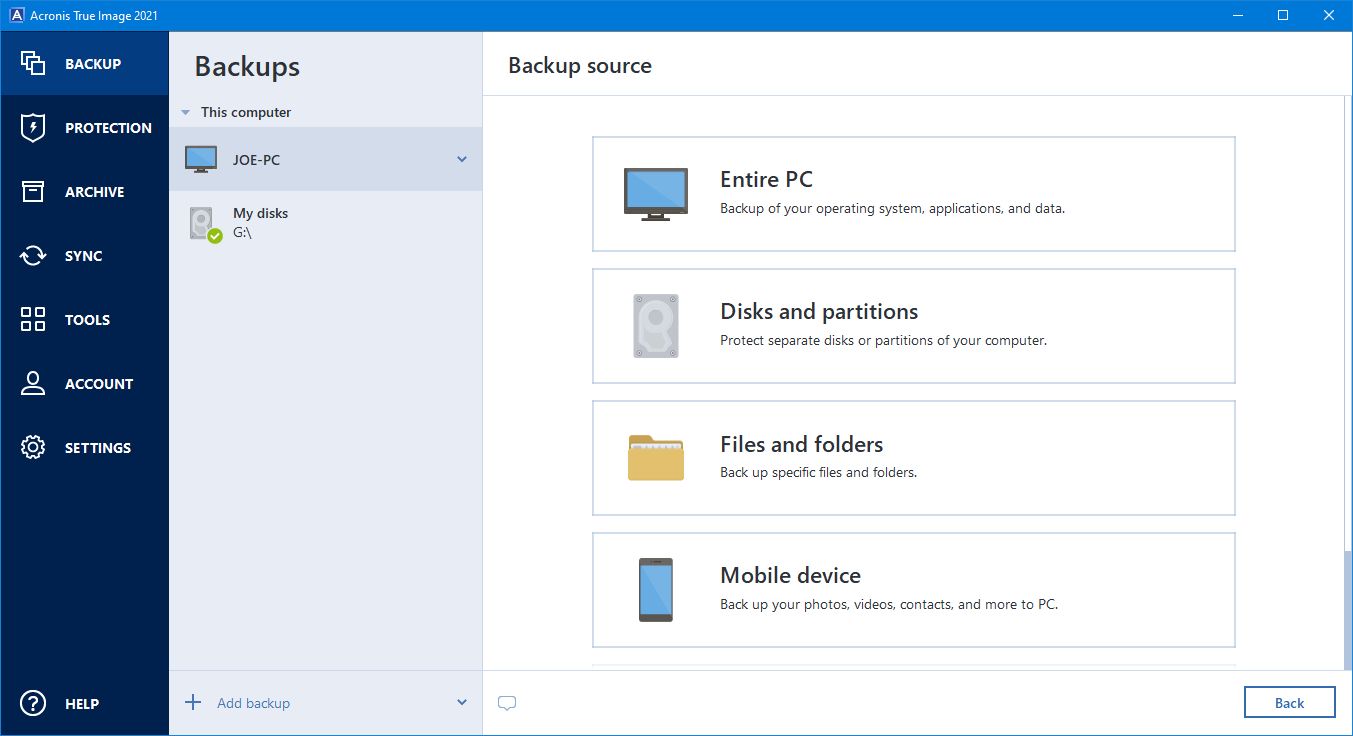
Доступные варианты источника:
- Entire PC: резервная копия операционной системы, приложений и данных.
- Disk and partitions: защита отдельных дисков или разделов.
- Files and folders: копирование выбранных файлов и папок.
Также существуют опции Mobile device и Cloud service, но они выходят за рамки этого руководства.
Если вам нужна практически полная реплика системы — включая файлы ОС — выберите Entire PC. Если хотите селективный бэкап, выберите Disk and partitions или Files and folders, отметьте необходимые объекты и нажмите Ok.
2. Выбор места назначения для резервной копии
После выбора источника укажите, куда сохранять бэкап: нажмите Select destination.
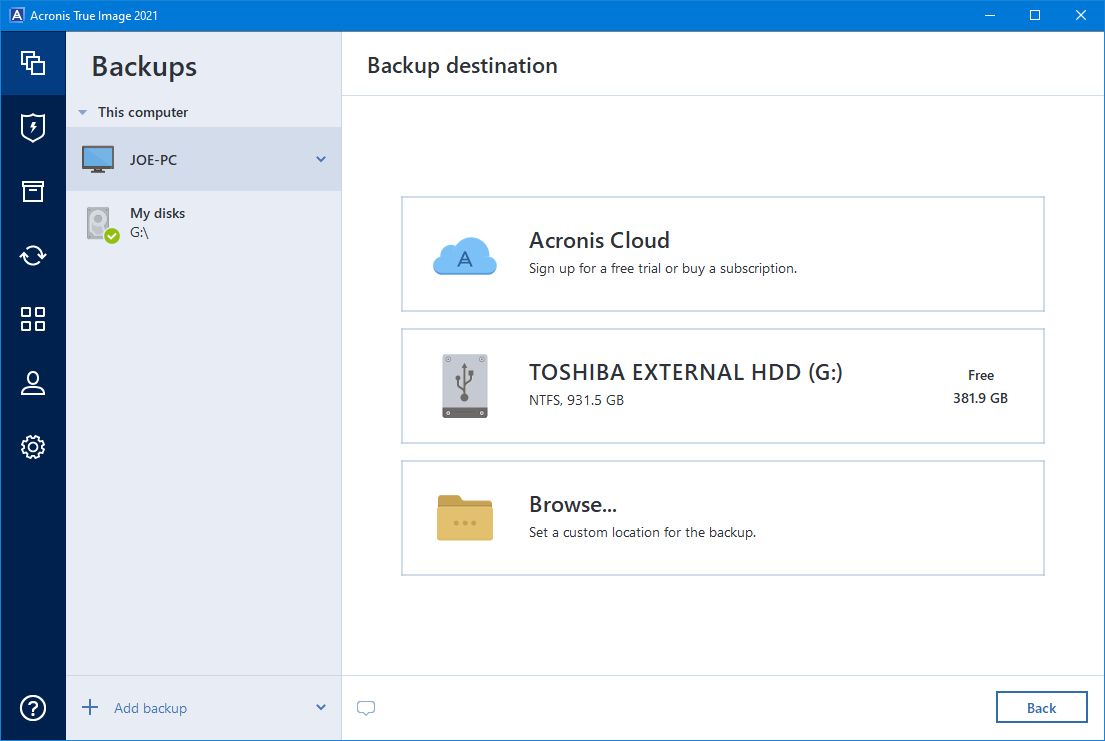
Варианты назначения:
- Acronis Cloud — доступно при подписке Acronis Cyber Protect (годовая подписка), объём хранилища зависит от тарифа, доступен до 5 ТБ на планах с облачным хранилищем. Если у вас бессрочная лицензия, облако платное отдельно.
- Browse — выбор локального места: внешний диск, сетевой ресурс, NAS, FTP и т. п. Выберите папку или устройство и подтвердите Ok.
Важно: не сохраняйте резервные копии на тот же физический диск, который резервируете — это не даст необходимой избыточности.
3. Настройка плана резервного копирования
После выбора источника и назначения нажмите Options и пройдите по вкладкам. Когда закончите — нажмите Ok, затем Back up now для запуска первой копии.
Расписание
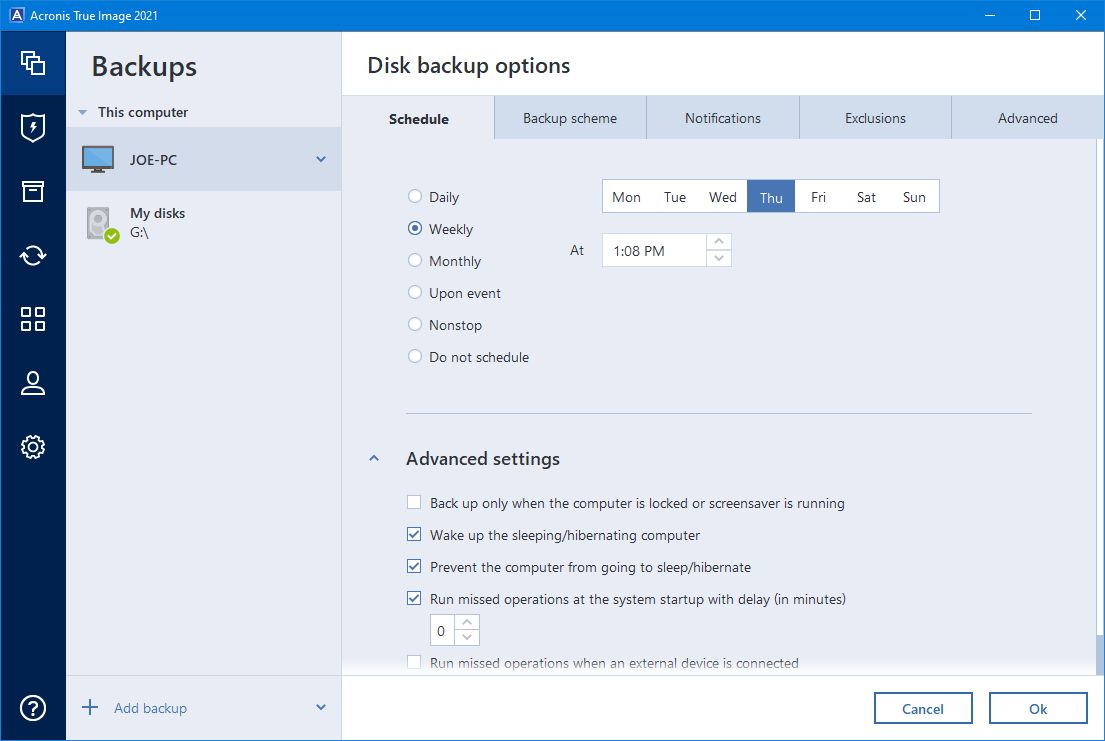
Выберите частоту запуска. Рекомендации:
- Для критически важных данных и активной работы — Nonstop (практически постоянное отслеживание изменений).
- Для рабочих станций с частыми изменениями — Daily с интервалом по часам или один/два запуска в день.
- Для менее изменяющихся наборов данных — Weekly.
- Избегайте Monthly для важной информации.
- Не полагайтесь на Do not schedule — это ручной режим.
Расширенные настройки позволяют указать поведение компьютера во время бэкапа и запускать пропущенные задания при следующем старте системы.
Схема версий
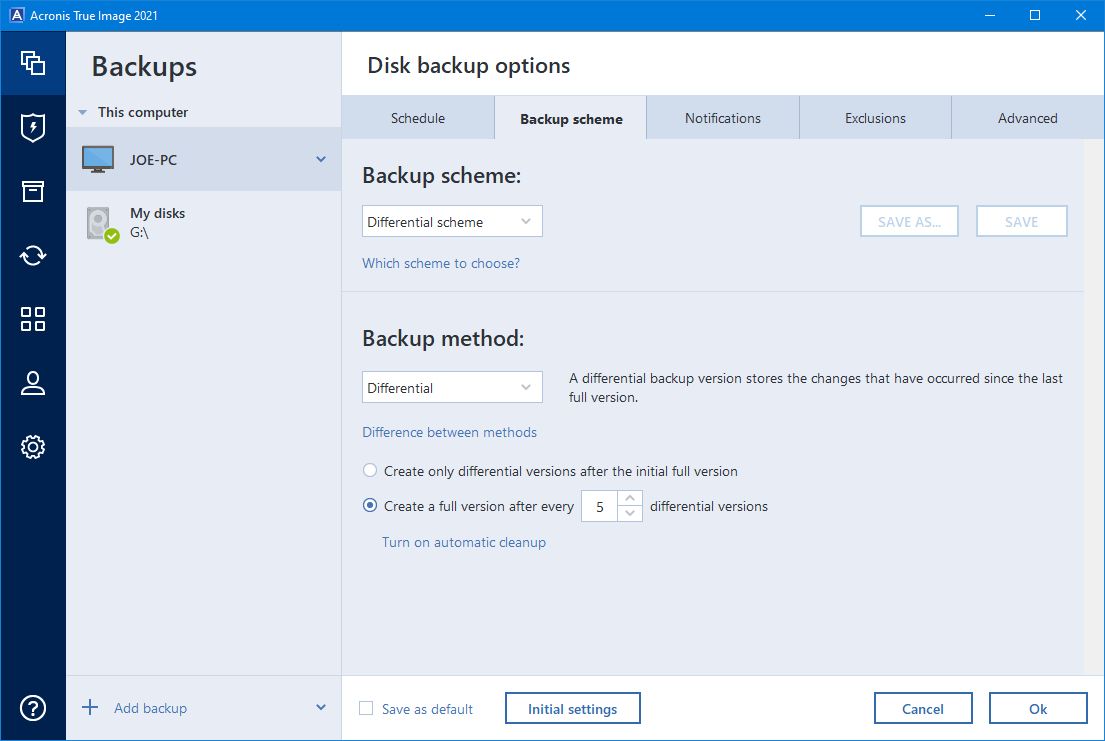
Acronis предлагает четыре схемы хранения версий:
- Single version — хранится только одна (последняя) полная версия; предыдущие перезаписываются.
- Version chain scheme — цепочка полных и дифференциальных версий; версии старше 6 месяцев удаляются по умолчанию.
- Incremental scheme — сохраняются изменения с момента последней версии (экономит место, но сложнее восстановление).
- Differential scheme — хранит изменения с момента последней полной версии (восстановление проще, чем у инкрементных).
Вы можете настроить, как часто создавать полную версию и правила очистки старых версий. Для корпоративного уровня выбирают гибрид: частые инкременты и регулярные полные копии (например, ежемесячно).
Примечание: инкрементный подход уменьшает объём хранилища, но увеличивает зависимость от целостности цепочки версий. Дифференциальный подход проще в восстановлении, но требует больше места со временем.
Уведомления
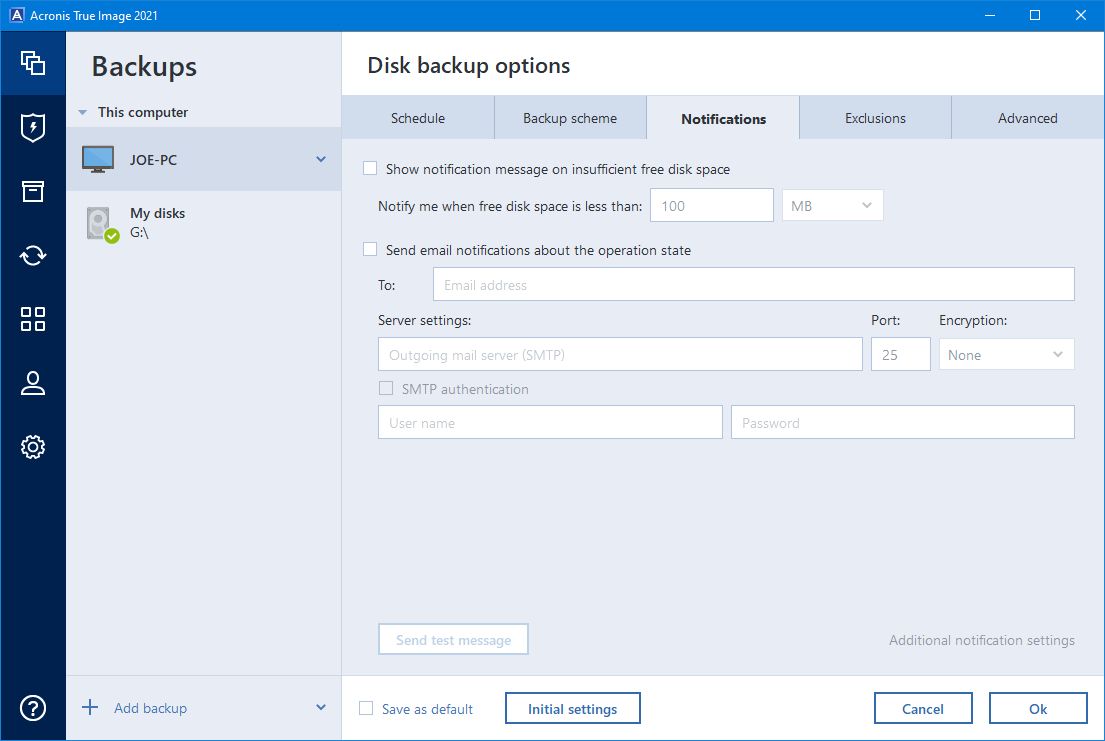
Включите Show notification message on insufficient free disk space — это предупредит вас о нехватке места на диске назначения. По желанию включите Send email notifications about the operation state, если бэкап выполняется на удалённой машине.
Исключения
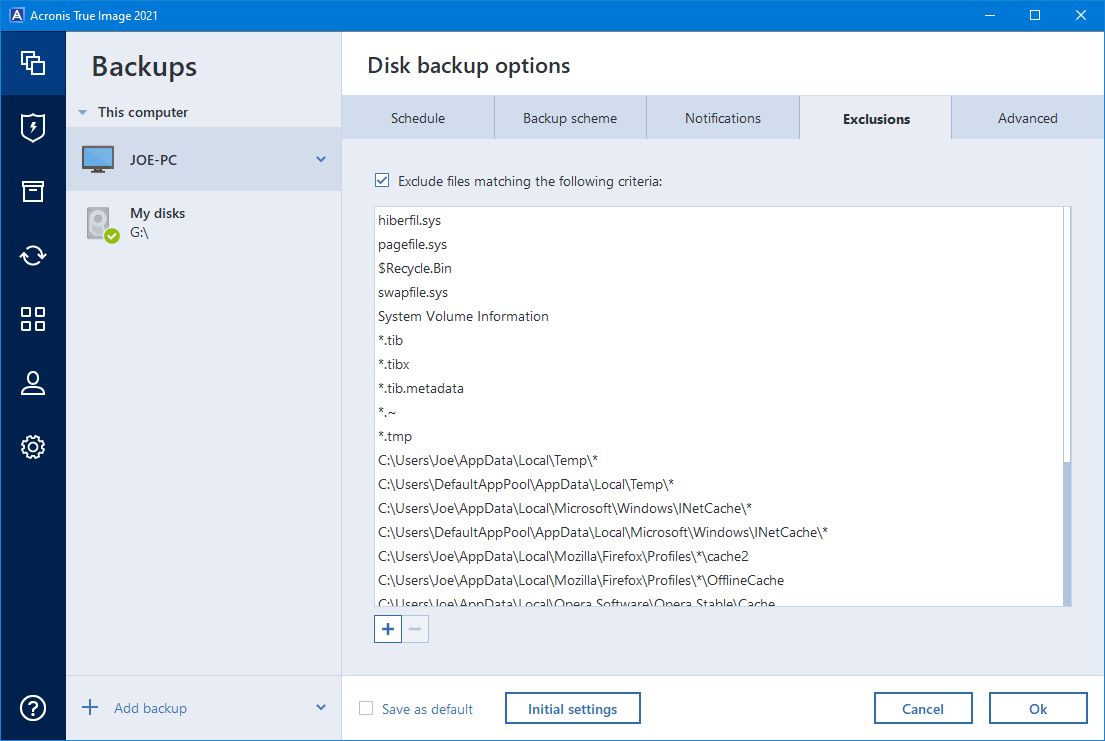
Раздел «Исключения» показывает файлы и папки, которые не будут попадать в резервную копию, даже если их родительская папка включена. Используйте кнопки «плюс» и «минус», чтобы добавить или удалить исключения. По умолчанию исключаются корзина и кеш браузера.
Совет: исключайте временные и кэш‑файлы, большие файлы, которые легко восстановить (например, образы дисков других резервных копий), чтобы экономить место.
Дополнительно
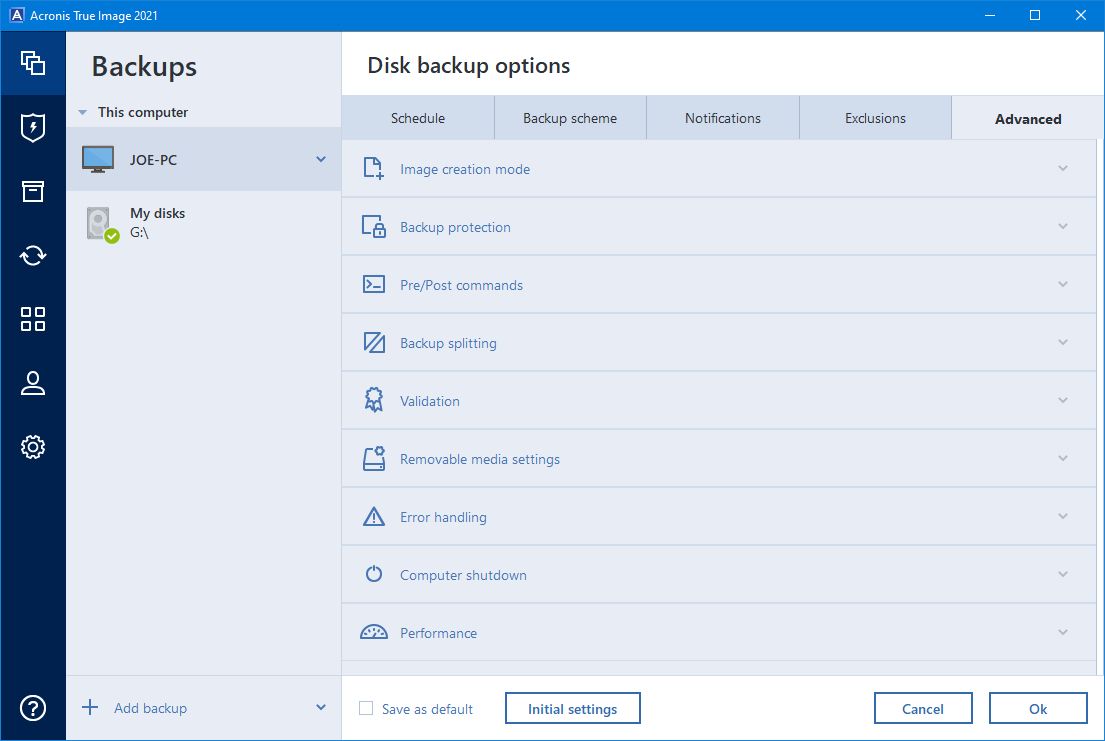
Особое внимание уделите разделу Backup protection, где можно зашифровать резервную копию. Рекомендация: включите AES‑256 и выберите надёжный пароль или ключ. Также рассмотрите опцию Validation — проверка целостности архива. Валидация замедляет процесс, но её стоит запускать минимум раз в месяц.
Важно: если вы используете шифрование, не теряйте пароль. Без него восстановление будет невозможно.
Примеры сценариев и рекомендованные настройки
- Домашний пользователь с фотографиями и документами: источник — Files and folders, расписание — Daily, схема — Incremental с еженедельной полной, место — внешний диск + облако (если есть).
- Фрилансер/разработчик: Entire PC или диски с проектами, расписание — Daily или Nonstop для активных проектов, шифрование AES‑256, уведомления по e‑mail.
- Малый офис: комбинированные планы — системные образы серверов и инкрементные ежедневные бэкапы рабочих станций, хранение на NAS с удалённым реплицированием.
Когда предложенный план не подойдёт
- Если у вас ограниченная пропускная способность Интернета, регулярные большие бэкапы в облако не подойдут; используйте локальные накопители и гибридную стратегию.
- Для очень больших массивов данных (петабайты) корпоративное решение с дедупликацией и специализированной инфраструктурой предпочтительнее.
Методология 7 шагов для надёжного плана резервного копирования
- Идентифицируйте критичные данные и системы.
- Выберите источники бэкапов (Entire PC / Disks / Files).
- Выберите минимум два независимых места хранения (локально + удалённо).
- Настройте расписание и схему версий по важности данных.
- Включите шифрование и уведомления.
- Проводите валидацию минимум раз в месяц.
- Тестируйте восстановление по плану.
Критерии приёмки
- Первая резервная копия успешно завершена без ошибок.
- Проверка (Validation) выполнена хотя бы раз и подтверждается доступностью файлов.
- Шифрование настроено и пароль сохранён в защищённом хранилище.
- Уведомления о состоянии бэкапа приходят на выбранный e‑mail.
Руководство: как восстановить файл или систему (кратко)
- Откройте Acronis и перейдите в план резервного копирования.
- Выберите нужную резервную версию в списке (по дате/типу).
- Нажмите Restore и выберите целевое место восстановления (оригинальное или альтернативное).
- Для полного восстановления системы следуйте пошаговым подсказкам; убедитесь, что при восстановлении на новый диск настроена правильная схема загрузки.
Важно: перед восстановлением критичных системных данных делайте снимок текущего состояния на отдельный носитель.
Мини‑чеклист перед первым запуском
- Источник выбран и проверен.
- Место назначения доступно и имеет достаточно свободного места.
- Настроено расписание и схема версий.
- Включено шифрование (если требуется).
- Включены уведомления о проблемах.
- Проведена первая валидация после создания первого бэкапа.
Меры безопасности и соответствие конфиденциальности
- Шифрование: используйте AES‑256 для защиты резервных копий.
- Хранение ключей: храните пароли и ключи шифрования в менеджере паролей с резервной копией.
- Доступ: ограничьте права доступа к папкам с резервными копиями (особенно в сетях и на NAS).
- Конфиденциальность: для персональных данных применяйте правила обработки и хранения согласно локальному законодательству о защите данных (например, GDPR при работе с данными граждан ЕС).
Примечание: Acronis Cloud хранит данные на серверах провайдера; проверьте политику поставщика и требования по локализации данных для вашей юрисдикции.
Факты и полезные ориентиры
| Параметр | Ориентир |
|---|---|
| Максимальный объём облака в планах Acronis | До 5 ТБ (зависит от тарифа) |
| Рекомендуемая валидация | Минимум раз в месяц |
| Рекомендуемое шифрование | AES‑256 |
Решение: куда сохранить резервную копию — простое дерево принятия решения
flowchart TD
  A[Нужна высокая доступность?] -->|Да| B[Локальное + удалённое хранение]
  A -->|Нет| C[Локальное хранение достаточно]
  B --> D{Есть ли быстрый интернет?}
  D -->|Да| E[Локальный диск + Acronis Cloud]
  D -->|Нет| F[Локальный диск + удалённый NAS/репликация вручную]
  C --> G[Внешний HDD/SSD или NAS]
Глоссарий в одну строку
- Инкрементная: хранит только изменения с последней версии.
- Дифференциальная: хранит изменения с последней полной копии.
- Валидация: проверка целостности резервной копии.
Роли и чеклисты
Администратор:
- Убедиться в наличии политики хранения версий.
- Настроить шифрование и аудит доступов.
- Автоматизировать отправку уведомлений.
Домашний пользователь:
- Настроить автоматическое ежедневное резервирование важных папок.
- Хранить копию на внешнем носителе и периодически переносить её в другое место.
- Проверять восстановление хотя бы раз в три месяца.
Тестовые случаи для проверки корректности бэкапа
- Создать тестовый файл, сделать бэкап, удалить файл, восстановить — файл должен восстановиться.
- Смоделировать недостаток места — система должна уведомить о проблеме.
- Проверить восстановление на другом компьютере (альтернативное место) — операционная система и пользовательские файлы должны быть доступными.
Резюме
Acronis Cyber Protect предоставляет гибкие инструменты для создания надёжного плана резервного копирования: выбор источника, места хранения, схем версий, шифрования и уведомлений. Ключевые практики: храните копии в двух независимых местах, включайте шифрование, регулярно проводите валидацию и тесты восстановления. Это минимизирует риск потери данных и ускорит восстановление после инцидента.
Короткий призыв к действию: настройте план сегодня, выполните первую резервную копию и протестируйте восстановление.

Похожие материалы

Несколько аккаунтов Skype: Multi Skype Launcher

Журнал для работы: повысить продуктивность

Персональные звуки уведомлений на Android

Скачивание шоу Hulu для офлайн‑просмотра

Microsoft Start: персонализированная новостная лента
