
Подключение контроллера Wii U к Windows ПК: подробное руководство
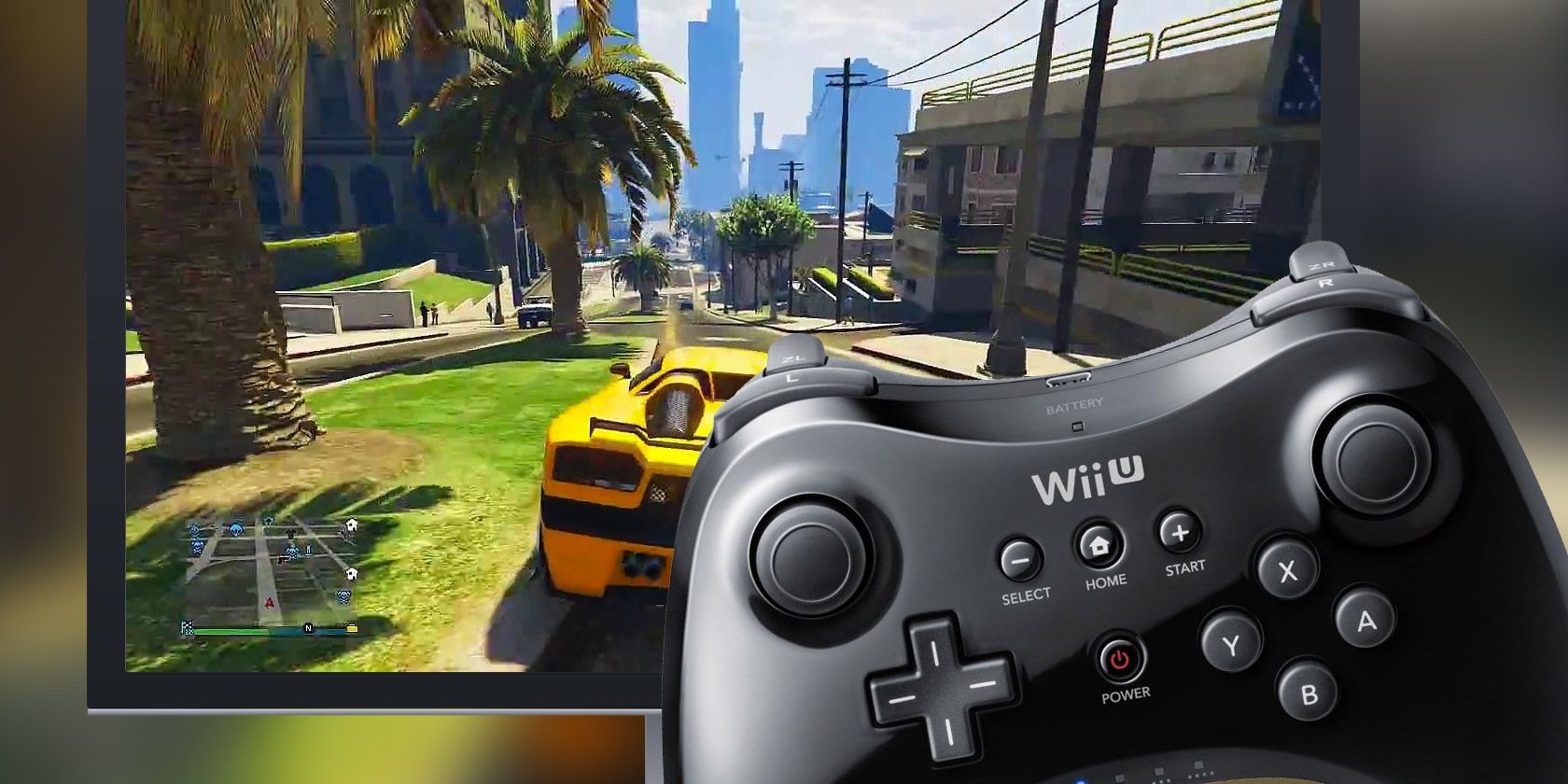
Wii U GamePad и Wii U Pro контроллеры можно использовать как игровые контроллеры на Windows. Для GamePad‑метода ПК работает как локальный веб‑сервер (через IIS) и служит источником управления. Для Pro контроллера нужен Bluetooth (Toshiba Bluetooth Stack), виртуальный джойстик (vJoy) и драйвер‑утилиты WiinUPro. В статье — пошаговые инструкции, проверки, обходы проблем с подписью драйверов, тесты и варианты, если что‑то не получилось.
Изображение: контроллер Wii U GamePad на фоне PC‑рабочего места
Кому это будет полезно
- Игрокам, у которых закончились USB/BT контроллеры.
- Владельцам старой консоли Wii U, которые хотят вернуть ей полезность.
- Тем, кто любит экспериментальные методы подключения контроллеров к Windows.
Важно: некоторые шаги требуют прав администратора и временной ослабки безопасности (отключение проверки подписи драйверов). Следуйте инструкциям внимательно и возвращайте настройки безопасности после завершения.
Короткая схема решений
- Если у вас есть Wii U GamePad (с экраном): используйте способ через IIS и GamePadtoPC.
- Если у вас Wii U Pro Controller или классический Wiimote: используйте Bluetooth + WiinUPro + vJoy.
- Если не удаётся установить системные драйверы: можно купить специализированный Bluetooth‑USB приёмник для Wii U Pro.
Подготовка и общие требования
- ПК с Windows 7/8/10/11. Некоторые шаги отличаются между версиями.
- Права администратора на ПК.
- Если используете внешнюю USB‑Bluetooth‑плёнку — она должна поддерживаться или иметь возможность установки драйвера через INF.
- Кабель/зарядка для контроллера (при необходимости).
Совет: перед началом сделайте точку восстановления Windows или снимите образ системы, особенно если планируете менять драйверы или отключать проверку подписи.
Метод A — Использование Wii U GamePad через локальный веб‑сервер
Вводная. Этот метод превращает ваш Windows ПК в веб‑сервер, с которого GamePad загружает страницу, передающую события касаний и кнопок в браузер GamePad и в ПК‑скрипт. Подходит для игр, где принимается ввод от виртуального контроллера или для использования GamePad как дополнительного контроллера.
Необходимое ПО и компоненты:
- Включённый компонент Windows: Internet Information Services (IIS).
- Набор GamePadtoPC (архив GamePadtoPC.rar) с форума (обычно требуется регистрация ресурса).
- Базовые навыки работы с Блокнотом/текстовым редактором и командной строкой.
Шаги подробно:
Включите IIS (локальный веб‑сервер):
- Нажмите Windows + Q, введите “windows features” и выберите “Turn Windows features on or off”.
- В списке найдите Internet Information Services и отметьте галочку. Подтвердите OK и дождитесь установки.
Узнайте локальный IP ПК:
- Нажмите Windows + R, введите cmd и нажмите Enter.
- Введите команду:
ipconfig
- Найдите IPv4‑адрес вашего адаптера (Ethernet или Wi‑Fi). Запишите адрес, например 192.168.0.4.
Скачайте GamePadtoPC:
- Перейдите на указанный форум (регистрация может быть необходима) и скачайте GamePadtoPC.rar.
- Распакуйте содержимое архива в папку C:\inetpub\wwwroot (права администратора потребуются).
Настройте index.html и server.js:
- Откройте index.html в текстовом редакторе и найдите ссылку на server.js. Замените адрес на локальный IPv4, который вы записали (например http://192.168.0.4:PORT/… — если порт указан, используйте тот же).
- Сохраните файл.
Зарегистрируйте компоненты:
- В папке, куда вы распаковали файлы, запустите regplugin.bat с правами администратора (правый клик → Запуск от имени администратора). Это зарегистрирует нужные COM/скриптовые плагины.
Запустите сервер:
- Запустите simpleserver.bat, который запустит локальный Node‑ или JS‑сервер (в комплекте). Оставьте окно открытым.
На Wii U:
- Включите консоль и возьмите GamePad.
- Откройте браузер GamePad и перейдите по URL: http://<ваш_ip>/wiiu/ (пример: http://192.168.0.4/wiiu/).
- Откройте на ПК http://localhost/wiiu/pc.html и настройте профиль управления.
Тестирование:
- На pc.html протестируйте кнопки, аналоговые стики и сенсор. При корректной настройке GamePad будет пересылать команды на ПК.
Замечания и часто встречающиеся ошибки:
- Проблемы с файлом server.js: убедитесь, что он обслуживается IIS и что порт не занят другим приложением.
- Брандмауэр Windows: при первом запуске сервера разрешите доступ через брандмауэр.
- Версии браузера на GamePad: встроенный браузер Wii U имеет ограничения — если страница не загружается, попробуйте уменьшить размер скриптов или проверить совместимость.
Альтернативный быстрый метод
- U Send Mii — упрощённая утилита (32/64‑бит) для трансляции контроллера. Если доступна, она может упростить настройку, но скачивание/поддержка могут быть ограничены.
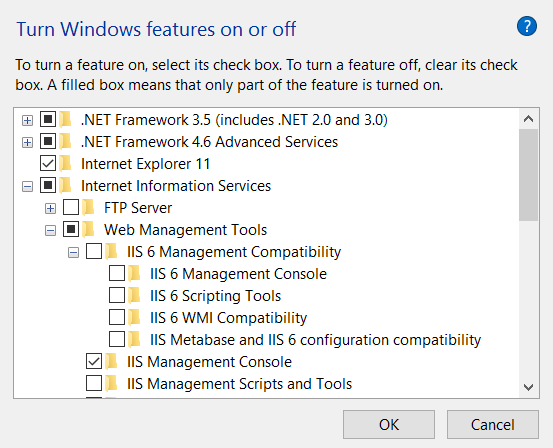
Изображение: окно функций Windows с выделенным Internet Information Services
Метод B — Подключение Wii U Pro Controller через Bluetooth (Wiimote и Pro controller)
Вводная. Wii U Pro Controller и Wiimote используют Bluetooth для связи с консолью. На ПК вместо консоли выстроим стек Bluetooth, виртуальный джойстик и bridge‑утилиту, которая будет перенаправлять сигналы в интерфейс игр.
Необходимое ПО:
- Toshiba Bluetooth Stack (иногда называют Toshiba BT Stack) — нужен для удобной работы с HID‑устройствами Nintendo.
- vJoy — виртуальный джойстик, который создаёт устройство ввода в Windows.
- WiinUPro — утилита для конфигурации Wii U контроллеров и назначения осей/кнопок.
Поддерживаемые версии Windows
- Windows 8/10/11: обычно проще, так как встроенный стек Bluetooth более современный, но он может автоматически выбирать драйверы, мешая Toshiba Stack.
- Windows 7: возможны дополнительные шаги и необходимость отключать проверку подписи драйверов.
Отключение проверки подписи драйверов (если требуется)
Важно: отключение проверки подписи драйверов снижает безопасность системы. После установки драйверов рекомендуется восстановить стандартное поведение.
Windows Vista/7:
- При загрузке нажмите F8 и выберите Disable Driver Signature Enforcement.
Windows 8/10/11:
- Откройте Параметры → Обновление и безопасность → Восстановление → Перезагрузка сейчас (в разделе “Особые варианты загрузки”).
- Выберите Диагностика → Дополнительные параметры → Параметры загрузки → Перезагрузить.
- На экране параметров загрузки нажмите F7 (Disable driver signature enforcement).
После загрузки установите необходимые драйверы (Toshiba Stack). По завершении перезагрузите систему в нормальном режиме. Если потребуется, повторите отключение подписи драйверов для установки недействующих драйверов.
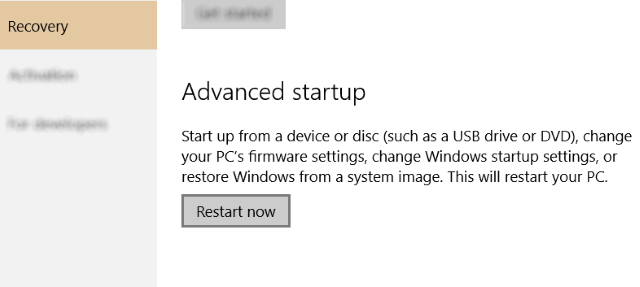
Изображение: экран параметров расширенного запуска Windows
Выявление идентификаторов Bluetooth‑адаптера (если установка не проходит)
Если Windows автоматически переустанавливает драйверы или не видит адаптер должным образом, полезно сохранить Hardware ID для последующей правки INF‑файлов.
- Подключите Bluetooth‑донгл (если он внешний).
- Откройте Диспетчер устройств (Windows + Q → device manager → Enter).
- Разверните раздел Bluetooth и правой кнопкой мыши откройте Свойства нужного устройства.
- Во вкладке Детали выберите Property → Hardware Ids. Скопируйте вторую строчку (ту, где нет REV) в Блокнот.
- Закройте окно и правой кнопкой по устройству выберите Uninstall. Подтвердите.
- Отсоедините Bluetooth‑донгл.
Если у вас внутренний адаптер и Windows автоматически ставит драйверы, можно переключить параметры установки устройств:
- Откройте Свойства системы → Аппаратное обеспечение → Параметры установки устройств.
- Выберите “Нет, пусть я сам выбираю” и отметьте “Никогда не устанавливать драйверы из Windows Update”.
Установка Toshiba Bluetooth Stack
- Запустите инсталлятор Toshiba Stack и используйте опцию Options → Extract, чтобы распаковать содержимое в папку (например Desktop\Bluetooth).
- В распакованной папке найдите Setup.exe и запустите его (правый клик → Запуск от имени администратора).
- Следуйте мастеру установки и дождитесь завершения. После установки в трее появится иконка Toshiba Bluetooth.
- Если иконка не появилась, используйте Диспетчер устройств → Обновить драйвер → Просмотреть на этом компьютере → Позволить выбрать из списка и выберите модель вручную.
Если инсталлятор требует подключить устройство, а оно не распознаётся, можно вручную редактировать INF‑файл (см. ниже).
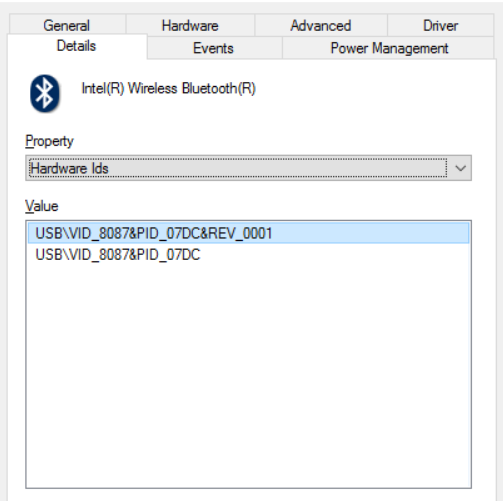
Изображение: пример Hardware Ids в свойствах устройства Bluetooth
Ручное добавление DeviceId в INF (если требуется)
- В распакованной папке найдите папку Drivers\tosrfusb и файл tosrfusb.inf.
- Скопируйте tosrfusb.inf на рабочий стол и откройте его в Блокноте.
- Найдите секцию [STANDARD] и добавьте туда ваш DeviceId (скопированный ранее) в виде строки, аналогичной существующим.
- Проделайте то же самое в секции [Standard.NTamd64] для 64‑битных систем.
- Под секцией [Strings] при желании отредактируйте строку с именем устройства.
- Сохраните файл, затем скопируйте обратно в исходную папку (потребуются права администратора).
- Подключите Bluetooth‑донгл и при появлении диалога выберите Install this driver software.
- Перезагрузите ПК.
После корректной установки в трее появится иконка Toshiba Bluetooth. Откройте её и убедитесь, что адаптер видим.
Установка vJoy (виртуальный джойстик)
vJoy выдаёт виртуальное устройство, которое видят приложения и игры, принимающие стандартный вход DirectInput/XInput.
- Скачайте vJoy и запустите установщик (.exe). При запросе контроля учётных записей Windows нажмите Да.
- После установки перезагрузите ПК.
- Откройте окно Configure vJoy (через Пуск) и создайте 1 виртуальное устройство: задайте количество осей и кнопок по необходимости, затем Apply.
- После установки система может издать звук “new device detected”.
Изображение: окно конфигурации vJoy с настройками устройства
Установка и настройка WiinUPro
- Скачайте последний установщик WiinUPro (файлы вида wiinusoft_VERSION_setup.exe).
- Установите утилиту, при необходимости соглашаясь на установку драйверов и перезагрузки.
- Откройте Toshiba Bluetooth → Add new connection… → Put your Wii U Pro controller в режим обнаружения (обычно требуется удержание кнопки SYNC на контроллере).
- В трее Toshiba BT выберите подключение и дождитесь, пока Windows увидит устройство.
- Откройте WiinUPro, выберите подключённый контроллер и настройте оси, кнопки, чувствительность и мёртвые зоны (dead zones).
Калибровка и проверка в Windows
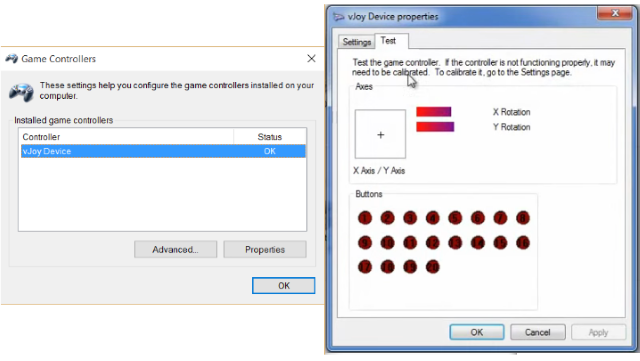
- Откройте Панель управления → Устройства и принтеры → Устройства игры (или введите “Game Controllers” в поиск).
- Найдите vJoy Device и нажмите Properties → Test. Проверьте все кнопки и оси.
- Если какие‑то кнопки не соответствуют — откорректируйте сопоставления в WiinUPro.
Тесты, критерии приёмки и тест‑кейсы
Критерии приёмки:
- Контроллер отображается как подключённый в WiinUPro.
- vJoy Device видим в Game Controllers и реагирует на все оси и кнопки.
- Игры принимают ввод от vJoy без значительных задержек.
Мини‑тесты:
- Нажмите каждую кнопку, убедитесь, что в тесте устройств она отмечается.
- Проведите все оси: все направления реагируют плавно, без рывков.
- Попробуйте несколько игр (аркада, платформер, гонки) — проверьте сопоставление кнопок.
Тест‑кейсы:
- TC1: Подключение Pro controller по Bluetooth, проверка аптайма подключения 10 минут
- TC2: Калибровка стиков, проверка отсутствия дрейфа
- TC3: Переключение из спящего режима — проверка восстановления связи
Частые проблемы и способы их решения
Проблема: GamePad не загружает страницу с вашего ПК.
- Проверьте, что IIS запущен и что файлы действительно в C:\inetpub\wwwroot\wiiu.
- Откройте http://localhost/wiiu/pc.html на ПК — если открывается, значит проблема в сетевой доступности.
- Отключите временно брандмауэр или добавьте исключение для сервера.
Проблема: Bluetooth‑адаптер не устанавливается.
- Убедитесь, что вы использовали правильную версию Toshiba Stack для вашей ОС (x86/x64).
- Попробуйте вручную обновить драйвер через Диспетчер устройств, указав INF, как описано выше.
Проблема: Windows возвращает собственный драйвер после удаления.
- Переключите параметры установки устройств, чтобы Windows не качала драйверы из Update.
Проблема: Задержка или джиттер в управлении.
- Проверьте качество сигнала Bluetooth (помехи, удаление устройств на 2.4 ГГц).
- Попробуйте другой USB‑порт или другой Bluetooth‑донгл.
- Убедитесь, что vJoy настроен без лишних фильтров.
Проблема: В игре нет отклика от vJoy.
- Некоторые игры ожидают XInput‑устройство. В этом случае используйте промежуточное ПО (например x360ce) для маппинга vJoy → XInput.
Когда этот подход не подойдёт (контрпримеры)
- Если вы не готовы временно ослабить безопасность драйверов — работа с Toshiba Stack и модификацией INF может потребовать отключения подписи.
- Если ваш GamePad физически неисправен или батарея садится — бесполезно подключать по сети.
- Если у вас корпоративный ноутбук с заблокированными правами администратора — многие шаги потребуют прав и доступа к установке ПО.
Альтернативные подходы
- Покупка официального или совместимого Bluetooth‑приёмника для Wii U Pro (проще, но дороже).
- Использовать стандартные геймпады XInput (Xbox‑совместимые) — лучше совместимость с играми и драйверами.
- Использовать смартфон как контроллер через приложения‑эмуляторы (временно и для простых игр).
Безопасность и приватность
- Не загружайте исполняемые файлы из непроверенных источников: ищите официальные релизы, репозитории и комментарии сообщества.
- Отключение подписи драйверов уменьшает защиту OS — возвращайте проверки после установки.
- Обратите внимание на то, какие права запрашивают утилиты. WiinUPro и vJoy требуют доступа к устройствам ввода.
- Если используете форумные сборки, проверяйте подпись/хэши файлов, когда это возможно.
Совместимость и матрица поддержки
| Компонент | Windows 7 | Windows 8 | Windows 10 | Windows 11 |
|---|---|---|---|---|
| GamePad через IIS | Да | Да | Да | Да |
| Toshiba Bluetooth Stack | Может требовать отключения подписи | Работает, но Windows может подменить драйвер | Работа возможна с правками | Работа возможна с правками |
| vJoy | Да | Да | Да | Да |
| WiinUPro | Да | Да | Да | Да |
Примечание: конкретная поддержка зависит от модели Bluetooth‑адаптера и наличия 32/64‑битных драйверов.
Рекомендации по возврату безопасности после установки
- Верните параметры Signature Enforcement в нормальное состояние (полезно для Windows 8/10/11).
- Удалите временные права администратора у сторонних пользователей.
- Если правили INF‑файлы — сохраняйте оригинальные копии и документируйте изменения.
Быстрый чек‑лист перед игрой
- GamePad или Pro контроллер заряжен и включён.
- Для GamePad: сервер simpleserver.bat запущен.
- Для Pro: Toshiba Bluetooth видит устройство и WiinUPro подключён.
- vJoy создан и видим в Game Controllers.
- В игре настроены кнопки/оси (если нужно — используйте мапперы).
Роль‑ориентированные чек‑листы
Игрок‑домашний:
- Включить GamePad и ПК ↦ проверить localhost/wiiu/pc.html ↦ играть.
Администратор/техник:
- Создать точку восстановления ↦ задокументировать Hardware IDs ↦ установить Toshiba Stack ↦ настроить vJoy ↦ протестировать с WiinUPro.
Мини‑методология: быстрый план действий
- Выявить модель контроллера и цель подключения.
- Подготовить ПО: IIS (для GamePad) или Toshiba+vJoy+WiinUPro (для Pro).
- Настроить сетевые/драйверные параметры и временно отключить подпись, если нужно.
- Установить, проверить, откалибровать.
- Восстановить стандартные настройки безопасности.
1‑строчный глоссарий
- vJoy: виртуальный джойстик, создающий устройство ввода в Windows.
- WiinUPro: утилита для управления и маппинга Wii U контроллеров.
- Toshiba Bluetooth Stack: альтернативный стек Bluetooth для корректной работы HID‑устройств Nintendo.
Краткое резюме
- Wii U GamePad и Pro контроллеры можно успешно использовать с Windows, но процесс требует установки дополнительных компонентов и внимательной настройки.
- Если вы не уверены в своих силах — легче купить совместимый Bluetooth‑приёмник или XInput‑контроллер.
- Всегда делайте резервную копию системы перед изменением драйверов.
Спасибо за внимание. Если вы уже пробовали один из методов — напишите, что получилось и с какими проблемами вы столкнулись.
Important: если используете сторонние форумы для скачивания, проверяйте комментарии сообщества и ретроспективы пользователей.

Похожие материалы

Несколько аккаунтов Skype: Multi Skype Launcher

Журнал для работы: повысить продуктивность

Персональные звуки уведомлений на Android

Скачивание шоу Hulu для офлайн‑просмотра

Microsoft Start: персонализированная новостная лента
