
Как пользоваться VPN и зачем он нужен
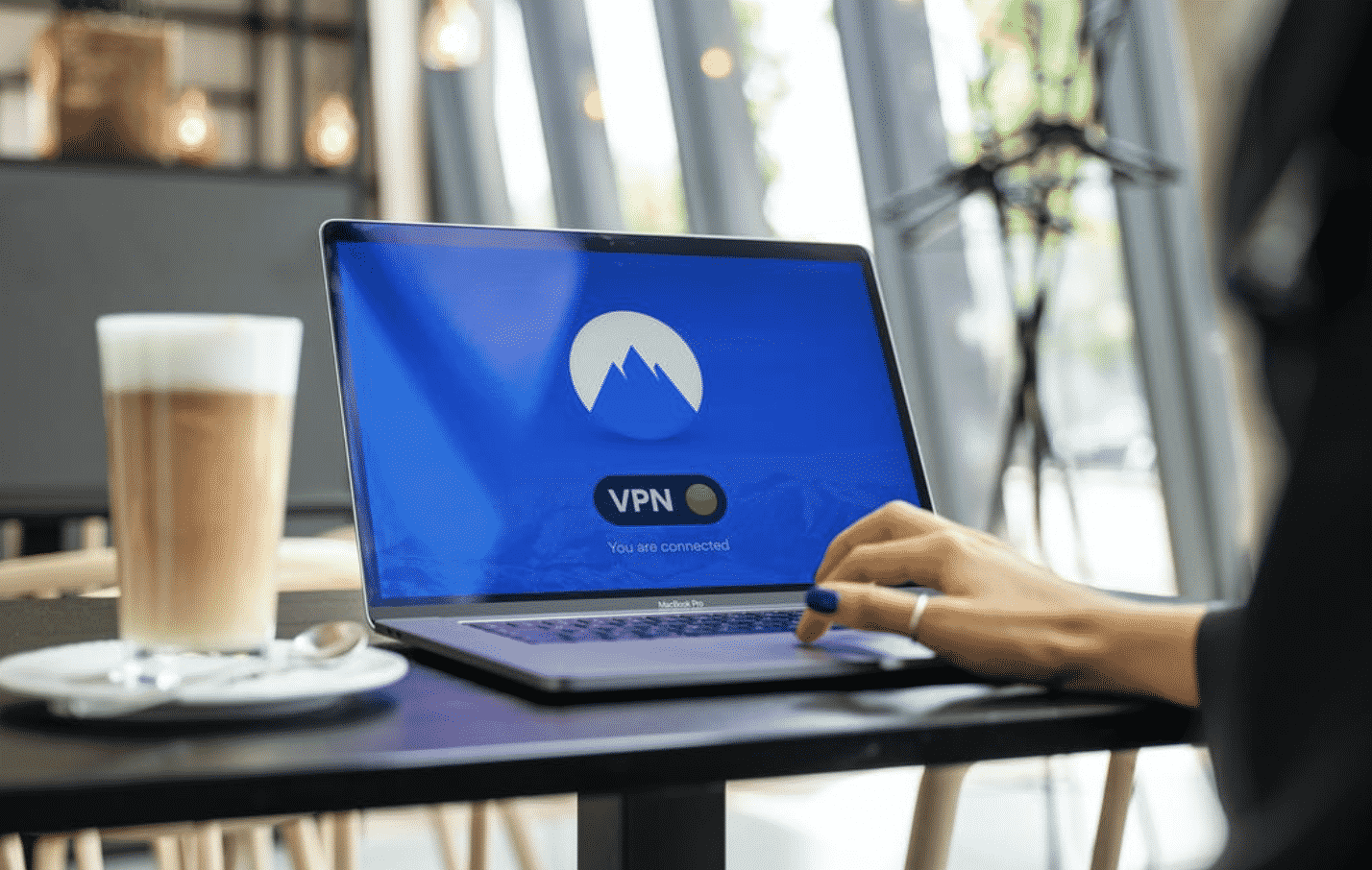
Важно: VPN — это инструмент для повышения приватности и обхода геоблокировок, но не панацея. Для критичных задач безопасности используйте VPN вместе с сильной аутентификацией, шифрованием данных и актуальным ПО.
Краткое объяснение в одну строку
VPN (виртуальная частная сеть) — сервис, который шифрует ваш интернет‑трафик и заменяет ваш реальный IP‑адрес IP‑адресом VPN‑сервера.
О чём эта статья
- Что такое VPN и как он работает
- Как выбрать тариф и провайдера
- Подробные инструкции по настройке на Android, iOS, Windows и macOS
- Передовые практики безопасности и проверка конфигурации
- Чек‑листы для разных ролей: путешественник, домашний пользователь, сотрудник, администратор
- Методики тестирования, критерии приёмки и план действий при отказе
- Короткая памятка и глоссарий терминов
Что такое VPN и как работает VPN
VPN (Virtual Private Network) создаёт зашифрованный туннель между вашим устройством и сервером VPN. Когда вы подключаетесь, ваш исходный IP‑адрес заменяется на IP адрес сервера — внешние сайты видят IP сервера, а не ваш реальный.
Ключевые этапы работы VPN:
- Установка защищённого канала (шифрование) между клиентом и сервером.
- Маршрутизация трафика через сервер VPN.
- Замена видимого для внешнего мира IP‑адреса и, при необходимости, региона.
Польза:
- Шифрование снижает риск перехвата данных в публичных сетях.
- Смена IP позволяет обходить геоблокировки и цензуру.
- Снижение эффективности трекинга и таргетинга на основе IP.
Ограничения:
- VPN не делает устройство невосприимчивым к вредоносным программам.
- Некоторые сервисы активно блокируют трафик VPN‑серверов.
- Производительность зависит от расстояния до сервера и загрузки сети.
Как выбрать VPN: шаги и критерии
Перед покупкой провайдера ответьте на вопросы: для чего нужен VPN, какие устройства будут подключаться, сколько одновременно устройств, нужен ли P2P или доступ к библиотекам стриминга.
Основные критерии:
- Политика логирования — предпочтительна политика “no‑logs” с внешними аудитами.
- Протоколы шифрования — современный WireGuard или OpenVPN; IKEv2 для мобильных устройств.
- Наличие kill‑switch и защита от DNS/IPv6‑утечек.
- Количество серверов и распределение по регионам.
- Поддержка P2P/торрентов, если нужна.
- Ограничения по одновременным подключениям.
- Способы оплаты, в том числе криптовалюты, если важна анонимность.
- Репутация и прозрачность компании (наличие аудитов и публичных отчётов).
Совет: используйте пробный период или 30‑дневную гарантию возврата, чтобы протестировать сервис перед долгосрочной покупкой.
Протоколы и технические детали — краткая сводка
- WireGuard: современный, быстрый, лёгкий в конфигурации. Подходит для большинства задач.
- OpenVPN: надёжный, совместим со многими платформами, гибко настраиваемый.
- IKEv2/IPsec: часто используется на мобильных устройствах, устойчив к смене сетей (Wi‑Fi → сотовая связь).
- L2TP/IPsec: устаревший, используется реже из‑за возможных уязвимостей.
Безопасность-тесты, которые можно провести: проверка DNS‑утечек, проверка IPv6‑утечек, тест скорости (ping/скач/загрузка), проверка реального внешнего IP через сервисы типа whatismyip.
Как использовать VPN — общий порядок действий
- Решите, зачем вам VPN и как часто вы будете им пользоваться.
- Выберите провайдера по критериям выше.
- Оплатите и зарегистрируйтесь (предпочтительно через защищённый канал и с минимальной личной информацией).
- Скачайте и установите приложение для вашей платформы или настройте профиль вручную.
- Включите подключение: быстрый выбор «Quick Connect» или ручной выбор сервера.
- Проверьте защиту: DNS, IPv6, kill‑switch, разделение трафика (split tunneling).
Решение по выбору тарифа
- Краткосрочный (месяц): для тестирования или редкого использования.
- Долгосрочный (год/два): экономичнее при регулярном использовании, но требует предоплаты.
Если сомневаетесь, начните с месячного тарифа для тестирования.
Настройка на Android
Пошаговые инструкции (универсальные, интерфейс может отличаться по производителю телефона):
- Откройте Настройки → Подключения (или Сеть и интернет).
- Нажмите VPN.
- Если используете приложение провайдера — установите его из Google Play и откройте.
- Если настраиваете вручную: Добавить VPN → заполните Имя, Тип (OpenVPN/IKEv2), Сервер.
- Сохраните профиль, зайдите в него и введите учётные данные.
- Включите подключение и проверьте, что статус — «Подключено».
Советы:
- В Android 11+ используйте системные разрешения, но оставляйте минимально необходимые.
- Для защиты от утечек используйте приложения провайдера с функцией блокировки при разрыве.
Настройка на iOS
Шаги для iPhone/iPad:
- Откройте Настройки → Основные.
- Нажмите VPN → Добавить конфигурацию VPN.
- Выберите тип VPN (IKEv2, IPSec или L2TP) и заполните поля (описание, сервер, удалённый ID и т.д.).
- Сохраните и включите переключатель VPN.
Советы:
- Для простоты используйте официальное приложение провайдера через App Store.
- На iOS WireGuard и IKEv2 работают быстро и стабильно.
Настройка на Windows
Windows 10/11 позволяют добавить профиль VPN вручную или использовать приложение провайдера.
Создание профиля VPN
- Откройте Параметры → Сеть и Интернет → VPN.
- Нажмите Добавить подключение.
- Провайдер VPN: Windows (если вручную), введите имя подключения, адрес сервера.
- Выберите тип входа (имя/пароль, сертификат).
- Сохраните.
Подключение
- Нажмите значок сети в панели задач.
- Выберите созданное подключение и нажмите Подключиться.
Совет: для OpenVPN используйте клиент OpenVPN GUI или приложение провайдера; для WireGuard — официальный клиент WireGuard.
Настройка на macOS
- Системные настройки → Сеть.
- Нажмите «+», выберите интерфейс VPN.
- Выберите тип VPN и укажите сервисное имя.
- Заполните адрес сервера, удалённый ID и учётные данные.
- Подключитесь и проверьте статус.
Совет: для продвинутых задач используйте приложение провайдера или клиенты OpenVPN/WireGuard.
Настройка на роутере — один аккаунт для всех устройств
Настройка VPN на роутере полезна, если нужно покрыть много устройств одной подпиской.
Общие шаги:
- Проверьте совместимость роутера (часто прошивки DD‑WRT, OpenWrt, Tomato или встроенная поддержка OpenVPN/WireGuard).
- Получите от провайдера конфигурационные файлы (например, .ovpn для OpenVPN или .conf для WireGuard).
- Загрузите файлы в интерфейс роутера и активируйте подключение.
Важно: при настройке на роутере нельзя использовать функции split tunneling для отдельных устройств без дополнительных правил.
Безопасность и передовые практики
- Включите kill‑switch, чтобы ваше устройство не осталось с «голым» публичным IP при разрыве VPN.
- Проверяйте DNS и IPv6 на утечки после подключения.
- Не используйте публичный Wi‑Fi без VPN.
- Обновляйте приложения и прошивки роутера.
- Используйте уникальные пароли и двухфакторную аутентификацию для аккаунта провайдера, если доступна.
Что ещё может предложить хороший VPN
- Разделение трафика (split tunneling) — выбор, какие приложения идут через VPN, а какие напрямую.
- Блокировка рекламы и трекеров на уровне сети.
- Поддержка P2P и выделенные IP‑адреса.
- Специализированные серверы для стриминга или обхода блокировок.
Частые ситуации и как они решаются
Сценарий: VPN подключается, но сайты видят реальный IP
- Проверьте DNS‑утечки; используйте принудительную настройку DNS через VPN.
- Отключите IPv6 или проверьте, что провайдер поддерживает обработку IPv6 через VPN.
Сценарий: Скорость сильно упала
- Смените сервер на более близкий географически.
- Попробуйте другой протокол (WireGuard часто быстрее).
- Проверьте загрузку сети и фоновые приложения.
Сценарий: Сервис блокирует VPN
- Используйте специализированные серверы obfuscated/stealth, если провайдер их предлагает.
- Смените порт или протокол (OpenVPN TCP/UDP, порт 443 может помочь обходить цензуру).
Риск‑матрица и смягчения (качественно)
- Риск: Утечка реального IP → Смягчение: kill‑switch, тесты на утечки, отключение IPv6.
- Риск: Протокол уязвим → Смягчение: выбор современных протоколов (WireGuard/OpenVPN), обновления.
- Риск: Сбор логов провайдером → Смягчение: проверять политику конфиденциальности, отдавать предпочтение провайдерам с аудитами.
Глоссарий (одна строка на термин)
- IP‑адрес: идентификатор устройства в сети.
- DNS: служба, переводящая домены в IP‑адреса.
- Kill‑switch: функция отключения интернета при потере VPN.
- Split tunneling: настройка, позволяющая направлять трафик через VPN выборочно.
- WireGuard/OpenVPN/IKEv2: протоколы VPN.
Чек‑листы по ролям
Чек‑лист для путешественника:
- Проверить наличие мобильного приложения и стабильного IKEv2/WireGuard.
- Включить kill‑switch и автоподключение.
- Иметь запасной сервер в другой стране.
Чек‑лист для домашнего пользователя:
- Проверить количество одновременных подключений.
- Настроить VPN на роутере при желании покрыть все устройства.
- Включить блокировку трекеров.
Чек‑лист для сотрудника компании:
- Подключаться только к корпоративным профилям или доверенным провайдерам.
- Использовать двухфакторную аутентификацию.
- Сообщать в ИТ‑отдел при проблемах с подключением.
Чек‑лист для ИТ‑администратора:
- Внедрить централизованное управление конфигурациями.
- Настроить журналирование и мониторинг без компрометации приватности пользователей.
- Проводить периодические тесты на утечки.
Мини‑методика тестирования VPN (SOP для проверки качества)
- Подключитесь к выбранному серверу.
- Проверьте внешний IP через сервис whatismyip или аналогичный.
- Выполните тест DNS и IPv6 (например, через dnsleaktest.com).
- Запустите тест скорости (ping, download, upload).
- Протестируйте kill‑switch: включите VPN, уберите соединение с сервером (симулируйте разрыв) и проверьте, не уходит ли трафик по прямому каналу.
- Если необходима работа с P2P, проверьте работоспособность в закрытой среде.
Критерии приёмки:
- Внешний IP соответствует серверу VPN.
- Никаких DNS/IPv6‑утечек не обнаружено.
- Kill‑switch срабатывает при разрыве.
- Производительность в пределах приемлемых ожиданий для выбранного сервера/protocol.
План инцидента и отката при проблемах с VPN
- Обнаружение: пользователь или мониторинг замечает утечку/разрыв.
- Оповещение: уведомить ИТ/провайдера.
- Отключение: при критичной утечке — временно заблокировать сетевой выход до устранения.
- Диагностика: собрать логи, проверить настройки клиента и сервера.
- Откат: вернуть предыдущую рабочую конфигурацию или переключиться на резервный сервер.
- Верификация: пройти SOP тесты (см. выше) и снять блокировку.
Тестовые сценарии и критерии приёмки
- Тест 1: Подключение к ближайшему серверу — подключение должно завершиться в разумное время и обеспечить корректный внешний IP.
- Тест 2: Kill‑switch — при принудительном завершении VPN трафик должен прекратиться.
- Тест 3: DNS/IPv6 — не должно быть утечек.
- Тест 4: Стриминг — при подключении к серверу нужной страны видеоплатформа должна показывать контент этой страны (если сервер поддерживает).
Примеры конфигураций и сниппеты
OpenVPN клиентский фрагмент (пример шаблона, без ключей):
client
dev tun
proto udp
remote vpn.example.com 1194
resolv-retry infinite
nobind
persist-key
persist-tun
cipher AES-256-CBC
auth SHA256
verb 3

# CA certificate here


# user credentials via auth-user-pass
WireGuard — пример простого назначения интерфейса (без приватных ключей):
[Interface]
Address = 10.0.0.2/24
DNS = 1.1.1.1
PrivateKey = <ваш приватный ключ>

[Peer]
PublicKey = <публичный ключ сервера>
Endpoint = vpn.example.com:51820
AllowedIPs = 0.0.0.0/0, ::/0
PersistentKeepalive = 25
Современные угрозы и как их учитывать с VPN
- DPI (глубокая проверка пакетов) может обнаруживать и блокировать VPN; провайдеры с obfuscation помогают обходить такие фильтры.
- Принудительное ведение логов в некоторых юрисдикциях — проверьте регистрацию компании провайдера и расположение серверов.
Законность и конфиденциальность
Правовой статус использования VPN зависит от страны. В большинстве стран использование VPN легально, в некоторых — ограничено или запрещено для частных лиц. При работе с конфиденциальными данными соблюдайте локальные правила и корпоративные политики.
Советы по оплате и анонимности
- Для большей приватности используйте анонимные почты и криптовалюты, если провайдер принимает.
- Минимизируйте личные данные при регистрации, но помните о восстановлении доступа (пароли/эл. почта).
Когда VPN не поможет — случаи и альтернативы
- Защита от фишинга и вредоносных файлов — VPN не заменяет антивирус и обучение пользователей.
- Локальные законы и блокировки аккаунтов — VPN не отменяет необходимость соблюдения правил сервиса.
- Местные приложения, привязанные к SIM/провайдеру — VPN не изменит данные, привязанные к вашей SIM‑карте.
Альтернативы/дополнения:
- Прокси для обхода геоблокировок (медленнее, менее безопасен).
- Тор (Tor) — высокий уровень анонимности, но часто заметно медленнее и может блокироваться.
Сравнение базовых сценариев (таблица)
| Сценарий | VPN подходит | Альтернатива |
|---|
| Защита в кафе/аэропорту | Да | Мобильная точка доступа + мобильный VPN | Обход региональных ограничений стрима | Да (часто) | Smart DNS (быстрее, но не шифрует) | Полная анонимность для журналистики | Частично, в сочетании с Tor | Tor, безопасные ОС и отдельные устройства
Совместимость и миграция
- Перед сменой провайдера экспортируйте конфигурации, список серверов и резервные учётные данные.
- Проверьте, поддерживает ли новый провайдер ваши устройства и роутер.
Локальные особенности и подводные камни
- В ряде стран провайдеры и государства блокируют популярные VPN‑сервисы — ищите провайдеров с «stealth» решениями.
- Покупка VPN через неподдерживаемые платежные системы может привести к проблемам с возмещением.
Социальная превью и анонс
OG заголовок и описание приведены ниже в SEO‑блоке. Короткий анонс для соцсетей:
Используйте VPN правильно: узнайте, как выбрать провайдера, настроить на всех устройствах и протестировать безопасность. Простые чек‑листы и план действий при проблемах.
Decision flowchart (Mermaid)
flowchart TD
  A[Нужен VPN?] -->|Да| B{Для чего?}
  B -->|Путешествия| C[Ищите мобильный клиент, kill-switch]
  B -->|Стриминг| D[Ищите серверы в целевой стране]
  B -->|Торренты| E[Провайдер с P2P и no-logs]
  B -->|Работа| F[Корпоративный профиль, MFA]
  A -->|Нет| G[VPN не нужен]
Заключение
VPN — полезный инструмент для повышения приватности, обхода геоблокировок и защиты в публичных сетях. Выбирайте провайдера по прозрачной политике логов, поддерживаемым протоколам и наличию функций безопасности. Тестируйте сервис перед долгосрочной покупкой и используйте чек‑листы и методики, описанные выше.
Ключевые шаги для безопасного использования VPN:
- Определите задачи, выберите провайдера и тариф.
- Настройте на всех устройствах; включите kill‑switch и проверьте утечки.
- Регулярно обновляйте ПО и проводите тесты.
Короткая памятка для быстрого старта
- Подписка: начните с месячного плана, если сомневаетесь.
- Установите: приложение провайдера или настройте профиль вручную.
- Включите: Quick Connect или выберите сервер.
- Проверьте: внешний IP, DNS/IPv6, kill‑switch.
Ключевые выводы
- VPN защищает трафик и маскирует IP, но не заменяет другие меры безопасности.
- Проверяйте политику провайдера и наличие функций защиты.
- Используйте VPN вместе с обновлённым ПО, надёжными паролями и 2FA.

Похожие материалы

Несколько аккаунтов Skype: Multi Skype Launcher

Журнал для работы: повысить продуктивность

Персональные звуки уведомлений на Android

Скачивание шоу Hulu для офлайн‑просмотра

Microsoft Start: персонализированная новостная лента
