
Как включить виртуальный фон в Zoom на Android
Кратко
Краткая пошаговая инструкция по включению виртуального фона в приложении Zoom на Android: проверьте обновление приложения и настройку аккаунта на сайте, затем выберите фон в мобильном приложении. Учтите, что функция доступна не на всех устройствах и не поддерживает видеофоны.
Что нужно проверить перед началом
- Убедитесь, что приложение Zoom обновлено до последней версии через Google Play.
- Проверьте совместимость устройства: виртуальные фоны доступны не на всех Android‑смартфонах и планшетах. Обычно функция есть на относительно новых и производительных моделях.
- Войдите в свой аккаунт Zoom в браузере и проверьте настройки аккаунта (см. ниже).
Важно: если вы не видите пункт виртуального фона в приложении, вероятно, ваше устройство его не поддерживает. Попробуйте веб‑версию Zoom на компьютере или используйте зеленый экран для лучшей работы на слабых устройствах.
Включение виртуального фона в аккаунте Zoom (веб)
- Откройте сайт Zoom и войдите в свой аккаунт.
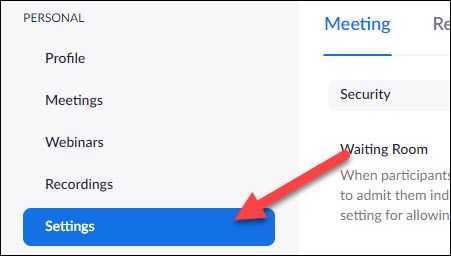
- Перейдите в раздел профиля и откройте «Настройки».
- В разделе «Во время встречи (дополнительно)» найдите параметр «Виртуальный фон» и включите его.
Как выбрать виртуальный фон в приложении Zoom на Android
- Откройте приложение Zoom на телефоне или планшете.
- Присоединитесь к встрече или создайте новую встречу с включённым видео.

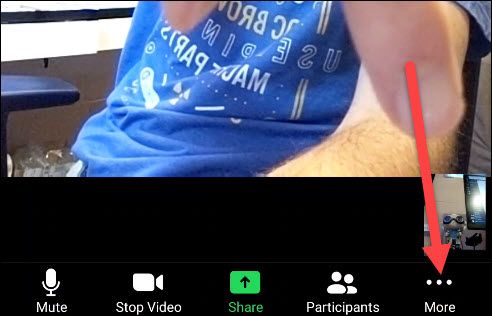
- Нажмите по экрану, чтобы отобразить элементы управления, и выберите кнопку «Ещё» («More»), если у вас английский интерфейс.
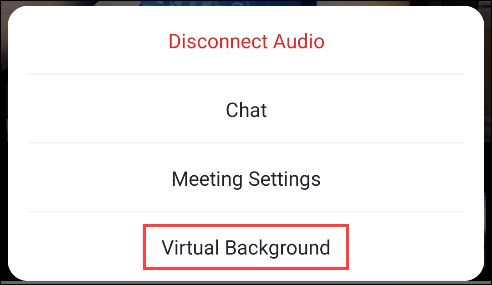
- В появившемся меню выберите «Виртуальный фон». Если пункта нет, устройство не поддерживает эту функцию.
- Приложение предложит несколько предустановленных изображений. Нажмите по любому, чтобы установить его в качестве фона.

Чтобы использовать свою картинку, прокрутите вправо и нажмите кнопку «+».
Откроется менеджер файлов, где можно выбрать любое изображение на устройстве. Обратите внимание: Zoom на Android не поддерживает видеофоны — только статичные изображения.
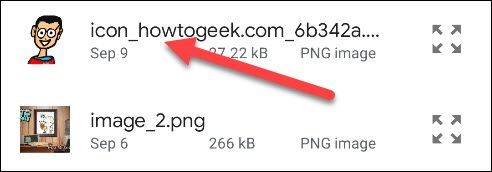
- После выбора изображение станет фоном. Нажмите «Закрыть», чтобы выйти из интерфейса выбора фона.

Советы и ограничения
- Если фон «прыгает» или части тела исчезают, попробуйте сменить картинку на более однотонную или включить освещение комнаты.
- Для лучшего результата используйте однотонный фон или реальный зелёный экран. Это уменьшит артефакты вырезания.
- На некоторых устройствах доступна опция «Использовать зелёный экран» — она улучшает качество замены фона.
- Zoom для Android не поддерживает видеофоны и функции удаления фона на очень старых устройствах.
Альтернативные подходы
- Используйте полнофункциональную настольную версию Zoom на компьютере, если мобильное устройство не поддерживает виртуальные фоны.
- Применяйте внешние приложения для размытия или замены фона в реальном времени, если хотите эффект, отсутствующий в мобильном Zoom.
- Для профессионального качества применяйте студийное освещение и зелёный экран.
Быстрый контрольный список
- Обновить Zoom через Google Play
- Проверить настройки аккаунта Zoom на сайте (Виртуальный фон включён)
- Запустить встречу с видео
- В меню выбрать «Ещё» → «Виртуальный фон»
- Выбрать предустановленный фон или добавить своё изображение
Роль‑ориентированные чек‑листы
- Ведущему встречи: проверьте совместимость участников и предложите альтернативы тем, у кого нет функции.
- Участнику: подготовьте однотонную картинку 1920×1080 или похожее соотношение для лучшего результата.
- IT‑админу: включите параметр «Виртуальный фон» в админ‑панели аккаунта и задокументируйте поддержку устройств.
Короткая методика проверки качества фона
- Включите рекомендованное освещение перед лицом.
- Выберите однотонную картинку и примените её.
- Двигайтесь в кадре — обратите внимание на артефакты.
- При необходимости включите зелёный экран.
Когда функция не работает — краткое руководство по диагностике
- Проверить версию приложения и обновить.
- Перезагрузить устройство.
- Проверить, включена ли опция в веб‑интерфейсе Zoom.
- Попробовать другое изображение или форму освещения.
Простая диаграмма выбора варианта (решение)
flowchart TD
  A[Нужно заменить фон в Zoom на Android?] --> B{Устройство поддерживает виртуальный фон?}
  B -- Да --> C[Обновить Zoom и включить в настройках аккаунта]
  C --> D[Открыть встречу и выбрать фон в меню Ещё]
  B -- Нет --> E[Использовать настольную версию Zoom или зелёный экран]
  E --> F[Или применить сторонние приложения для фоновой замены]
1‑строчная глоссарий
- Виртуальный фон — изображение, которое заменяет реальный фон за участником в видеозвонке.
- Зелёный экран — однотонное зелёное полотно, упрощающее выделение фона для замены.
- Файловый менеджер — приложение, через которое Zoom запрашивает изображение с устройства.
Безопасность и приватность
Не выбирайте фон с личной информацией или документами. Виртуальный фон может скрыть детали, но не гарантирует полную конфиденциальность.
Часто задаваемые вопросы
Поддерживает ли Zoom на Android видеофоны?
Нет, мобильная версия Zoom для Android не поддерживает видеофоны — только статичные изображения.
Что делать, если я не вижу опции «Виртуальный фон»?
Проверьте версию приложения и включение функции в веб‑настройках аккаунта. Если опция всё равно отсутствует, возможно, устройство не поддерживается.
Итог
Включение виртуального фона в Zoom на Android занимает несколько шагов: обновите приложение, включите опцию в настройках аккаунта на сайте, затем выберите фон в меню «Ещё» во время встречи. Если ваше устройство не поддерживает функцию, используйте настольную версию Zoom, зелёный экран или сторонние приложения.

Похожие материалы

Несколько аккаунтов Skype: Multi Skype Launcher

Журнал для работы: повысить продуктивность

Персональные звуки уведомлений на Android

Скачивание шоу Hulu для офлайн‑просмотра

Microsoft Start: персонализированная новостная лента
