
Статический IP для Raspberry Pi — настройка и советы
Зачем ставить статический IP
- Упрощает доступ по SSH: адрес не меняется, не нужно искать текущий IP.
- Нужно для серверных задач: доступ к веб-серверу, NAS, автоматизации.
- Упрощает настройки порт-маппинга на роутере.
Краткое определение: статический IP — это постоянный IPv4-адрес, назначенный устройству вручную или через резервирование DHCP, а не присваиваемый динамически по DHCP.
1. Узнайте текущие сетевые параметры
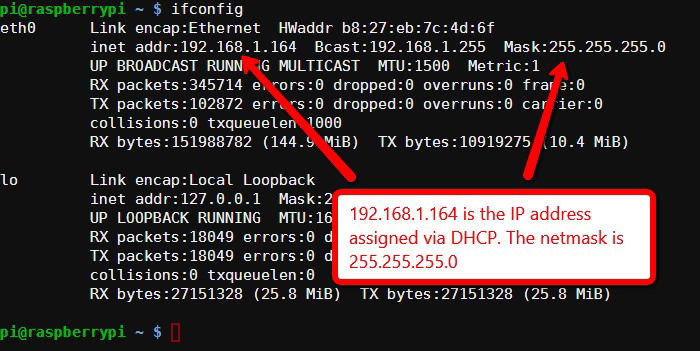
- Посмотрите текущий IP и маску подсети:
ifconfig
В секции eth0 обратите внимание на поля inet (Internet address) и netmask. Запишите их.
- Найдите шлюз по умолчанию (маршрут):
route -n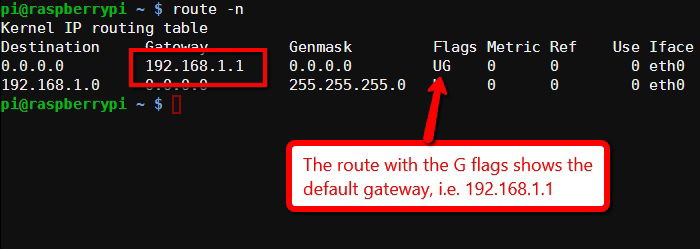
В строке с флагом G указан шлюз (обычно IP вашего роутера), например 192.168.1.1. Запишите.
Подсказка: если ifconfig не установлен на вашей системе, используйте ip addr и ip route.
2. Выберите IP-адрес для статической настройки
Рекомендации по выбору адреса:
- Избегайте .1 и .254 — часто заняты роутером или другими инфраструктурными устройствами.
- Выберите адрес вне диапазона DHCP, который выдаёт ваш роутер. Если не знаете диапазон — берите «крайний» близкий к началу сети, например 192.168.1.20, если текущий динамический адрес 192.168.1.164.
- Лучший вариант — настроить резервирование (DHCP reservation) в веб-интерфейсе роутера по MAC-адресу Pi: тогда устройство всегда получит выбранный адрес, но управление остаётся централизованным.
Для обзора сети можно использовать nmap:
sudo apt update && sudo apt install nmap
nmap -sn 192.168.1.*
Замените 192.168.1.* на первые три октета вашей подсети.
3. Как вносить изменения — два подхода
Важно: в разных версиях Raspberry Pi OS сетевые настройки обрабатываются по-разному. Старые инструкции правили /etc/network/interfaces, но современные образы чаще используют dhcpcd для управления IP. Оба варианта приведены ниже — используйте тот, который применим к вашей системе.
Вариант A — правка /etc/network/interfaces (если ваша система его использует)
- Откройте файл в редакторе:
sudo nano /etc/network/interfaces- Найдите строку
iface eth0 inet dhcpи замените блок на:
iface eth0 inet static
address 192.168.1.20
netmask 255.255.255.0
gateway 192.168.1.1
Замените адрес, маску и шлюз на значения, которые вы записали ранее.
Сохраните (Ctrl+X, Y, Enter) и перезагрузите:
sudo rebootВариант B — использование dhcpcd.conf (рекомендуется для современных образов)
- Откройте файл конфигурации dhcpcd:
sudo nano /etc/dhcpcd.conf- Добавьте в конец файла блок вроде этого:
interface eth0
static ip_address=192.168.1.20/24
static routers=192.168.1.1
static domain_name_servers=192.168.1.1 8.8.8.8
Пояснения:
- ip_address указывается с префиксом сети (/24 = 255.255.255.0).
- routers — IP шлюза по умолчанию.
- domain_name_servers — DNS-серверы: можно указать роутер и публичный DNS (пример: 8.8.8.8).
- Сохраните и перезагрузите:
sudo rebootЕсли вы используете Wi‑Fi (wlan0), примените аналогичный блок для интерфейса wlan0.
4. Проверка и отладка
После перезагрузки:
- Проверьте адрес:
ip addr show eth0- Проверьте маршрут:
ip route- Попробуйте пропинговать шлюз и внешний адрес:
ping -c 4 192.168.1.1
ping -c 4 8.8.8.8- Подключитесь по SSH:
ssh pi@192.168.1.20Если не работает:
- Верните изменения через доступную консоль (подключите монитор и клавиатуру к Pi).
- Проверьте файл
/etc/resolv.confна корректность DNS (если нет доступа в интернет, возможно DNS не настроен). - Убедитесь, что маска подсети совпадает с сетью (например /24 означает 255.255.255.0).
5. Быстрый откат
Если после изменения сетевых файлов вы потеряли доступ по сети, выполните следующие шаги:
- Подключите монитор и клавиатуру к Raspberry Pi.
- Откройте правленный файл и верните оригинальные строки (например, смените static обратно на dhcp или удалите добавленные блоки dhcpcd.conf).
- Перезагрузите:
sudo rebootКогда этот подход не сработает (контрпримеры)
- Если ваша сеть управляется централизованно (корпоративный DHCP с политиками), статический адрес на устройстве может конфликтовать с системой администрирования сети.
- Если роутер использует другой диапазон адресов (например 10.0.0.0/24), примеры выше нужно адаптировать.
- Если в системе включён NetworkManager, он может перезаписывать /etc/network/interfaces — используйте соответствующие инструменты (nmcli или GUI).
Альтернативные подходы и рекомендации
- DHCP reservation в роутере: лучший вариант для дома — забиндить MAC-адрес Pi к фиксированному IP в настройках роутера. Удобно и централизованно.
- Использование mDNS (avahi) и имени хоста: чтобы подключаться по имени (pi.local) без знания IP. Полезно, если вы не хотите устанавливать статический адрес.
- Контейнеризация и виртуализация: если Pi выполняет несколько сервисов, можно использовать виртуальные интерфейсы и проброс портов.
Роль‑ориентированные чеклисты
Для начинающего (домашний пользователь):
- Узнал текущий IP и шлюз (ifconfig / ip addr, route / ip route).
- Выбрал адрес вне DHCP-диапазона или настроил reservation в роутере.
- Внес одну правку (dhcpcd.conf предпочтительнее).
- Перезагрузил и проверил SSH.
Для администратора:
- Проверил ARP/накопление DHCP на роутере.
- Описал изменение в CMDB/документации сети.
- Настроил резервирование в DHCP при возможном централизованном управлении.
Критерии приёмки (тесты)
- Pi отвечает на ping по выбранному IP.
- SSH-подключение устанавливается с другого устройства в сети.
- При перезагрузке IP остаётся прежним.
- Устройства в той же подсети корректно маршрутизируют трафик к Pi.
Безопасность SSH — базовые шаги
- Используйте ключи SSH вместо пароля.
- Отключите вход по паролю в /etc/ssh/sshd_config:
PasswordAuthentication no. - По возможности измените стандартный порт (но это не заменяет другие меры).
- Установите fail2ban или аналогичный инструмент для защиты от перебора.
Пример команды для создания ключа и копирования на Pi:
ssh-keygen -t ed25519
ssh-copy-id -i ~/.ssh/id_ed25519.pub pi@192.168.1.20
Мини‑методология: быстрый процесс (5 шагов)
- Соберите текущие параметры: IP, маска, шлюз.
- Решите: статический адрес на устройстве или резервирование в роутере.
- Внесите изменения (dhcpcd.conf рекомендован).
- Перезагрузите и проверьте сеть и SSH.
- Задокументируйте изменения.
Однострочный глоссарий
- DHCP: служба динамической выдачи IP-адресов.
- DHCP reservation: резервирование адреса в сервере DHCP по MAC.
- dhcpcd: клиент DHCP, управляющий адресами на Raspberry Pi.
- mDNS/avahi: локальное разрешение имён типа hostname.local без DNS.
Короткий план действий для анонса
Если вы собираетесь опубликовать инструкцию в блоге: «Как закрепить IP на Raspberry Pi за 10 минут: статический адрес, проверка SSH и защита сервера». Включите скриншоты ifconfig, route и пример блока в dhcpcd.conf.
Итог
Статический IP для Raspberry Pi делает устройство доступным и предсказуемым при работе в роли сервера или узла автоматизации. На современных образах проще использовать /etc/dhcpcd.conf или резервирование в роутере. Всегда проверяйте выбранный адрес на предмет конфликтов и документируйте изменения.
Важно: если вы работаете в корпоративной сети — согласуйте изменения с сетевой командой.
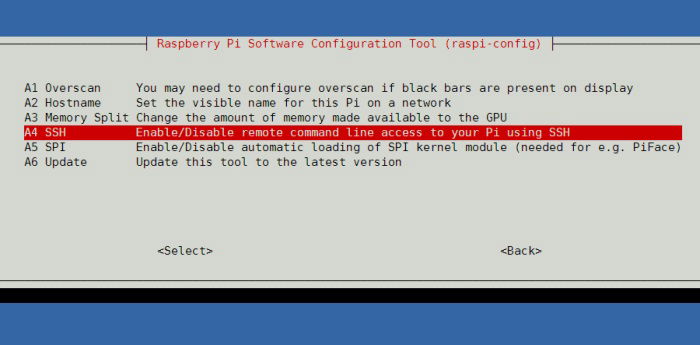
Подпись: включение SSH через raspi-config — выберите Advanced Options → SSH и активируйте сервер SSH.

Похожие материалы

Несколько аккаунтов Skype: Multi Skype Launcher

Журнал для работы: повысить продуктивность

Персональные звуки уведомлений на Android

Скачивание шоу Hulu для офлайн‑просмотра

Microsoft Start: персонализированная новостная лента
