
Как сканировать на Mac (OS X): простой гид
TL;DR
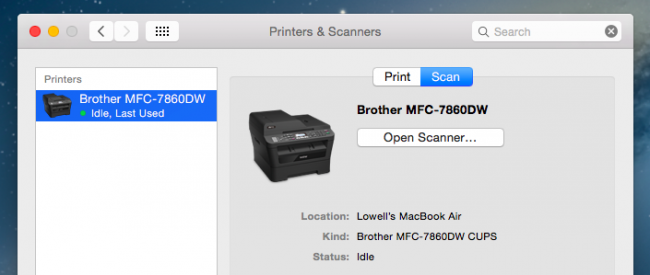
Сканирование на Mac очень просто: откройте «Принтеры и сканеры», выберите устройство и нажмите «Открыть сканер». Для точной настройки используйте «Показать детали»: выберите источник (планшет или податчик), формат PDF и разрешение ~300 dpi. Если под рукой смартфон, его камера часто быстрее для квитанций и простых документов.
Быстрые ссылки
- Сканирование в OS X — легко
Сканирование на Mac OS X обычно выполняется быстро и без сложных настроек. Если вы переходите с Windows или раньше не работали со сканером, этот гид проведёт вас по основным шагам и объяснит, что означают настройки.
Сканирование в OS X — легко
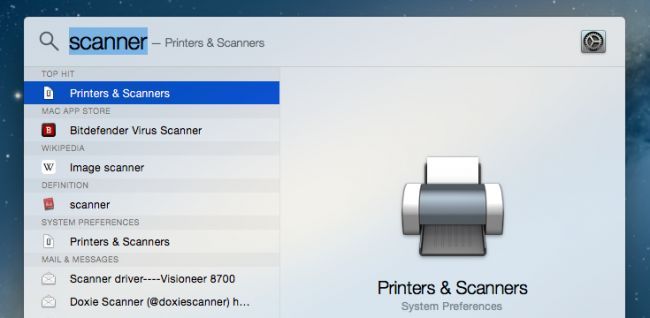
Откройте «Системные настройки» и выберите «Принтеры и сканеры». Проще: нажмите ⌘ + Пробел, введите «Сканер» и откройте окно сканера.
В панели принтеров выберите ваше устройство, перейдите на вкладку «Сканирование» и нажмите «Открыть сканер».
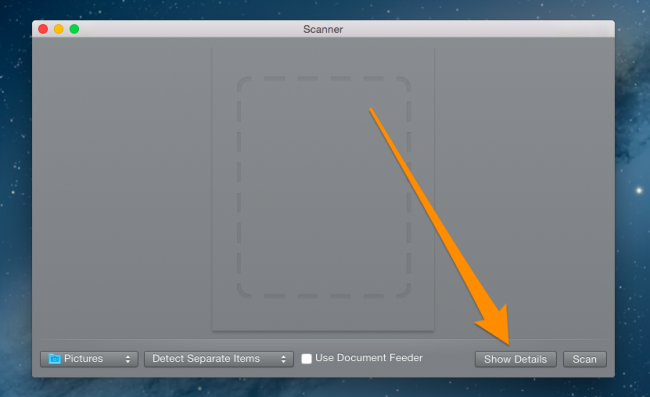
Нажать «Сканировать» можно сразу, но лучше выбрать «Показать детали» для точной настройки. Если у принтера есть листовой податчик, отметьте его и выберите нужный тип вместо «Изображения».
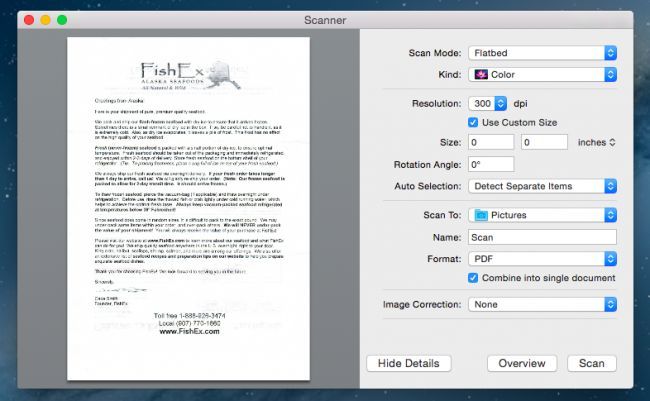
На экране деталей сканер обычно делает превью перед финальным сканированием. Это удобно: вы видите, как документ расположился на стекле.
Основные параметры и что они значат
- Scan Mode (Режим сканирования) — выбирает источник: планшет (flatbed) или листовой податчик. Податчик подходит для многостраничных документов.
- Kind (Тип) — Цвет, Оттенки серого или Чёрно‑белый. Для обычных текстовых страниц подойдёт Чёрно‑белый, но стандартный цвет обычно безопаснее.
- Resolution (Разрешение) — измеряется в dpi. Для документов достаточно 300 dpi; для фотографий увеличьте до 600 dpi или выше.
- Scan To (Сохранить в) — папка, куда сохранятся файлы. По умолчанию macOS иногда предлагает «Изображения», но удобнее выбрать «Документы».
- Name (Имя) — имя файла. Дайте описательное имя, чтобы потом проще найти.
- Format (Формат) — PDF по умолчанию. Можно сохранить как JPEG/PNG для фотографий. Опция «Объединить в один документ» объединит страницы из податчика в один PDF.
Важно: если вы планируете архивировать или отправлять документы, выбирайте PDF и включайте объединение, чтобы избежать множества отдельных файлов.
Мини‑методология: пошагово
- Подключите принтер/сканер и включите питание. Подождите, пока устройство не будет готово.
- Откройте «Принтеры и сканеры» → выберите устройство → «Сканирование» → «Открыть сканер».
- Нажмите «Показать детали». Выберите источник (податчик/планшет).
- Установите тип (Ч/Б или Цвет), разрешение и формат (PDF). Задайте папку и имя.
- Сделайте превью, при необходимости поправьте положение, затем нажмите «Сканировать».
- Проверьте итоговый файл в указанной папке.
Альтернативы и когда лучше использовать телефон
- Смартфон как сканер: быстрый вариант для чеков, квитанций или одной страницы. Приложения (сканеры в камере) автоматически обрезают и улучшают контраст.
- Профессиональные сканеры и приложения OCR: если нужно распознавание текста, используйте специализированное ПО (ABBYY, Adobe) или встроенные функции в macOS/приложениях.
Когда телефон не подойдёт: при сканировании большого объёма однотипных документов или когда требуется точное цветопередача для фотоснимков.
Шаблон проверки перед сканированием (чек‑лист)
- Устройство включено и подключено.
- Бумага ровно уложена, нет скоб и заметных складок.
- Выбран нужный источник (податчик/планшет).
- Формат и имя файла заданы.
- Разрешение установлено (обычно 300 dpi для текста).
Типичные проблемы и способы их решения
Важно: перед любыми исправлениями убедитесь, что драйверы принтера/сканера обновлены.
- Сканер не найден: проверьте подключение USB или сеть, перезапустите принтер и Mac.
- Файл сохраняется не в ту папку: проверьте опцию «Scan To» и измените путь.
- Качество низкое: увеличьте разрешение или выберите другой режим (Оттенки серого вместо Ч/Б).
- Страницы из податчика идут криво: используйте планшет и делайте по одной странице, если податчик плохо подаёт.
Роли и чек‑листы (кратко)
- Домашний пользователь: упор на простоту. Формат PDF, 300 dpi, сохранение в «Документы».
- Офисный сотрудник: включайте «Объединить в один документ» для многостраничных заявлений. Указывайте стандартные имена и папки на сетевом диске.
- Системный администратор: внедрите драйверы с централизованными настройками и автоматизацию сохранения в нужную директорию.
Фактбокс: ключевые рекомендации
- Режим сканирования: Планшет или Податчик в зависимости от задачи.
- Разрешение: ~300 dpi для документов, 600+ dpi для фото.
- Формат: PDF для документов, JPEG/PNG для фото.
- Объединение: используйте для многостраничных документов.
Примечание
Если ваша версия macOS использует другое расположение настроек, всё равно ищите «Принтеры и сканеры» в Системных настройках или через поиск Spotlight.
Краткое резюме
Сканирование на Mac — простая задача: откройте сканер через «Принтеры и сканеры», используйте «Показать детали» для точных настроек, выберите источник и формат PDF, затем сканируйте. Для мелких и быстрых задач используйте камеру смартфона.
Важно: проверяйте папку сохранения и давайте понятные имена файлам, чтобы быстро находить документы позже.

Похожие материалы

Несколько аккаунтов Skype: Multi Skype Launcher

Журнал для работы: повысить продуктивность

Персональные звуки уведомлений на Android

Скачивание шоу Hulu для офлайн‑просмотра

Microsoft Start: персонализированная новостная лента
