
Что такое приватный Wi‑Fi‑адрес на iPhone и iPad и как его включить

Коротко о проблеме
Каждый сетевой интерфейс имеет MAC‑адрес (12‑символьный идентификатор). Раньше iPhone и iPad передавали один и тот же MAC‑адрес во всех Wi‑Fi‑сетях, что позволяло операторам сети отслеживать устройство по времени и месту. В iOS 14 / iPadOS 14 Apple представила опциональную функцию «приватный Wi‑Fi‑адрес» (MAC‑рандомизация), которая назначает устройству уникальный MAC для каждой сети и периодически обновляет его.
Что такое приватный Wi‑Fi‑адрес
MAC (Media Access Control) — это уникальный аппаратный идентификатор сетевого адаптера. Приватный адрес реализует подмену (рандомизацию) MAC‑адреса: устройству присваивается отдельный случайный MAC для каждой Wi‑Fi‑сети и обычно он обновляется примерно каждые 24 часа. Это уменьшает возможность того, что одна и та же сеть (или набор сетей) будет связывать ваши сессии и перемещения по миру.
Преимущества:
- Снижение трекинга по MAC‑адресу.
- Меньше персонализированного профилирования от операторов общественных сетей.
Ограничения:
- Не заменяет VPN, шифрование приложений и блокировщики трекеров в браузере.
- Может мешать сетям с привязкой по MAC (MAC‑фильтрация, DHCP‑резервации).
Для каких сетей стоит использовать приватный адрес
- Публичные Wi‑Fi (кафе, аэропорты, вокзалы, торговые центры): рекомендуется включать.
- Частые гостевые сети: рекомендуется включать.
- Домашняя или корпоративная сеть с MAC‑фильтрацией, статическими привязками или MDM: возможно, нужно отключить.
Как включить приватный Wi‑Fi‑адрес для конкретной сети
Начиная с iOS 15 и iPadOS 15 опция включена по умолчанию для всех сетей. Но если опция у вас отключена, или вы хотите управлять ею вручную — выполните следующие шаги.
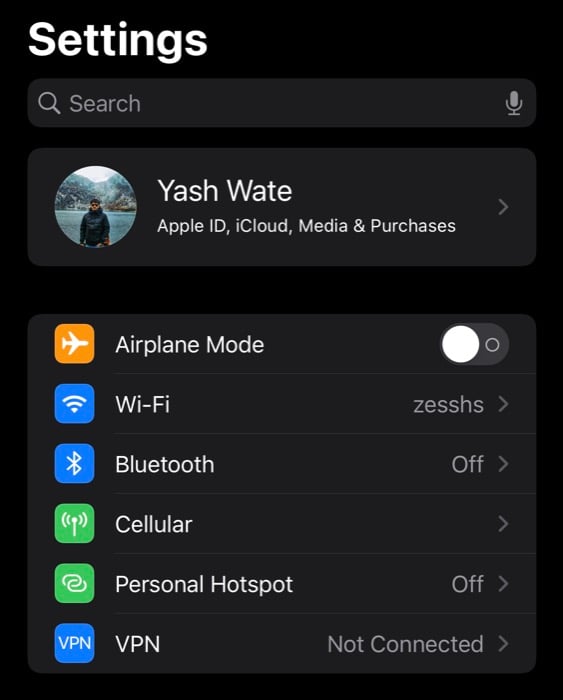
- Откройте Настройки на iPhone или iPad.
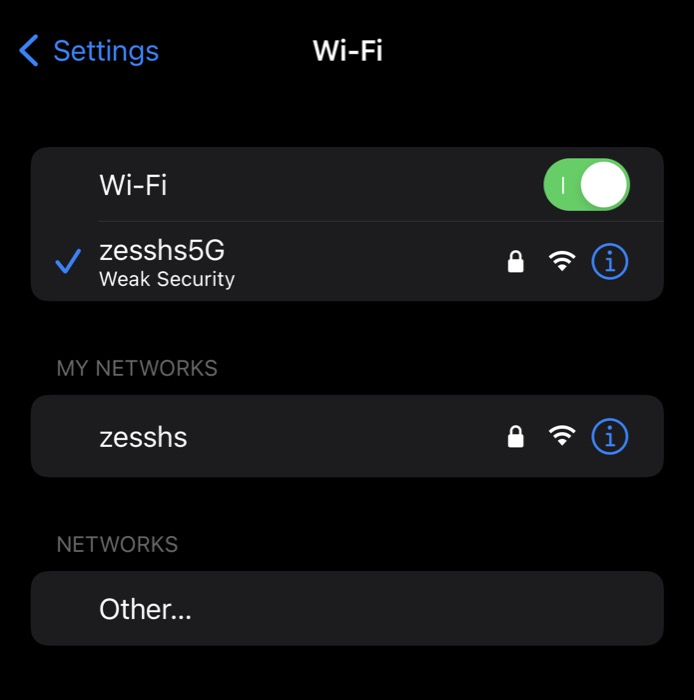
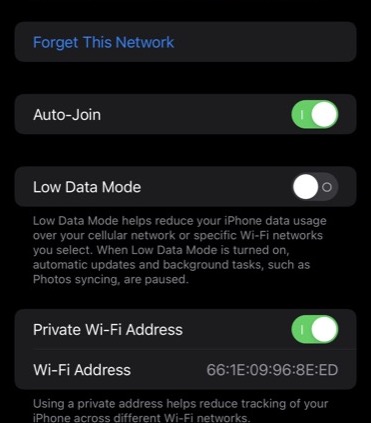
- Выберите Wi‑Fi и нажмите на значок i рядом с нужной сетью.
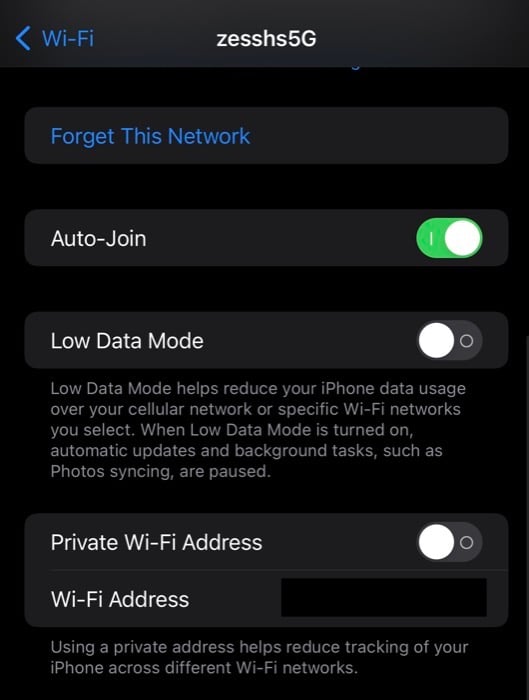
- Включите переключатель рядом с «Приватный Wi‑Fi‑адрес» (Private Wi‑Fi Address).
- Нажмите Продолжить, когда система попросит подтвердить действие.
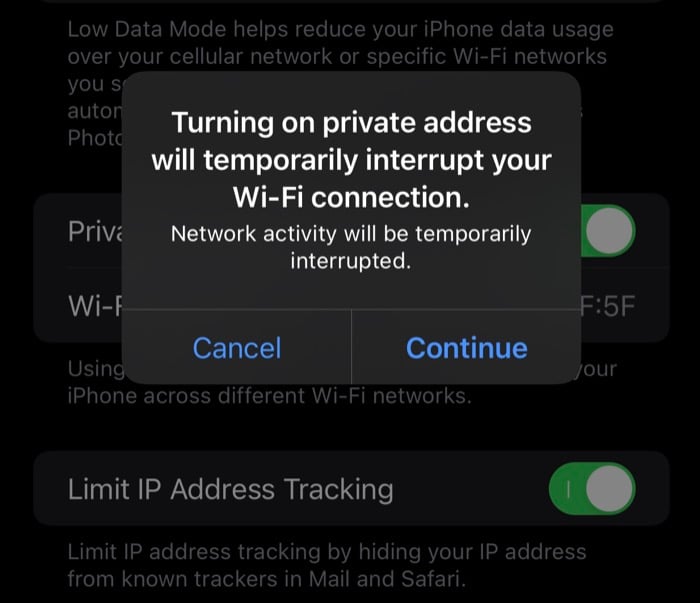
Подождите несколько секунд — устройство переподключится с новым приватным MAC. Повторите для каждой сети по необходимости.
Как отключить приватный Wi‑Fi‑адрес для сети
Иногда приватный MAC мешает — при MAC‑фильтрации, при диагностике сети или при использовании DHCP‑резерваций. Отключение делается так:
- Откройте Настройки → Wi‑Fi.
- Нажмите на i рядом с сетью.
- Отключите «Приватный Wi‑Fi‑адрес».
- Подтвердите, нажав Продолжить.
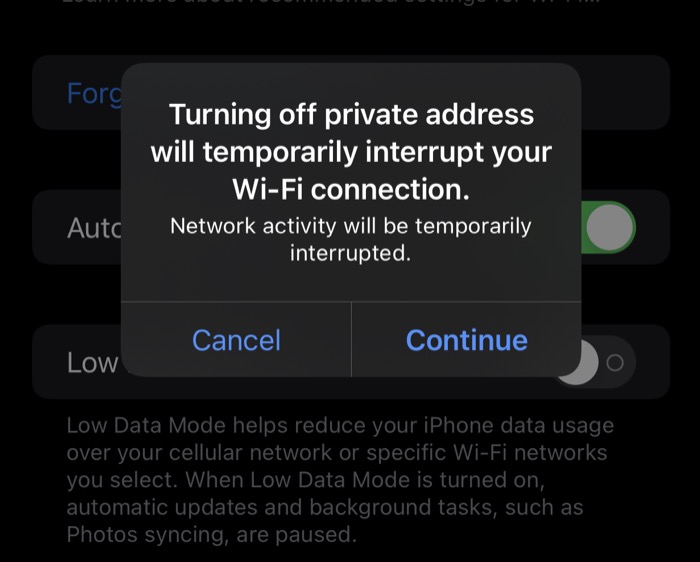
После этого устройство снова будет использовать аппаратный (производственный) MAC‑адрес для этой сети.
Когда приватный адрес помогает, а когда мешает
Важно: приватный MAC полезен для защиты приватности в публичных сетях, но может мешать в сетях с привязкой по MAC или c централизованным управлением.
Когда помогает:
- Вы часто пользуетесь общедоступными точками доступа.
- Не хотите, чтобы магазины или операторы отслеживали ваши визиты и маршруты.
Когда мешает:
- Сеть использует MAC‑фильтрацию (только зарегистрированные MAC могут подключаться).
- На месте настроены DHCP‑резервации или статические привязки устройств (например, принтеры/камера).
- IT‑отдел требует фиксированный MAC для учёта/лицензирования.
Альтернативные и дополнительныe меры приватности
- VPN: шифрует трафик и скрывает адреса ресурсов, но не меняет MAC; комбинируйте с приватным MAC для лучшей защиты.
- HTTPS/secure apps: защищают содержимое трафика от перехвата.
- Блокировщики трекеров в браузере и режим приватного просмотра: снижают профильность в интернете.
- Отдельный гостевой SSID для гостей дома: оставляйте приватный адрес включённым и уменьшите риски для основной сети.
Мини‑методика: как принимать решение для каждой сети
- Оцените цель сети: публичная / гостевая / рабочая / домашняя.
- Если публичная или гостевая — включайте приватный адрес.
- Если домашняя или рабочая с MAC‑фильтром — проверьте требования админов. Если требуется статический MAC, выключите приватность для этой сети.
- Для смешанных случаев (например, офис с гостью сетью) используйте разные SSID: корпоративный (статичный MAC), гостевой (приватный MAC).
Контрольные списки по ролям
Для рядового пользователя / путешественника:
- Включайте приватный адрес в кафе и транспорте.
- Проверяйте, что подключение прошло после включения (страница авторизации/каптивный портал).
Для администратора домашней сети:
- По возможности используйте гостевой SSID для гостей.
- Если требуете фильтрацию по MAC, документируйте смену MAC у устройств, у которых приватность отключена.
Для IT‑администратора компании:
- Сообщайте пользователям, что приватный MAC может мешать при подключении к корпоративной сети.
- Рассмотрите альтернативы: 802.1X аутентификация, MDM‑профили, RADIUS вместо привязки MAC.
Совместимость и миграция
- Функция появилась в iOS 14 / iPadOS 14.
- В iOS 15 / iPadOS 15 и новее опция по умолчанию включена.
- Старые аппаратные или специализированные точки доступа не «понимают» приватный адрес: возможны проблемы с авторизацией через MAC.
- MDM/управление устройствами: если ваша организация использует MDM и требует статический MAC для учёта, проинструктируйте пользователей отключать приватность для корпоративной сети.
Советы по безопасности
- Используйте приватный MAC вместе с шифрованием (VPN + HTTPS).
- Не полагайтесь только на MAC‑рандомизацию для полной анонимности — она уменьшает трекинг, но не блокирует куки, fingerprinting в браузере или авторизованные учётные записи.
- При диагностике сетей временно отключайте приватный адрес, но возвращайте защиту после завершения работ.
Краткая памятка (quick cheat‑sheet)
- Включено по умолчанию в iOS 15+.
- Включайте в публичных сетях.
- Отключайте в сетях с MAC‑фильтрацией или если IT требует статичный MAC.
1‑строчная глоссарий
- MAC: аппаратный сетевой идентификатор устройства.
- ACL: список контроля доступа (MAC‑ACL — фильтрация по MAC).
- DHCP‑резервация: назначение одному устройству фиксированного IP по MAC.
- Captive portal: страница авторизации в публичных Wi‑Fi.
Быстрая проверка работоспособности (тесты)
- Подключитесь к публичной сети с включённым приватным адресом и проверьте, открывается ли страница авторизации (если требуется).
- Для домашней сети с DHCP‑резервацией временно отключите приватный адрес и убедитесь, что устройство получает ожидаемый IP.
- Если принтер/камера теряет доступ после включения приватности — проверьте MAC‑фильтрацию и DHCP‑настройки на роутере.
Краткое резюме
Приватный Wi‑Fi‑адрес — простая и эффективная функция для уменьшения слежения по MAC‑адресу в публичных и гостевых сетях. Она не заменяет другие меры безопасности, зато значительно снижает риск долгосрочного профилирования по физическому идентификатору. Для домашних и корпоративных сетей с привязкой по MAC оставьте возможность отключения на уровне сети.
Важно: если ваша сеть требует статический MAC для авторизации, не используйте приватный адрес в этой сети; при сомнениях проконсультируйтесь с сетевым администратором.
Если нужно, могу подготовить компактную памятку для сотрудников организации (100–200 слов) или диаграмму принятия решения в формате mermaid для внутренней вики.

Похожие материалы

Несколько аккаунтов Skype: Multi Skype Launcher

Журнал для работы: повысить продуктивность

Персональные звуки уведомлений на Android

Скачивание шоу Hulu для офлайн‑просмотра

Microsoft Start: персонализированная новостная лента
