
Как подключить Guitar Hero гитару к ПК и Mac
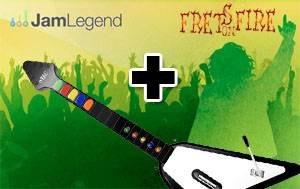

Есть несколько отличных бесплатных ритм‑игр в браузере и на десктопе. JamLegend работает прямо в браузере и поддерживает удобные комбинации клавиш. Frets on Fire — кросс‑платформенный десктоп‑клон, который позволяет играть локально.
Но играть на клавиатуре неудобно. Даже если вы держите её как настоящую гитару, руки быстро устают, а набор комбинаций ограничен. К счастью, старые гитарные контроллеры для PlayStation 2 и 3 отлично работают на компьютере с помощью простых инструментов и недорогих адаптеров.
Ниже — подробная инструкция для PS2 и PS3 контроллеров, шаги для Windows и macOS, советы по тестированию и устранению ошибок, а также готовые чеклисты и методология настройки.
Что нужно заранее
- Гитарный контроллер Guitar Hero для PS2 или PS3.
- PlayStation 2 to USB конвертер для PS2‑гитары или подходящий USB/BT адаптер для PS3.
- На Windows: Xpadder (старый бесплатный релиз пригоден).
- На macOS: ControllerMate и, если используете PS3‑гитару, драйвер Ps3Controller.
- Игра: JamLegend в браузере или Frets on Fire на компьютере.
Важно: сохраняйте конфигурационные профили после настройки. Это экономит время при повторных подключениях.
Для PS2 контроллеров
PlayStation 2 не имеет USB‑разъёма, но есть простое решение. Купите PlayStation 2 to USB converter. Это небольшое устройство, часто продаётся в интернет‑магазинах и оффлайн‑точках. Оно стоит в несколько раз дешевле новой USB‑гитары.
Преимущества адаптера:
- Низкая цена по сравнению с новой контроллерной платой.
- Поддержка оригинальных кнопок и стрима струн.
- Работает как обычный USB‑жойстик при корректной настройке.
Когда адаптер подключён, система увидит устройство как геймпад. Дальше надо сопоставить кнопки с клавишами в вашей игре.
На Windows — пошаговая настройка Xpadder
Xpadder позволяет связать кнопки контроллера с нажатиями клавиш на клавиатуре. Новая версия платная, но старый релиз прекрасно подходит.
Шаги установки и настройки:
- Скачайте архив с Xpadder и распакуйте его в удобную папку или на рабочий стол.
- Если вы на Windows 7, откройте свойства Xpadder.exe → вкладка «Совместимость» и включите режим совместимости с Windows XP или Vista.
- Подключите гитару через USB‑адаптер и запустите Xpadder. Приложение может подождать несколько секунд для обнаружения устройства.
- Нажмите на маленький значок контроллера в верхнем левом углу и выберите New.
- В появившемся окне пройдите по вкладкам: сначала Buttons. Нажимайте цветные кнопки на гитаре по очереди. Xpadder покажет обнаруженные сигналы.
- Если порядок кнопок неверный, перетащите и переименуйте кнопки в правильной последовательности. Это упростит дальнейшее сопоставление.
- Переключитесь на вкладку DPad. Включите Enabled и при запросе нажмите вверх и вниз — это будут ваши струны (strum). Если программа просит нажать влево/вправо, нажмите Cancel.
- Перейдите на вкладку Finish и закройте окно. На экране останутся зоны для сопоставления кнопок.
- Кликните по каждой кнопке и назначьте нужную клавишу с экранной клавиатуры. Для JamLegend и Frets on Fire удобнее использовать цифровые клавиши без Shift.
- Сохраните профиль: снова нажмите на маленький значок контроллера и выберите Save. Сохранённый файл открывайте при каждом подключении гитары.
Советы по Windows:
- Тестируйте каждый цветной фрейм и струну в меню теста Xpadder. Если кнопки срабатывают неустойчиво, проверьте адаптер и контакты.
- Если Xpadder не видит устройство, попробуйте другие USB‑порты и кабели.
- Для нескольких игр делайте отдельные профили и давайте им понятные имена.
На macOS — настройка ControllerMate
ControllerMate — продвинутый инструмент для маппинга геймпадов на macOS. У него гибкие блоки действий и можно обрабатывать значения осей.
Подготовка:
- Установите ControllerMate. Бесплатная версия ограничена 10 блоками, но этого обычно достаточно.
- Если используете PS3‑гитару, установите Ps3Controller, чтобы macOS увидела устройство.
Настройка шаг за шагом:
- Подключите гитару и откройте ControllerMate. Устройство появится в палитре как USB controller.
- Нажмите цветные кнопки на гитаре. В палитре вы увидите виртуальные кнопки, которые загораются при нажатии.
- Создайте новую страницу в левой панели и перетащите туда виртуальные кнопки. Упорядочьте и при необходимости переименуйте их.
Переключите палитру на Outputs. Перетащите блок Keystrokes на страницу для каждой кнопки. Для каждого блока нажмите Start recording, нажмите нужную клавишу на клавиатуре и затем Stop recording. Перетащите светло‑серую кнопку в поле When turned OFF.
Переключите палитру на Calculations и найдите Value Selector. Перетащите его между осью Y (strum) и соответствующим Keystroke.
Струна даёт три значения: neutral, up и down. На экране вы увидите их числовые значения. Например, neutral может быть 127, up — 0, down — 255. Укажите эти значения в инспекторе Value Selector.
Соедините входы и выходы перетаскиванием зелёных вкладок: вход оси Y на Value Selector, и выход Value Selector на Keystroke.
Включите Master Enable и активируйте страницу слева.
Важно: бесплатная версия ControllerMate деактивирует страницу, если приложение скрыто более 20 минут. Открывайте окно каждые 20 минут или используйте платную лицензию.
Общие советы по маппингу и тестированию
- Сохраняйте профиль сразу после настройки. Присвойте имени дату и игру, например GuitarHero‑JamLegend‑2025.
- Нумеруйте кнопки от 1 до 5 в порядке их появления в игре. Это уменьшает вероятность ошибок.
- Для стрима (strum) назначайте одну клавишу для Up и одну для Down, если игра различает направления.
- Если в игре есть холд‑команды или аккорды, рассмотрите назначение комбинаций клавиш через макросы.
Критерии приёмки
- Все цветные кнопки вызывают соответствующие клавиши в игре без задержек.
- Струна распознаётся отдельно для Up и Down при каждом нажатии.
- Профиль сохраняется и загружается без ручной перенастройки.
Устранение неполадок
Проблема: Xpadder не видит контроллер
- Попробуйте другой USB‑порт и кабель.
- Отключите другие джойстики и контроллеры.
- Запустите приложение от имени администратора.
- На Windows 7 включите совместимость с XP/Vista.
Проблема: кнопки срабатывают некорректно или дублируются
- Проверьте, нет ли конфликтов в назначении клавиш в Xpadder/ControllerMate.
- Убедитесь, что в игре нет собственных активных привязок на те же клавиши.
- Переименуйте и реорганизуйте кнопки в профиле.
Проблема: ControllerMate теряет активность через 20 минут
- Платный ключ снимает ограничение.
- Альтернатива: держать окно ControllerMate открытым поверх или периодически активировать приложение.
Альтернативные подходы
- Купите готовый USB‑Guitar контроллер. Дороже, но требует меньше настройки.
- Используйте другие мапперы для macOS, например Joystick Mapper или Enjoyable. Они проще, но менее гибки.
- Для продвинутых пользователей можно писать собственные драйверы или скрипты через HID библиотеки.
Когда это не подойдёт
- Если вы хотите беспроводную работу без дополнительных адаптеров и готовых драйверов. Старые PS2‑гитары лучше подходят для локальной игры.
- Если у контроллера есть аппаратные дефекты кнопок или струн. В этом случае проще заменить контроллер.
Шаблон быстрой проверки перед игрой
- Подключить контроллер и адаптер.
- Открыть Xpadder или ControllerMate и загрузить профиль.
- Тестировать каждую кнопку и струну в встроенном тестере.
- Открыть игру и проверить реакции на низкой сложности.
- Если всё в порядке — начать игру.
Роль‑ориентированный чеклист
Для игрока:
- Проверить заряд батарей (если беспроводной контроллер).
- Загрузить профиль для конкретной игры.
- Убедиться в отсутствии фоновых приложений, блокирующих клавиши.
Для техника:
- Проверить состояние переходника и USB‑портов.
- Протестировать каждый контакт и ось струна на предмет дребезга.
- Прописать инструкции по восстановлению профиля.
Тесты и критерии приёмки
Тест 1: Цветные кнопки
- Нажать каждую цветную кнопку отдельно. Ожидаемый результат: игра получает соответствующую клавишу.
Тест 2: Струна
- Подать три состояния струны: нейтральное, вверх, вниз. Ожидаемый результат: разные коды для Up и Down.
Тест 3: Нагрузка
- Играть 10 минут подряд. Ожидаемый результат: отсутствие зависаний, профайл остаётся активным.
Ментальные модели для настройки
- Модель «Клавиатура в корпусе гитары»: думайте о каждой цветной кнопке как о клавише на клавиатуре. Карта — это просто соответствие.
- Модель «Ось как тригер»: струна — это ось с тремя состояниями, её нужно переводить в два события (Up/Down).
- Модель «Профиль проекта»: создавайте профиль под каждую игру и пересматривайте его после крупных обновлений игры.
Короткая сводка и советы по покупке
- PS2 → USB адаптеры дешёвы и просты. Они экономичны по сравнению с покупкой новой USB‑гитары.
- Xpadder — хорош для Windows; ControllerMate — гибкий для macOS.
- Сохраняйте профили и делайте резервные копии.
Важно: если у вас остались вопросы по конкретной модели гитары или адаптера — опишите их в комментариях. Часто различия между моделями ограничиваются порядком кнопок или значениями оси струны.
Краткая шпаргалка по конфликтам клавиш
- Если две кнопки имеют одну клавишу, проверьте профили Xpadder/ControllerMate.
- Если системные сочетания мешают игре, создайте профиль, который временно отключает горячие клавиши ОС.
1‑строчный глоссарий
- Адаптер — устройство для преобразования разъёма PS2 в USB.
- Strum — механическая тяга струнного реле на гитарном контроллере.
- Xpadder/ControllerMate — программы для маппинга кнопок геймпада на клавиши.
Завершение
Настройка контроллера требует немного терпения, но приносит гораздо больше удовольствия в игре. Сохраните профили, протестируйте их и делитесь своими решениями с сообществом. Удачных партий!

Похожие материалы

Несколько аккаунтов Skype: Multi Skype Launcher

Журнал для работы: повысить продуктивность

Персональные звуки уведомлений на Android

Скачивание шоу Hulu для офлайн‑просмотра

Microsoft Start: персонализированная новостная лента
