
Как управлять Chromecast с помощью обычного пульта ТВ через HDMI‑CEC
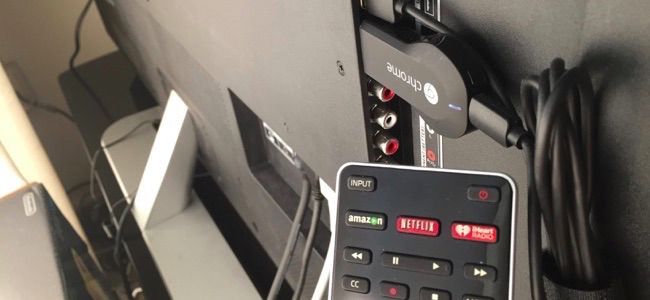
Вы можете ставить на паузу и возобновлять воспроизведение на Chromecast с помощью физического пульта телевизора, если на ТВ включён HDMI‑CEC и поддерживается функция передачи команд пульта (Deck Control). Это работает в большинстве приложений, но не во всех — например, поддержку должны добавить сами разработчики приложений.
Быстрая навигация
- Что нужно: HDMI‑CEC включён на телевизоре
- Как поставить на паузу и возобновить с физического пульта
- Что с перемоткой и остановкой
- Советы по устранению неполадок и чек‑лист для разных ролей
Введение
Chromecast упрощает поиск и показ видео с телефона или компьютера на телевизоре. Но иногда удобнее нажать кнопку на обычном пульте, чем доставать смартфон. Современные телевизоры поддерживают стандарт HDMI‑CEC, который позволяет пульту телевизора отправлять команды воспроизведения устройствам, подключённым по HDMI — включая Chromecast.
Это не магия: телевизор принимает сигнал от пульта и через HDMI пересылает команду устройству. Главное — включить и правильно настроить HDMI‑CEC на телевизоре и убедиться, что Chromecast и приложение поддерживают нужные события.
Что такое HDMI‑CEC в одной строке
HDMI‑CEC — это стандарт, который позволяет устройствам, подключённым по HDMI, обмениваться базовыми командами (Play, Pause, Stop и т. п.) через один инфракрасный пульт телевизора.
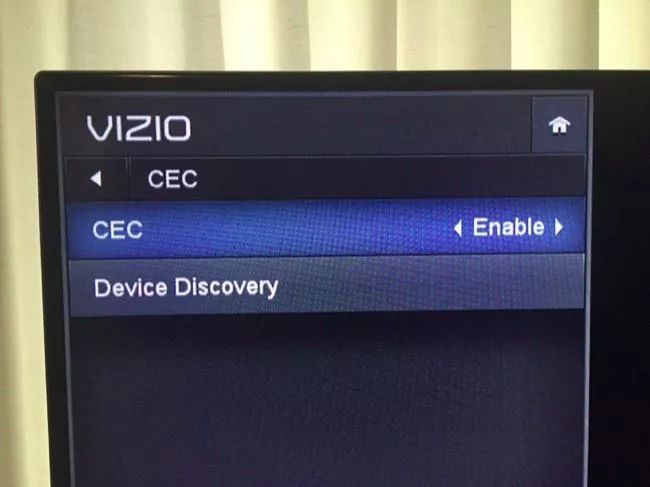
Вам нужно включить HDMI‑CEC на телевизоре
Разные производители называют HDMI‑CEC по‑своему. Частые названия:
- Anynet+ (Samsung)
- BRAVIA Sync (Sony)
- SimpLink (LG)
- Aquos Link (Sharp)
- VIERA Link (Panasonic)
Важно: на некоторых телевизорах HDMI‑CEC может быть выключен по умолчанию. На некоторых моделях функция активна только для одного HDMI‑порта.
Если вы не знаете, как найти эту настройку, откройте меню настроек телевизора и найдите раздел, связанный с HDMI, устройствами или внешними устройствами. В руководстве к телевизору обычно есть ключевые слова: CEC, Sync, Link, Anynet.
Важно: иногда телевизор поддерживает HDMI‑CEC, но не поддерживает часть спецификации, называемую Deck Control — именно через неё передаются команды Play/Pause для Chromecast.
Как поставить на паузу и возобновить воспроизведение с физического пульта
- Убедитесь, что Chromecast подключён к телевизору и воспроизведение ведётся по сети.
- Включите HDMI‑CEC в настройках телевизора (см. раздел выше).
- Во время воспроизведения нажмите на пульте кнопку Pause — телевизор должен переслать команду на Chromecast. Нажмите Play, чтобы возобновить.
Обратите внимание:
- Пульт должен быть направлен на телевизор — сам Chromecast не принимает ИК‑сигнал, он идёт через телевизор.
- Работает только в приложениях, которые передают/обрабатывают соответствующие события. Многие популярные приложения уже поддерживают Pause/Play.
Какие приложения поддерживают это сейчас
На момент написания этой статьи многие приложения поддерживают Pause/Play через HDMI‑CEC, в том числе: YouTube, HBO Go, BBC iPlayer, Google Play Music, WatchESPN, TuneIn Radio и Plex. Однако поддержка зависит от разработчика приложения — некоторые (например, Netflix в прошлые проверки) могут не обрабатывать такие команды.
Что насчёт перемотки и остановки?
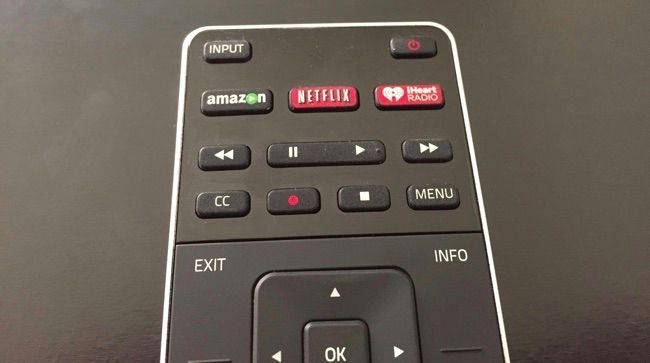
Стандарт HDMI Deck Control предполагает передачу команд Rewind, Fast Forward и Stop. Но Chromecast в текущей прошивке не обрабатывает эти команды повсеместно. Это означает:
- Pause/Play — чаще всего работают.
- Rewind/Fast Forward/Stop — могут не работать, пока Google и сторонние разработчики не добавят поддержку в ОС Chromecast и в приложения.
Если в будущем Google добавит обработку дополнительных команд, можно будет перематывать и останавливаться с пульта так же просто, как и ставить на паузу.
Когда это не сработает — типовые причины
- HDMI‑CEC отключён или не поддерживается телевизором.
- HDMI‑порт телевизора, к которому подключён Chromecast, не имеет включённого CEC.
- Телевизор поддерживает CEC, но не поддерживает Deck Control.
- Приложение, с которого вы кастуете, не обрабатывает команды Play/Pause через HDMI‑CEC.
- Используется промежуточный ресивер или звуковая панель, который ломает или не транзитирует команды CEC.
Альтернативные способы управления Chromecast
- Использовать приложение Google Home на смартфоне (универсальный способ).
- Использовать мобильное приложение самого сервиса (YouTube, Netflix и т. п.) как дистанционный пульт.
- Подключить внешний медиаплеер или ТВ‑приставку с собственным пультом, если нужен полнофункциональный контроль.
Быстрый чек‑лист для устранения неполадок
- Проверьте, что Chromecast корректно подключён и отображается в приложении Google Home.
- Удостоверьтесь, что телевизор находится в режиме, позволяющем передавать CEC‑команды.
- Попробуйте подключить Chromecast к другому HDMI‑порту.
- Выключите и снова включите телевизор и Chromecast (перезагрузка HDMI‑цепочки иногда помогает).
- Если используется AV‑ресивер, временно подключите Chromecast напрямую к телевизору и проверьте работу CEC.
- Проверьте, работает ли Pause/Play в другом приложении (например, YouTube) — это поможет понять, проблема в приложении или в системе.
Ролевая чек‑листа: кто что проверяет
Для домашних пользователей:
- Включить HDMI‑CEC в настройках ТВ.
- Подключить Chromecast напрямую к HDMI‑порту с включённым CEC.
- Тестировать Pause/Play в простых приложениях (YouTube).
Для системного администратора гостевого пространства / отеля:
- Проверить совместимость телевизора и прошивки с Deck Control.
- Обновить прошивку ТВ и устройства, если доступны обновления.
- Проверить конфигурацию AV‑цепочки (ресиверы, коммутаторы) на транзит CEC.
Мини‑методология для внедрения управления с пульта
- Провести аудит оборудования: список ТВ, модель и поддержка CEC.
- Включить HDMI‑CEC на каждом ТВ и отметить рабочие HDMI‑порты.
- Подключить Chromecast и протестировать набор приложений.
- Документировать найденные отклонения и информировать пользователей/гостей.
Советы по совместимости и миграции
- Старые телевизоры могут не поддерживать CEC вообще.
- Некоторые телевизоры частично реализуют стандарт, поэтому поведение отличается.
- При замене ТВ выбирайте модели с поддержкой полного набора HDMI‑CEC функций (в описании — упоминание Deck Control или аналогичной терминологии).
Приватность и безопасность
HDMI‑CEC передаёт только команды управления и не повышает риск утечки пользовательских данных по сети. Однако:
- Обновляйте прошивки устройств, чтобы избежать уязвимостей.
- Если вы используете сторонние AV‑устройства, контролируйте их настройки — они могут менять поведение CEC.
Что можно ожидать в будущем
Можно представить, что Chromecast в будущем получит полноценную навигацию по меню через кнопки со стрелками и Select на пульте телевизора. Тогда устройство будет работать как полноценный ТВ‑плеер, подобный Roku или Apple TV, без отдельного физического пульта. Для этого Google и сторонние разработчики должны добавить поддержку меню и событий навигации.
Примеры, когда это бесполезно
- Если вы часто используете сторонний медиаплеер между телевизором и Chromecast (ресивер, HDMI‑коммутатор), CEC может не доходить до Chromecast.
- Если нужно перематывать видео часто и точно, пока что удобнее использовать пульт приложения или устройство, где приложение реализует подробное управление.
Ключевые рекомендации
- Включите HDMI‑CEC, если хотите простой способ ставить на паузу и возобновлять воспроизведение.
- Тестируйте конкретные приложения — поддержка зависит от них.
- Для полной функциональности перемотки ждите обновлений от Google и разработчиков приложений.
Краткий словарь терминов
- HDMI‑CEC — канал управления по HDMI.
- Deck Control — часть спецификации CEC, определяющая команды Play/Pause/Stop/FF/Rewind.
- Cast/Chromecast — протокол и устройство Google для трансляции контента на ТВ.
Итог
Использование физического пульта телевизора для управления воспроизведением на Chromecast — это удобная возможность при условии правильной настройки HDMI‑CEC и поддержки со стороны приложения. На практике чаще всего работает Pause/Play; остальные функции пока ограничены поддержкой со стороны Google и разработчиков приложений. Если вам нужна более широкая функциональность сейчас, используйте приложение‑пульт на смартфоне или медиаплеер с собственным пультом.
Краткое резюме:
- Включите HDMI‑CEC в настройках ТВ.
- Проверьте поддержку Deck Control у вашего ТВ.
- Тестируйте Pause/Play в приложениях; для перемотки пока не во всех приложениях есть поддержка.

Похожие материалы

Несколько аккаунтов Skype: Multi Skype Launcher

Журнал для работы: повысить продуктивность

Персональные звуки уведомлений на Android

Скачивание шоу Hulu для офлайн‑просмотра

Microsoft Start: персонализированная новостная лента
