
Как подключить физическую клавиатуру к Android‑телефону
Коротко: вы можете подключить к Android‑телефону полноразмерную физическую клавиатуру двумя способами — через USB OTG-адаптер или по Bluetooth. USB OTG прост и не требует питания для многих клавиатур; Bluetooth даёт беспроводную мобильность. Ниже — пошаговые инструкции, советы по совместимости и руководство по устранению неполадок.
Если у вас большой и мощный Android‑смартфон, на котором хочется работать полноценно, экранная мини‑клавиатура может мешать быстрой и удобной печати. Android позволяет подключать внешние физические клавиатуры — проводные или беспроводные. Ниже описаны два основных способа и дополнительные рекомендации.
Подготовка: что стоит проверить перед подключением
- Проверьте разъёмы на телефоне: USB‑C, micro‑USB или специфический проприетарный порт.
- Уточните модель клавиатуры и её интерфейс: USB‑A (полноразмерный USB), USB‑C, Bluetooth.
- Зарядите Bluetooth‑клавиатуру или убедитесь, что у неё свежие батареи.
- Если вы планируете играть, проверьте поддержку аппаратных клавиш и макросов.
Важно: некоторые Android‑устройства требуют включения OTG в настройках, а некоторые клавиатуры с подсветкой могут потребовать внешнего питания через адаптер.
Через USB OTG
Для этого метода вам понадобятся: физическая клавиатура с USB‑кабелем (или клавиатура с USB‑A‑штекером) и адаптер USB OTG, который преобразует USB‑A в USB‑C или micro‑USB вашего телефона.

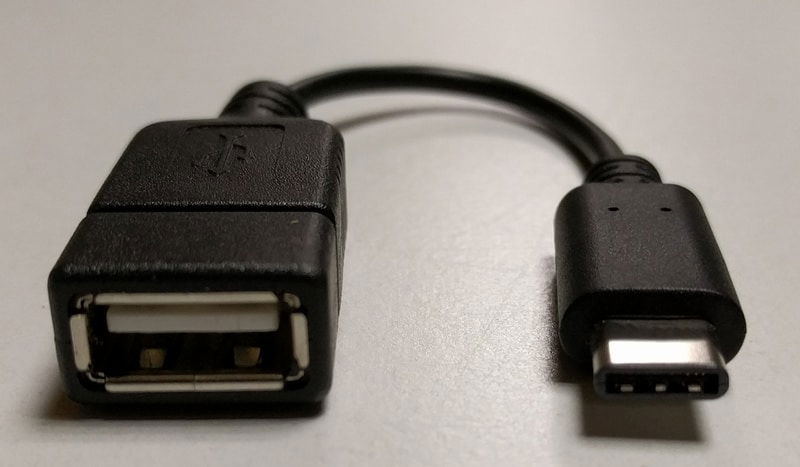
Шаги:
- Подберите OTG‑адаптер по разъёму вашего телефона. Поисковая фраза: «<модель_телефона> USB OTG» поможет найти подходящий кабель.
- При необходимости включите OTG в настройках: Откройте Настройки → Система (или Подключения) → найдите «OTG‑хранилище» или «OTG» и включите.
- Подключите клавиатуру через OTG‑адаптер к телефону.
- Ввод с клавиатуры должен работать сразу; при первом подключении устройство может устанавливать драйверы автоматически.
Примечание: если клавиатура не работает, попробуйте подключить её к ПК — это поможет исключить неисправность кабеля или самой клавиатуры.
Когда USB OTG подходит лучше:
- Когда нужна минимальная задержка и стабильная работа (например, для наборов текста и некоторых игр).
- Когда вы не хотите зависеть от батареи клавиатуры.
Ограничения USB OTG:
- Некоторые телефоны не поддерживают OTG или поддерживают только чтение внешних накопителей.
- Клавиатуры с высоким энергопотреблением (подсветка, моторы) могут не получать достаточно питания через телефон.
По Bluetooth
Для беспроводного подключения приобретите Bluetooth‑клавиатуру и выполните спаривание с телефоном.
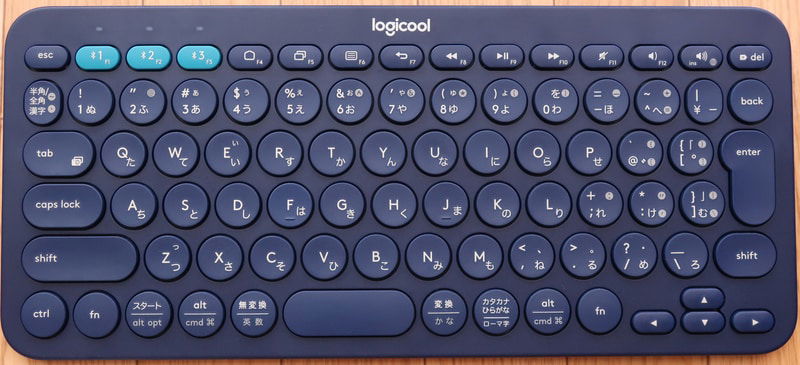
Характеристики Bluetooth‑клавиатур:
- Доступны разные форм‑факторы: складные, полноразмерные, компактные.
- Часто имеют длительное время работы от батареи.
- Некоторые модели поддерживают переключение между несколькими устройствами.
Как подключить:
- Включите клавиатуру и активируйте режим обнаружения (pairing). Обычно на клавиатуре есть клавиша или комбинация для входа в режим спаривания.
- На телефоне откройте Настройки → Bluetooth и подключение устройств (или просто Bluetooth).
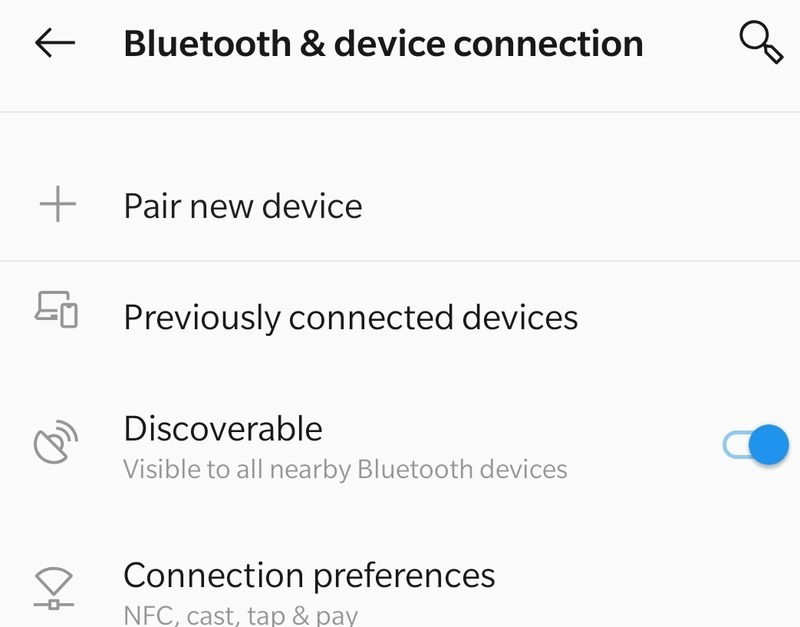
- Нажмите «Подключить новое устройство» или «Сопряжение» и дождитесь появления имени клавиатуры в списке.
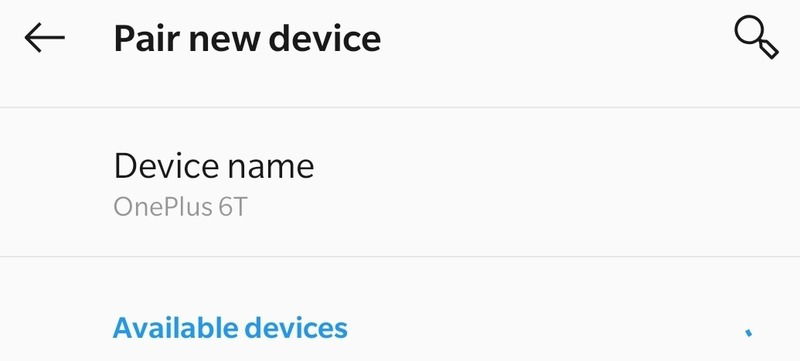
- Выберите клавиатуру в списке и следуйте подсказкам на экране (ввод временного PIN‑кода или подтверждение сопряжения).
- После успешного подключения клавиатура готова к использованию.
Плюсы Bluetooth:
- Меньше проводов, мобильность.
- Возможность переключаться между несколькими устройствами.
Минусы Bluetooth:
- Небольшая задержка по сравнению с проводным подключением.
- Необходимость периодической подзарядки.
Настройки ввода и раскладки клавиатуры
- После подключения физической клавиатуры откройте Настройки → Система → Язык и ввод. Там можно выбрать раскладку, переключение языков и назначение дополнительных клавиш.
- На многих телефонах удержание клавиши Ctrl/Cmd или Shift даёт доступ к быстрому переключению раскладок и символов.
Короткое определение: раскладка — соответствие физических клавиш символам и функциям для выбранного языка.
Устранение неполадок (quick runbook)
Клавиатура не распознаётся по USB OTG:
- Проверьте кабель OTG на повреждения.
- Попробуйте другой OTG‑адаптер или подключите клавиатуру к ПК.
- Убедитесь, что OTG включён в настройках телефона.
Bluetooth‑клавиатура не видна или не подключается:
- Перезагрузите Bluetooth на телефоне и саму клавиатуру.
- Убедитесь, что клавиатура в режиме спаривания и не подключена к другому устройству.
- Очистите список ранее сопряжённых устройств на клавиатуре (иногда есть функция «забыть все устройства»).
Проблемы с раскладкой символов:
- В настройках ввода смените раскладку физической клавиатуры на соответствующую вашему языку.
- Для специальных символов используйте экранную клавиатуру в составе сочетания клавиш.
Совместимость и мелкие нюансы
- Старые USB‑клавиатуры с интерфейсом PS/2 требуют активного конвертера USB→PS/2 и, скорее всего, не подойдут.
- Модульные клавиатуры с Bluetooth и собственными драйверами — проверяйте совместимость с Android на сайте производителя.
- Геймерские клавиатуры с RGB и встроенным питанием могут требовать дополнительного питания при подключении через OTG.
Факт‑бокс:
- Основные интерфейсы: USB‑A, USB‑C, micro‑USB, Bluetooth.
- Типичное время автономной работы Bluetooth‑клавиатуры: от нескольких недель до нескольких месяцев (зависит от модели и интенсивности использования).
Альтернативы и когда это не сработает
Альтернативы:
- Использовать полноразмерный Bluetooth‑клавиатурный кейс для планшета.
- Подключаться к ноутбуку или планшету с более удобным вводом.
- Применять голосовой ввод и диктовку для быстрых заметок.
Когда внешняя клавиатура не поможет:
- Если у приложения нет поддержки аппаратных горячих клавиш.
- Когда требуется специализированное оборудование (контроллеры для игр, MIDI‑инструменты).
Роли и краткие чек‑листы
Для обычного пользователя:
- Купить Bluetooth‑клавиатуру или OTG‑адаптер под свою модель телефона.
- Включить Bluetooth или OTG в настройках.
- Сопрячь/подключи клавиатуру и проверь раскладку.
Для игрока:
- Проверить задержку (latency) и поддержку макросов.
- Использовать проводное подключение при высокой требовательности к отзывчивости.
Для системного администратора/IT‑поддержки:
- Проверять совместимость с MDM (если устройство корпоративное).
- Документировать поддерживаемые модели клавиатур для сотрудников.
Конец и дополнительные ресурсы
Физическая клавиатура расширяет возможности набора текста и управления устройством. Выбор между USB OTG и Bluetooth зависит от сценария использования: стабильность и отсутствие батарей — за OTG; мобильность и отсутствие проводов — за Bluetooth.
Связанные материалы (переведённые заголовки):
- 5 приложений клавиатуры для Android, чтобы печатать быстрее
- Как переводить рукописный ввод в текст с помощью Gboard на Android
- Gboard против Samsung Keyboard против SwiftKey: что лучше?
Важно: перед покупкой уточните спецификации вашей модели телефона и клавиатуры.
Критерии приёмки:
- Клавиатура успешно печатает символы в текстовом поле.
- Раскладка соответствует выбранному языку ввода.
- При необходимости проведено сопряжение Bluetooth и сохранено в профиле устройства.

Похожие материалы

Несколько аккаунтов Skype: Multi Skype Launcher

Журнал для работы: повысить продуктивность

Персональные звуки уведомлений на Android

Скачивание шоу Hulu для офлайн‑просмотра

Microsoft Start: персонализированная новостная лента
