
Как использовать наушники с микрофоном от телефона на ПК
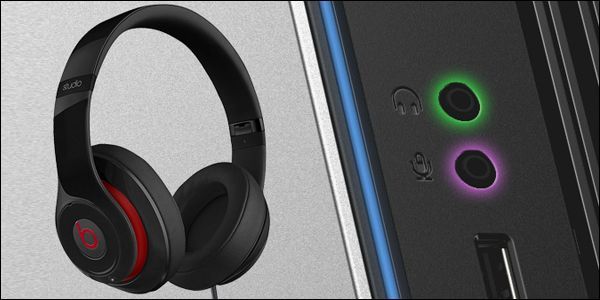
Использовать наушники с микрофоном от телефона на стационарном ПК можно просто: купите разветвитель TRRS→TRS или недорогую USB-звуковую карту. Подключите штекеры к цветным гнёздам на ПК, выберите источник в настройках Windows и проверьте микрофон. Это надёжное и дешёвое решение для игр и VOIP.
Вы купили качественные наушники с встроенным микрофоном для телефона и хотите использовать их на настольном компьютере. Проблема в том, что в большинстве полноразмерных ПК разъёмы для наушников и микрофона разделены, тогда как смартфоны и многие ноутбуки используют единый 3,5 мм порт (TRRS). Из-за этого телефонные наушники можно либо подключить как наушники, либо как микрофон — но не оба одновременно без адаптера.
Почему Bluetooth не всегда решение
Bluetooth-гарнитуры удобны, но у них могут быть проблемы с задержкой, качеством и профилями, оптимизированными для мобильных устройств. Многие премиальные Bluetooth-модели имеют опцию проводного подключения (line-in) — её стоит использовать на ПК, когда важна стабильность и качество.
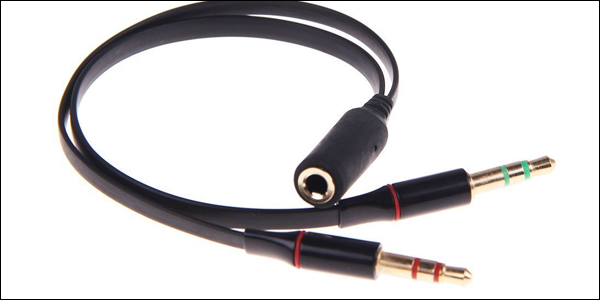
Решение: адаптер “три в два” (TRRS → TRS)
Самый простой и дешёвый способ — разветвитель, который разделяет комбинированный штекер на два отдельных: один для наушников, другой для микрофона. Они продаются за считанные доллары и работают в большинстве случаев. Подключение простое:
- Вставьте комбинированный штекер наушников в женский порт адаптера.
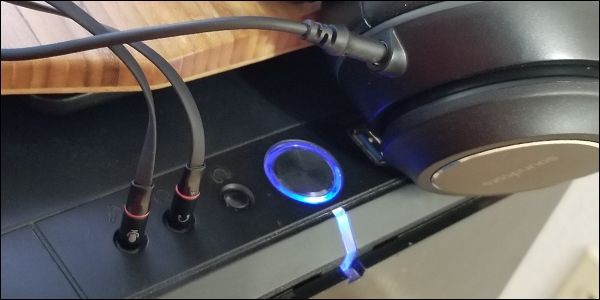
- Подключите два мужских штекера адаптера в соответствующие гнёзда компьютера (обычно зелёный — наушники, розовый — микрофон).
- В Windows выберите нужные устройства ввода/вывода в панели звука.
Как выглядят разъёмы и цвета
- Зелёный — линейный выход / наушники.
- Розовый или красный — микрофон.
- Комбинированный штекер TRRS имеет 4 контакта: левый, правый, микрофон и земля.
Пошаговая инструкция
- Купите адаптер TRRS→2×TRS или USB-звуковую карту.
- Подключите наушники к адаптеру.
- Подключите адаптер к ПК: зелёный в выход, розовый в вход.
- Откройте Параметры звука в Windows: Пуск → Параметры → Система → Звук.
- В разделе “Вывод” выберите ваше устройство (наушники).
- В разделе “Ввод” выберите микрофон от наушников и проведите тест записи.
- Отрегулируйте уровни громкости и при необходимости включите подавление шума в приложениях.
Когда адаптер может не сработать
- Разные стандарты распайки TRRS: CTIA и OMTP. В редких случаях штекер наушников соответствует OMTP, а адаптер — CTIA, что приводит к некорректной работе микрофона.
- Некоторые внутриканальные наушники имеют нестандартную распайку или используют дополнительные электроники.
- Если наушники используют встроенный ЦАП/усилитель по USB в самом кабеле, обычный адаптер не поможет.
Если адаптер не работает, попробуйте USB-звуковую карту или проверку микрофона на другом устройстве, чтобы исключить проблему с самими наушниками.
Альтернативы
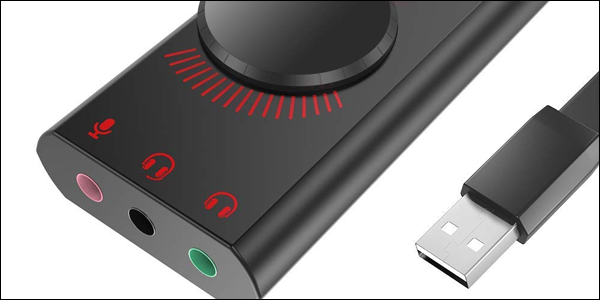
- USB-звуковая карта: чаще всего полностью совместима, добавляет комбинированный порт или отдельные вход/выход и иногда регуляторы громкости/мут.
- Проводное подключение через USB (наушники с USB-коннектором).
- Профессиональные внешние аудиоинтерфейсы — для высокой точности записи.
- Покупка отдельной гарнитуры для ПК с раздельными штекерами.
Критерии приёмки
- Система отображает устройство ввода (микрофон) и вывода (наушники).
- Тест записи показывает слышимый голос без сильных искажений.
- Воспроизведение в стерео без пропадания каналов.
- Задержка в голосовых приложениях приемлема для вашего сценария использования.
Чек-листы по ролям
Для геймера
- Убедиться в минимальной задержке.
- Проверить баланс игры/чата в настройках.
- Тест микрофона в командной голосовой связи.
Для удалённого работника
- Проверить ясность речи и уровень фоновых шумов.
- Настроить подавление шума в Zoom/Teams.
- Убедиться, что собеседники слышат вас на нормальном уровне.
Для аудиофила
- Использовать проводной линейный вход устройства, если требует качество.
- Проверить фазу и отсутствие дребезга в низких частотах.
Мини-руководство по устранению неполадок
- Проверьте работоспособность наушников на телефоне или ноутбуке.
- Попробуйте другой адаптер — дешевые модели могут быть дефектными.
- Подключите напрямую в другой ПК или к USB-звуковой карте.
- Обновите аудиодрайверы в диспетчере устройств Windows.
- Временно отключите программные улучшения звука в свойствах устройства.
Быстрое решение: выбор между адаптером и USB
flowchart TD
  A[У вас комбинированный штекер на наушниках?] -->|Да| B{Нужна простота и дешевизна}
  B -->|Да| C[Купите TRRS→2×TRS разветвитель]
  B -->|Нет| D[Купите USB-звуковую карту]
  A -->|Нет| E[Ваши наушники уже для ПК — подключайте напрямую]
Что важно помнить
Важно: чаще всего самый дешёвый адаптер решает задачу, но бывают несовместимости уровня распайки. USB-звуковая карта дороже, но надёжнее и даёт дополнительные функции, такие как регуляторы громкости и кнопка mute.
Примечание: не меняйте файловые пути картинок — они сохранены в статье и указывают на те же изображения.
Краткое объявление
Если хотите быстро использовать наушники с микрофоном от телефона на настольном ПК, купите недорогой адаптер TRRS→2×TRS или небольшую USB-звуковую карту. Адаптер стоит несколько долларов, проста в использовании и подходит для игр и видеозвонков. Если же нужна надёжность и дополнительные управления звуком, выберите USB-звуковую карту — она решает большинство проблем с совместимостью и добавляет удобные функции.
Резюме
- Разветвитель TRRS→2×TRS — простое и дешёвое решение для большинства случаев.
- USB-звуковая карта — более надёжный вариант с дополнительными возможностями.
- Проверьте стандарт распайки (CTIA/OMTP) и протестируйте устройство, чтобы убедиться в корректной работе.
Важно
Если после всех проверок микрофон не работает, попробуйте другой адаптер или внешний USB-аудиоинтерфейс — это чаще всего решает проблему.
Примечание
Если вы используете специализированные наушники с собственным USB-кабелем или встроенным ЦАПом, обычные аналоговые адаптеры не помогут — используйте оригинальный кабель или совместимое устройство.

Похожие материалы

Несколько аккаунтов Skype: Multi Skype Launcher

Журнал для работы: повысить продуктивность

Персональные звуки уведомлений на Android

Скачивание шоу Hulu для офлайн‑просмотра

Microsoft Start: персонализированная новостная лента
