
Как использовать ноутбук как второй монитор
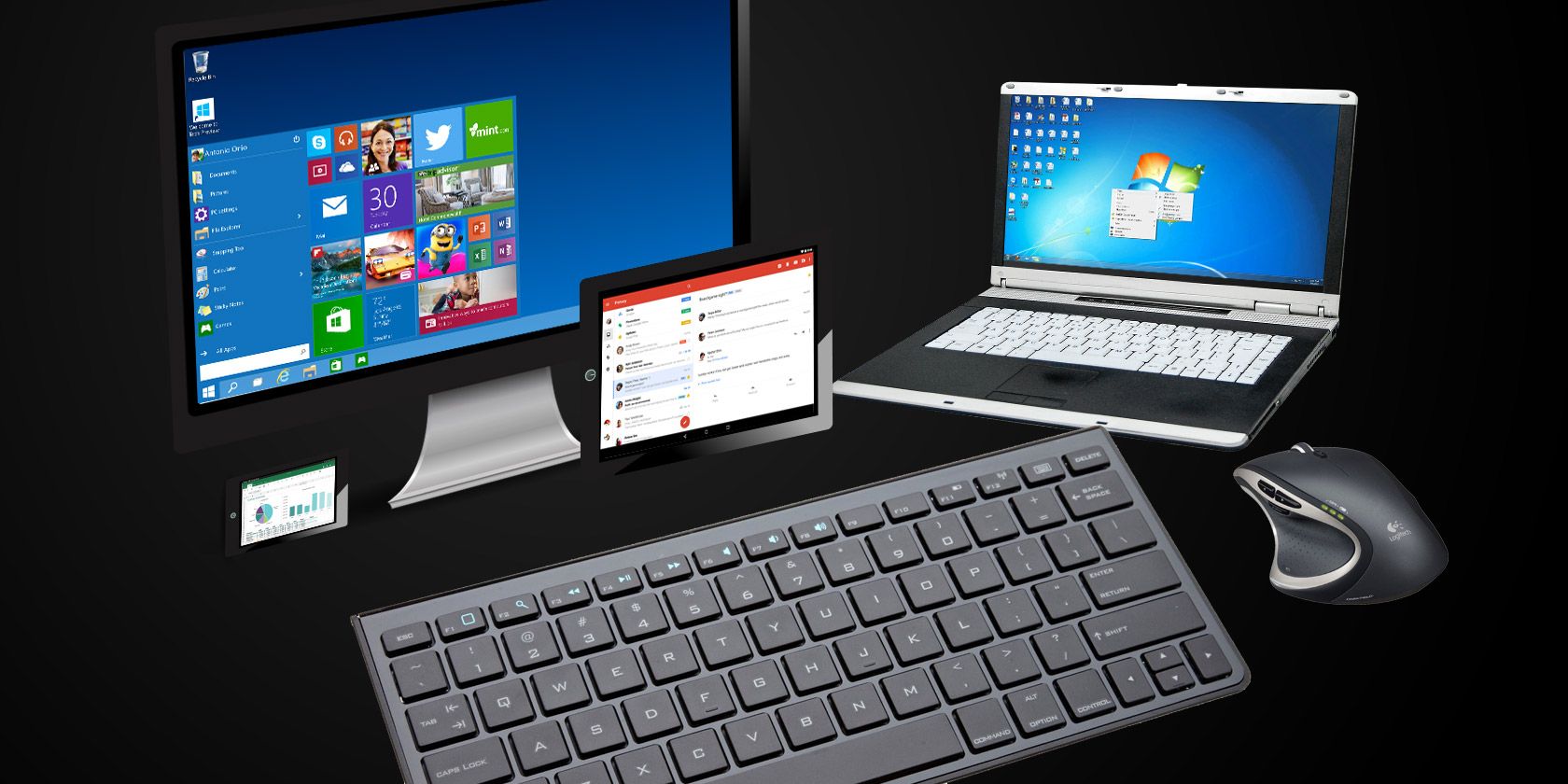
Использование дополнительного монитора заметно повышает продуктивность: не нужно постоянно переключаться между окнами, можно держать справочную информацию, чат или мониторинг на отдельном экране. Если у вас нет отдельного монитора, но есть второй ноутбук — его можно переиспользовать как вторичный экран. Ниже — как это сделать с минимальными затратами, какие ограничения ожидать и как выбрать оптимальный способ.
Быстрая проверка перед началом
- Убедитесь, что оба устройства подключены к одной локальной сети (Wi‑Fi или кабель).
- На ноутбуке проверьте разрешение экрана и режим питания (не переводить в спящий режим).
- Решите, нужен ли вам реальный перенос окна (не получится на большинстве KVM) или хватает «перехода» курсора и общей буферной памяти.
Что реально возможно и чего ожидать
- Вы не сможете «вставить» активное окно с десктопа прямо в экран ноутбука так же, как при подключении физического монитора через HDMI, если вы используете виртуальный KVM. Большинство программ передаёт ввод (клавиатура, мышь) и буфер обмена; некоторые поддерживают перетаскивание файлов.
- Преимущества: простота, отсутствие дополнительных кабелей (при использовании по сети), возможность подключить несколько дополнительных экранов.
- Ограничения: задержки/лаги по Wi‑Fi, ограниченная поддержка аппаратного ускорения видеопотока, ограничения в переносе полноценных видеопроцессов (игры, воспроизведение 4K без задержек).
Important: если вам нужна точная цветопередача, минимальная задержка (например, для видеомонтажа или игр), лучше использовать реальный внешний монитор через HDMI/DisplayPort.
Основные подходы (быстрый обзор)
- Локальные виртуальные KVM‑программы — позволяют управлять двумя компьютерами одной мышью и клавиатурой, общий буфер обмена и иногда перетаскивание файлов.
- Встроенная функция Windows 10 «Проецировать на этот ПК» (Miracast) — работает без стороннего ПО между двумя Windows 10 устройствами.
- spacedesk — приложение, которое расширяет рабочий стол по сети, часто даёт лучшее соотношение «разрешение/задержка» для вторичного монитора.
- Физический KVM‑переключатель или USB sharing switch — полезен, если устройства не в одной сети или нужно переключать USB‑переферии аппаратно.
Как выбрать метод: мини-методология
- Нужно ли вам переносить видеопоток с низкой задержкой? Если да — используйте физический монитор/кабель.
- Нужно ли только расширить рабочее пространство для окон и справки? Если да — virtual KVM или spacedesk подойдут.
- Однообразная среда Windows и простая сеть? Попробуйте Windows Project to This PC (Miracast).
- Нужна защита данных при передаче? Выбирайте инструменты с шифрованием (например, Synergy Pro) и настройте доверенные сети.
Подробные инструкции по инструментам и настройке
Input Director — для Windows и локальных сетей
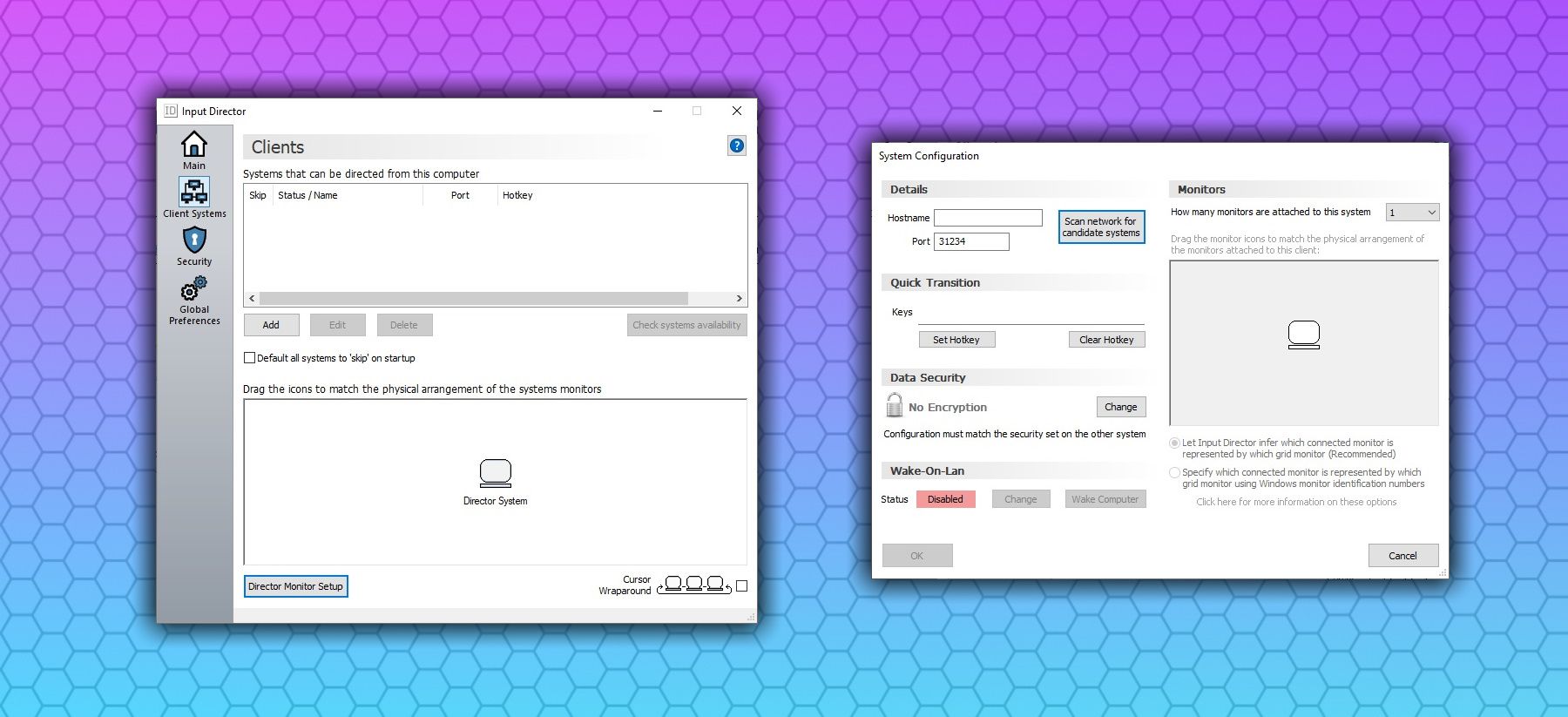
Что это: бесплатная программа только для Windows. Одна машина выступает Master (сервер), вторая — Slave (клиент).
Преимущества: быстрая передача ввода, общий буфер обмена, Cursor Wraparound (курсор «перетекает» между экранами).
Как настроить пошагово:
- Скачайте и установите Input Director на обе машины. На основной установите роль Master, на ноутбуке — Slave.
- На Master в настройках добавьте Slave по IP‑адресу или hostname.
- Установите геометрию экранов (слева/справа/сверху/снизу) и включите Cursor Wraparound, если нужно.
- Разрешите доступ только для компьютеров в вашей сети (ограничьте список доверенных IP).
Ограничения: Windows‑только; перетаскивание активных окон не поддерживается (но можно перетаскивать файлы в некоторых случаях).
ShareMouse — простой и удобный вариант
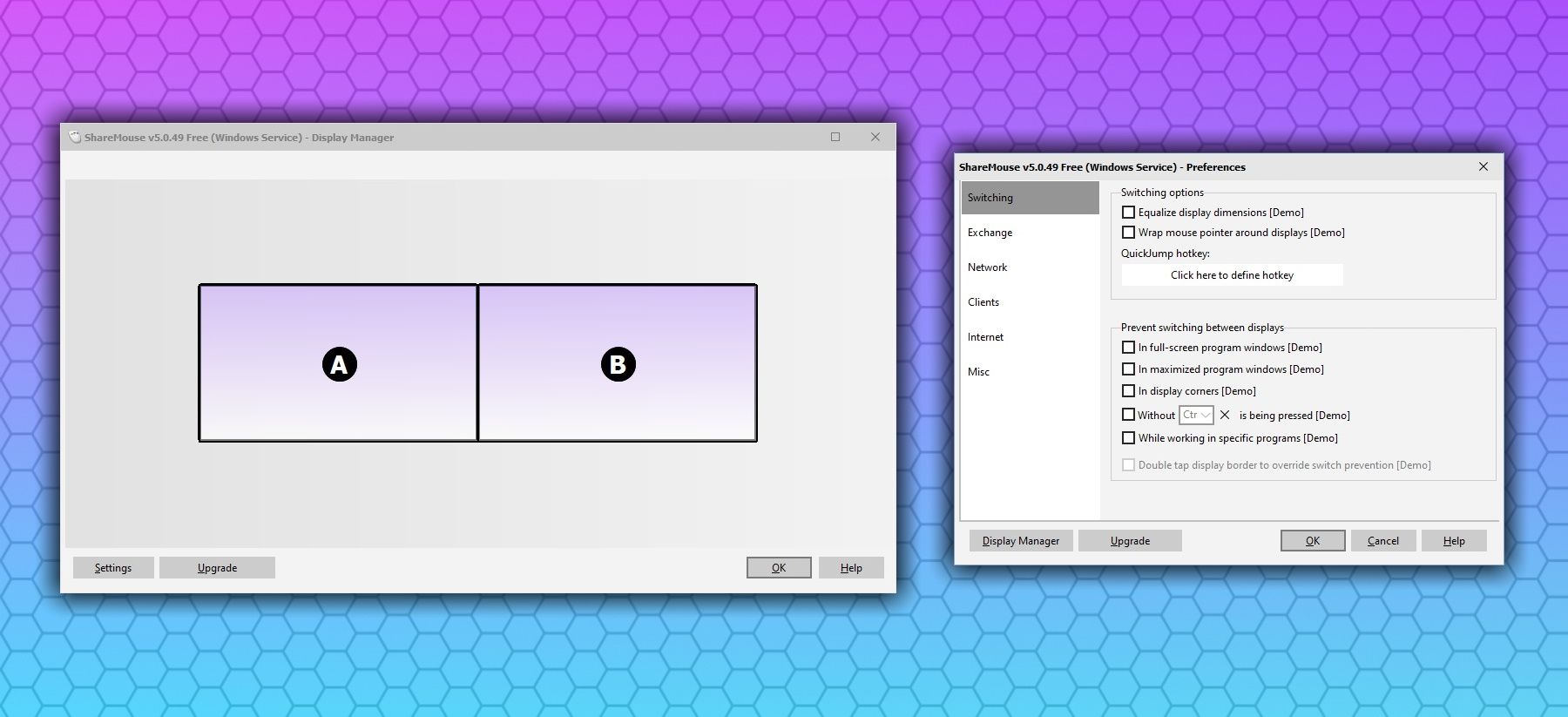
Что это: кросс‑платформенный инструмент (Windows/macOS) с интуитивным интерфейсом.
Преимущества: drag&drop файлов, общий буфер обмена, возможность затемнять неиспользуемый монитор для экономии батареи.
Ограничения: Бесплатен для домашнего использования до двух мониторов; профессиональная лицензия расширяет лимит.
Как настроить:
- Установите ShareMouse на все устройства.
- Убедитесь, что Firewall пропускает соединения программы.
- Программа обычно автоматически обнаруживает другие устройства; если нет — вводите IP вручную.
- Настройте порядок экранов и включите перетаскивание файлов, если нужно.
Synergy — коммерческий вариант с широкими возможностями
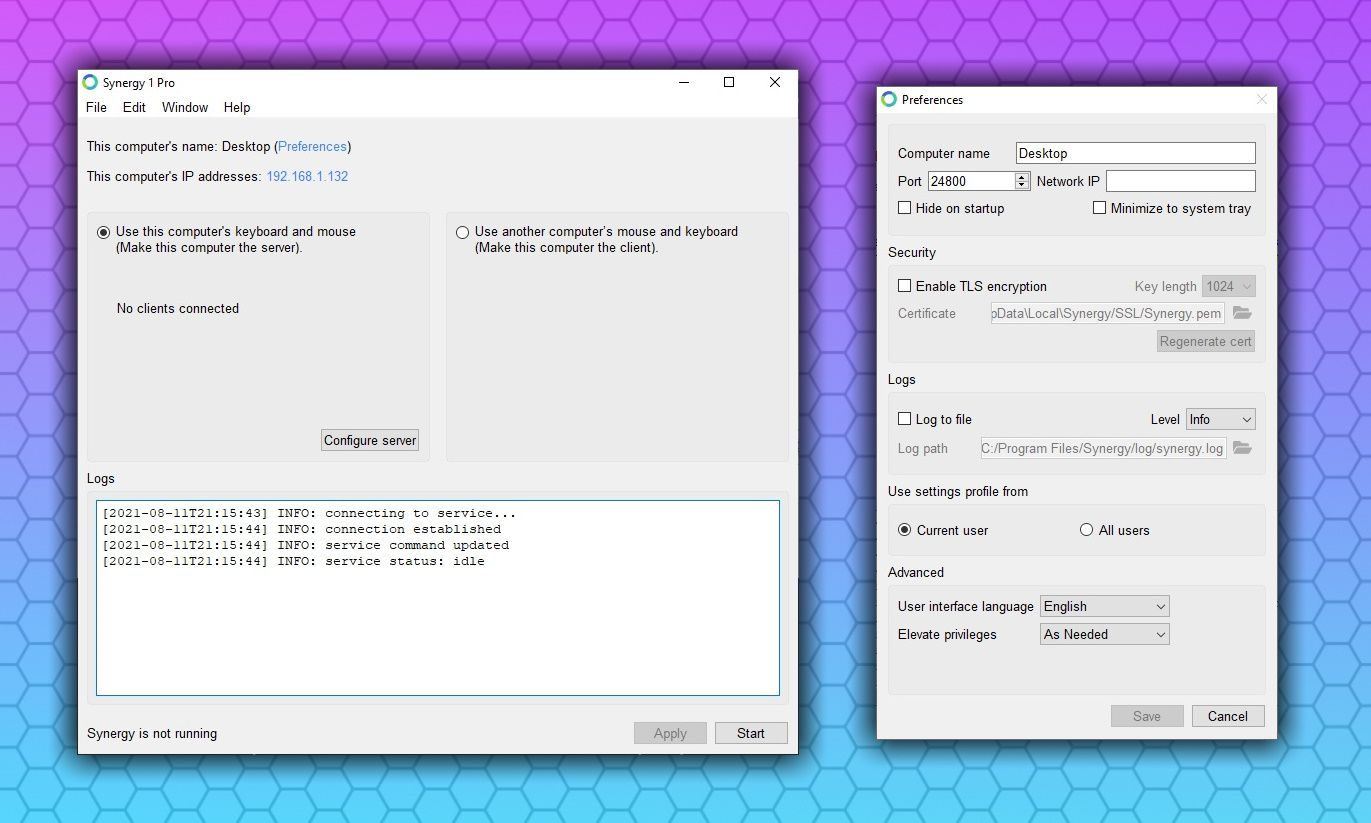
Что это: долгоживущий коммерческий проект, сейчас продаётся в виде лицензий Basic/Pro.
Преимущества: поддержка множества ОС (Windows, macOS, Linux), шифрование трафика, гибкие настройки, можно установить сервер на Raspberry Pi.
Ограничения: платная лицензия; версии Synergy и Barrier несовместимы между собой.
Как настроить:
- Купите и скачайте Synergy, или установите пробную версию.
- На основной машине выберите роль Server, на ноутбуке — Client.
- Укажите расположение экранов и включите шифрование.
- При необходимости используйте настройку безопасности (пароль/ключ).
Barrier — бесплатный форк Synergy 1.9
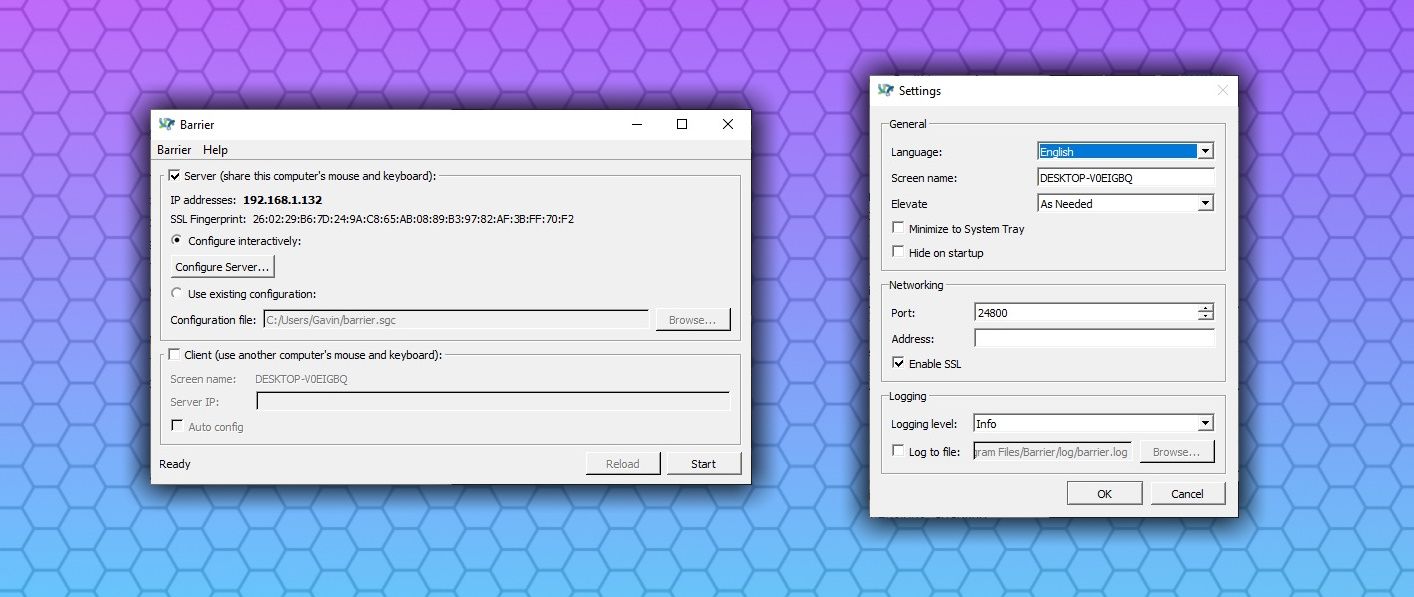
Что это: бесплатная и открытая альтернатива Synergy, поддерживает Windows/macOS/Linux.
Преимущества: бесплатный, привычный интерфейс, активная поддержка сообщества.
Ограничения: Barrier и Synergy несовместимы. Нужно установить Barrier на все участвующие устройства.
Настройка аналогична Synergy: Server/Client, геометрия экранов, разрешения соединений.
Mouse Without Borders — простое решение от Microsoft
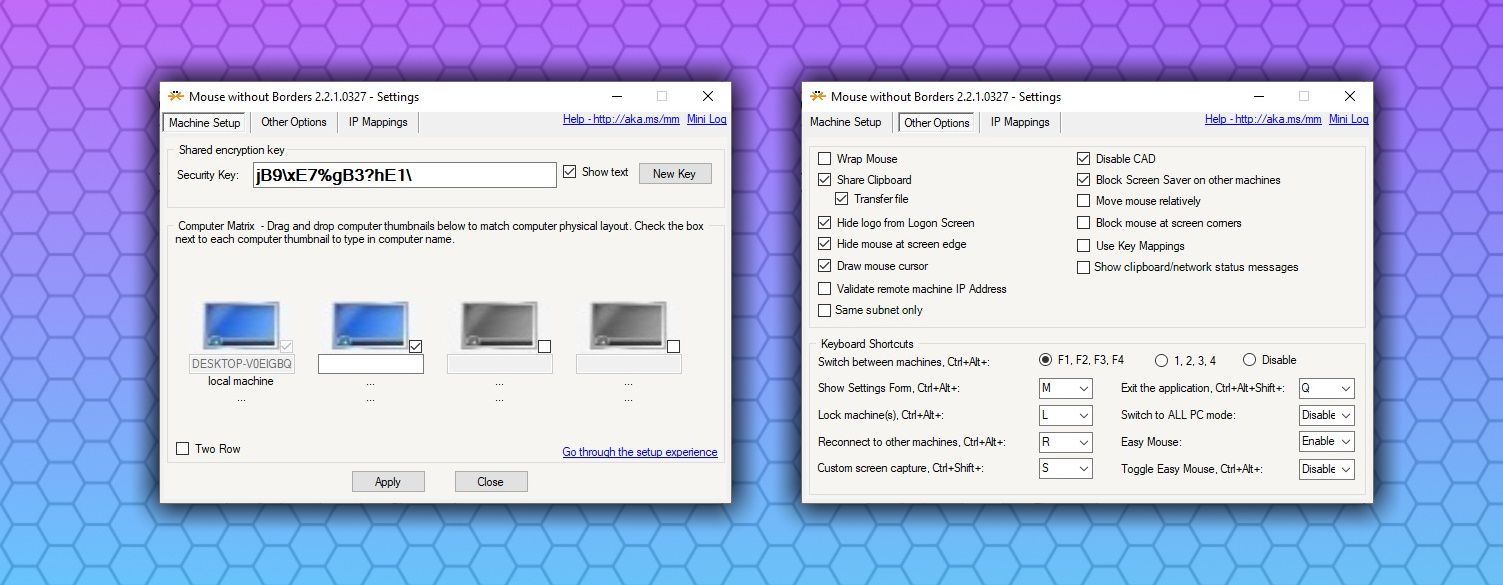
Что это: бесплатная утилита от Microsoft Garage для Windows.
Преимущества: простая установка, используется код для соединения, drag&drop файлов, общий буфер обмена.
Ограничения: Windows‑только.
Как настроить:
- Скачайте и установите Mouse Without Borders на каждую Windows‑машину.
- На одной из машин создайте код и введи те его на другой для соединения.
- Проверьте настройки сети и разрешения брандмауэра.
spacedesk — расширение рабочего стола по сети
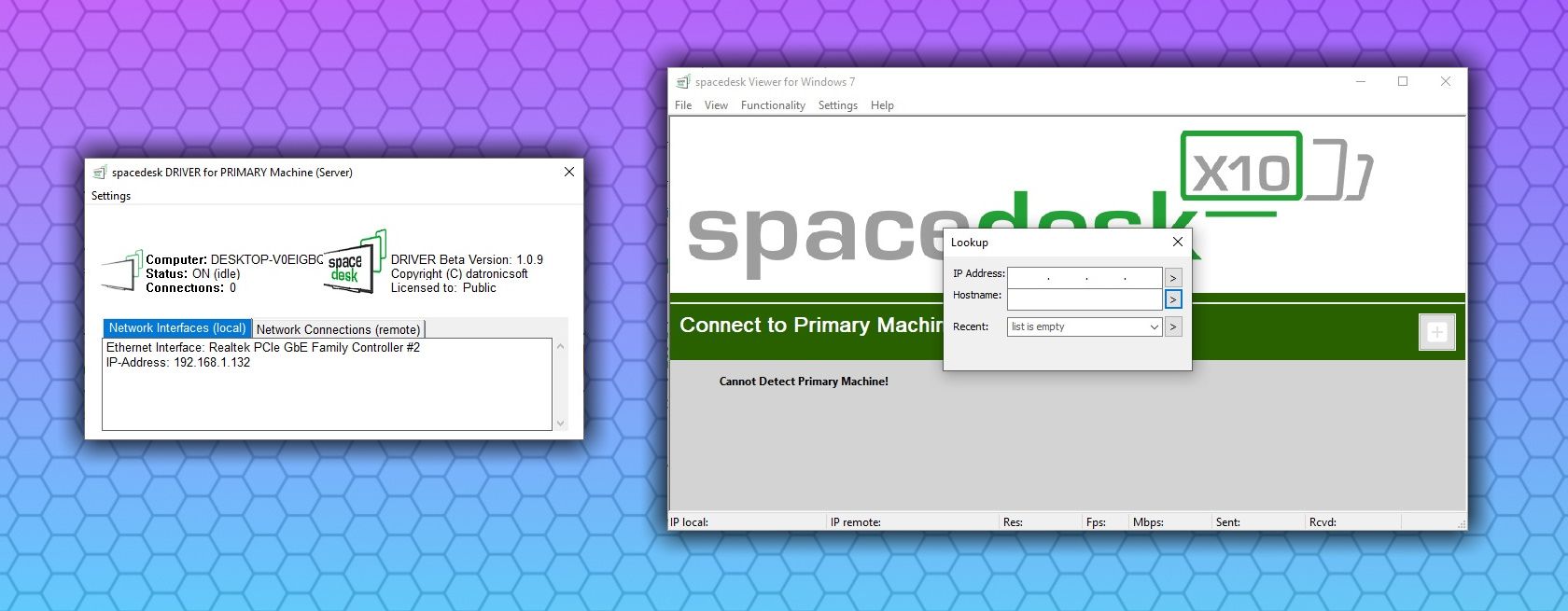
Что это: приложение, которое фактически расширяет десктоп, а не только переключает ввод. Подходит, если нужно отображать дополнительные окна на «виртуальном» дополнительном экране.
Преимущества: поддержка нескольких дополнительных экранов (до четырёх и более), лучшее качество для графики по сравнению с простым KVM.
Как настроить:
- Установите spacedesk Server на основной ПК (Windows).
- Установите spacedesk Viewer на ноутбук (Windows) или мобильное устройство.
- Откройте приложение Server на основном ПК; Viewer должен увидеть сервер в локальной сети.
- В Viewer настройте разрешение подключения (обычно 1920×1080 по умолчанию) и параметры доступа клавиатуры/мыши.
- Подключитесь и при необходимости отрегулируйте положение экрана в настройках дисплея Windows.
Совет: для минимальной задержки используйте проводной Ethernet; для Wi‑Fi выбирайте 5 ГГц сеть и минимально загруженный канал.
Windows 10 «Проецировать на этот ПК» (Miracast)
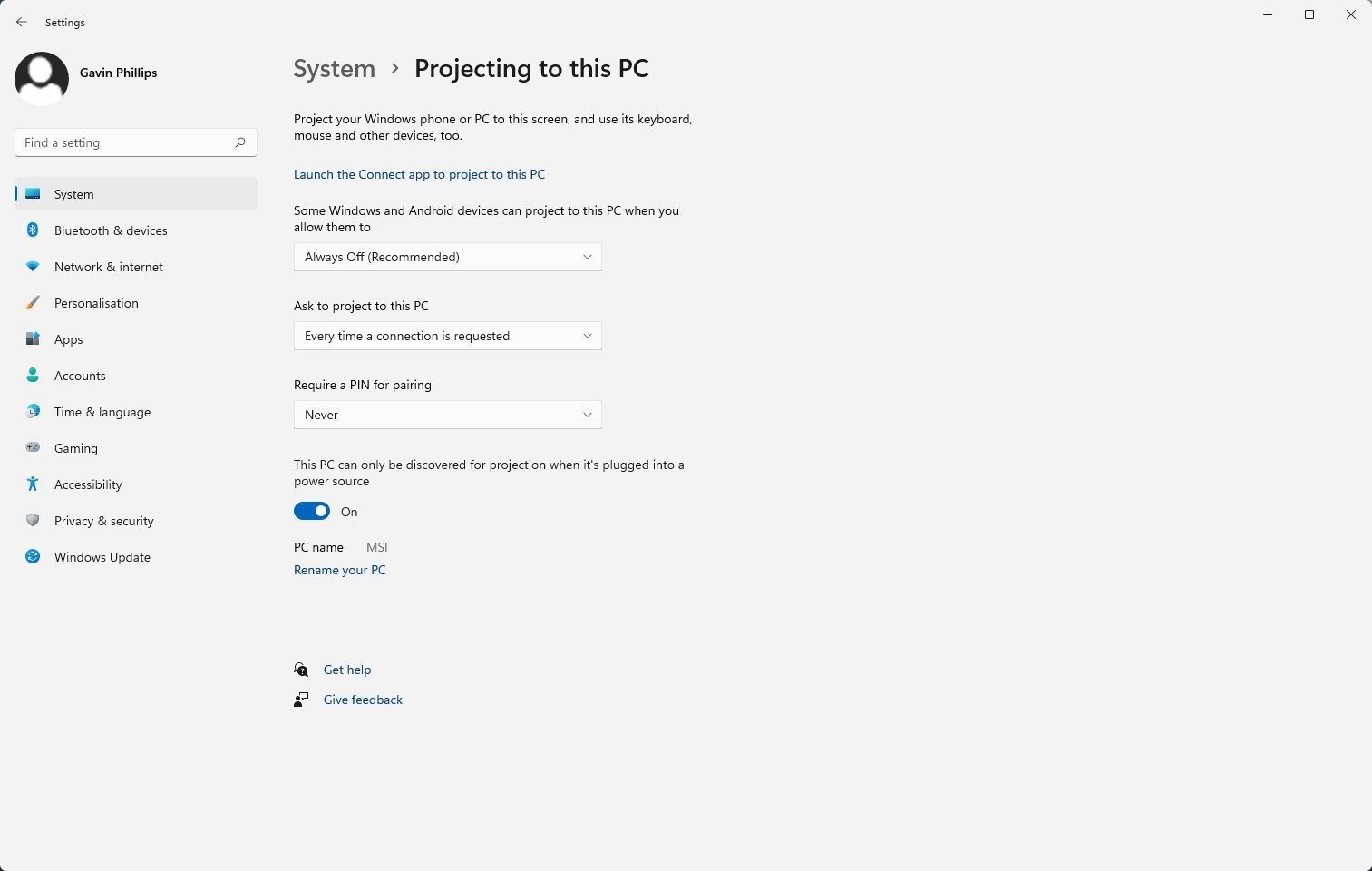
Что это: встроенная возможность Windows 10 для проецирования экрана между двумя компьютерами с поддержкой Miracast.
Как включить:
- На ноутбуке (который будет вторичным экраном) откройте «Параметры > Система > Проецирование на этот ПК».
- В разделе выберите разрешённые устройства и настройте, требуется ли запрос на соединение и PIN.
- На основном ПК нажмите Windows + P и выберите «Расширить» (Extend), затем выберите устройство‑приёмник.
Ограничения: оба устройства должны поддерживать Miracast и иметь соответствующие драйверы. Задержки могут быть заметны при беспроводном подключении.
Физический KVM или USB sharing switch
Физический KVM‑переключатель полезен, когда устройства не в одной сети или требуется минимальная задержка. Для сценария «ноутбук как монитор» часто достаточно USB sharing switch (делит клавиатуру и мышь), потому что видео у ноутбука уже встроено.
Пример: UGREEN USB 3.0 Switch Selector — переключает USB‑устройства между двумя компьютерами. Подключите мышь/клавиатуру в переключатель и выводы к ПК и ноутбуку.
Ограничения: не расширяет рабочий стол — вы переключаете, какая машина управляется периферией.
Матрица совместимости (какие методы подходят для каких задач)
- Рабочая продуктивность (почта, документы, браузер): Input Director, ShareMouse, Mouse Without Borders, spacedesk.
- Работа с графикой/видео: лучше spacedesk (проводное), физический монитор через HDMI/DP.
- Кросс‑платформенное управление: Synergy, Barrier, ShareMouse.
- Минимальные затраты (бесплатно): Barrier, Input Director, Mouse Without Borders, spacedesk (базовый).
Проверка работы и критерии приёмки
Критерии приёмки:
- На основном ПК можно переместить курсор на экран ноутбука без заметных срывов.
- Копирование/вставка текста работает между устройствами.
- Перетаскивание файлов (если заявлено) успешно переносит файлы и открывает их на целевом устройстве.
- Разрешение экрана целевого устройства соответствует ожидаемому (или масштабируется корректно).
- Задержка ввода не мешает основной работе (для типичных задач задержка < 150 мс).
Тестовые кейсы:
- Перенос курсора с основной машины на ноутбук и обратно — без зависаний.
- Копирование строки текста на одном устройстве и вставка на другом.
- Перетаскивание файла размером 5–50 МБ (если поддерживается) и его открытие на целевом устройстве.
- Открытие полноэкранного видео на основном ПК и проверка, что использование второго экрана не вызывает тормозов (уровень «приемлемо/неприемлемо»).
Отладка и частые проблемы
Проблема: устройства не видят друг друга.
- Проверьте, что они в одной подсети и Wi‑Fi/роутер не блокирует клиентские устройства.
- Отключите временно VPN и корпоративные прокси, которые изолируют трафик.
- Проверьте брандмауэр Windows: разрешите приложение.
Проблема: заметная задержка ввода или прореживание кадров.
- Переключитесь на проводное соединение (Ethernet).
- Для Wi‑Fi используйте 5 ГГц и минимально загруженный канал.
- Снизьте разрешение в настройках spacedesk/Viewer.
Проблема: перетаскивание файлов не работает.
- Убедитесь, что версия ПО на обоих устройствах поддерживает drag&drop (не все версии и не все программы это умеют).
Проблема: буфер обмена работает некорректно.
- Закройте и заново запустите сервисы KVM; некоторые программы кэшируют данные.
Безопасность, приватность и корпоративные ограничения
- Если вы используете офисную или общественную сеть, обсудите с ИТ‑отделом использование KVM/расширения рабочего стола. Корпоративные политики часто запрещают прямую маршрутизацию трафика или требуют шифрования.
- Используйте инструменты с поддержкой шифрования (Synergy Pro, Barrier с VPN, и т. п.), если на передаваемых экранах отображается конфиденциальная информация.
- При использовании USB sharing switch отключите автоматическое монтирование внешних накопителей, чтобы защитить сеть от вредоносных устройств.
Note: при работе с персональными данными соблюдайте требования локального законодательства и внутренних правил обработки данных.
Руководство по выбору метода: дерево принятия решения
flowchart TD
  A[Нужен второй экран?] --> B{Требуется низкая задержка?}
  B -- Да --> C[Используйте физический монитор по HDMI/DP]
  B -- Нет --> D{Обе машины Windows с Miracast?}
  D -- Да --> E[Используйте Проецировать на этот ПК 'Miracast']
  D -- Нет --> F{Нужен перенос ввода или полноценное расширение рабочего стола?}
  F -- Ввод --> G[Выберите KVM: Input Director/ShareMouse/Barrier/Synergy]
  F -- Расширение --> H[Используйте spacedesk]
  G --> I[Проверьте совместимость ОС и безопасность]
  H --> I
Чеклисты для разных ролей
Чеклист для рядового пользователя:
- Установить выбранное ПО на обе машины.
- Разрешить доступ в брандмауэре.
- Настроить разрешение на ноутбуке и выключить спящий режим.
- Протестировать копирование/вставку и перемещение курсора.
Чеклист для IT‑администратора:
- Оценить безопасность и совместимость с политиками.
- При необходимости настроить VLAN или исключения в брандмауэре.
- Подготовить инструкцию для сотрудников и тестовые кейсы.
Чеклист для мобильного рабочего места (путешествия):
- Использовать spacedesk через личную точку доступа с осторожностью; тестировать задержку.
- Подключаться по проводному Ethernet, если доступно, для стабильной работы.
SOP: быстрый план установки и отката изменений
- Предварительная подготовка: обновите ОС и драйверы графики на обоих устройствах.
- Установка: загрузите официальные сборки выбранного ПО и установите в режиме, рекомендованном разработчиком.
- Настройка: выполните базовую конфигурацию (Server/Client, геометрия экранов, сетевые разрешения).
- Тестирование: прогоните тестовые кейсы, зафиксируйте поведение и задержки.
- Роллбэк: если решение не подошло, верните стандартные настройки дисплея и удалите ПО; восстановите брандмауэр.
Сравнительная таблица (кратко)
- Input Director: Windows, бесплатный, отличен для локальной работы с низкой задержкой.
- ShareMouse: Windows/macOS, прост в использовании, ограничение бесплатной версии.
- Synergy: кросс‑платформенный, платный, хорошая безопасность и гибкость.
- Barrier: бесплатный форк Synergy 1.9, кросс‑платформенный.
- Mouse Without Borders: Windows, прост, бесплатен.
- spacedesk: расширяет рабочий стол, лучшее качество для отображения окон и графики.
Когда это не сработает — примеры и альтернативы
- Сценарий: вы монтируете 4K видео и требуете нулевой лаг. Альтернатива: физический внешний монитор с подключением по HDMI/DP или работу переносить на мощную рабочую станцию.
- Сценарий: корпоративная сеть блокирует соединения. Альтернатива: использовать USB sharing switch или согласовать с ИТ‑отделом настройку безопасного канала.
Короткое объявление (подходит для корпоративного чата или блога) — 100–200 слов
Хотите дополнительный экран, но нет внешнего монитора? Превратите ваш старый ноутбук в рабочий второй дисплей. Простые решения включают бесплатные приложения (Barrier, Input Director, Mouse Without Borders), встроенную в Windows 10 функцию «Проецировать на этот ПК» и spacedesk, который фактически расширяет рабочий стол по сети. Для управления клавиатурой и мышью подойдут виртуальные KVM‑решения, а для минимальной задержки — физический монитор или USB‑переключатель. Выбор зависит от задач: для офисной работы достаточно KVM‑ПО, для графики и игр лучше использовать проводное подключение. В инструкции выше есть шаги по установке, проверке, матрица совместимости и чеклисты для пользователей и ИТ‑админов.
Часто задаваемые вопросы
Можно ли использовать ноутбук как второй монитор по HDMI напрямую?
В большинстве ноутбуков HDMI — это выход, а не вход. То есть подключить основной ПК к HDMI порту ноутбука напрямую не получится, если ноутбук не имеет специального видеовхода.
Работает ли это по Wi‑Fi и насколько велика задержка?
Да, работает по Wi‑Fi, но задержка зависит от вашей сети. Для обычной офисной работы задержка чаще всего незаметна; для интерактивных задач и игр рекомендуется проводное соединение.
Можно ли переносить активные окна между компьютерами?
Нет: виртуальные KVM‑решения обычно передают ввод и буфер обмена, но не позволяют «переносить» окно как таковое между разными ОС. spacedesk и Miracast фактически расширяют рабочий стол и позволяют перемещать окна, потому что целевой экран действует как дополнительный дисплей.
Безопасно ли это в корпоративной сети?
Это зависит от политики безопасности вашей организации. Перед развёртыванием обсудите с ИТ‑отделом и выбирайте инструменты с шифрованием и контролем доступа.
Краткое резюме
- Наиболее универсальные решения: Input Director, ShareMouse, Barrier, spacedesk и Windows Miracast.
- Для минимальной задержки используйте проводное подключение или физический монитор.
- Всегда учитывайте вопросы безопасности и корпоративные политики перед развертыванием.

Похожие материалы

Несколько аккаунтов Skype: Multi Skype Launcher

Журнал для работы: повысить продуктивность

Персональные звуки уведомлений на Android

Скачивание шоу Hulu для офлайн‑просмотра

Microsoft Start: персонализированная новостная лента
