
Как использовать Kindle без аккаунта Amazon
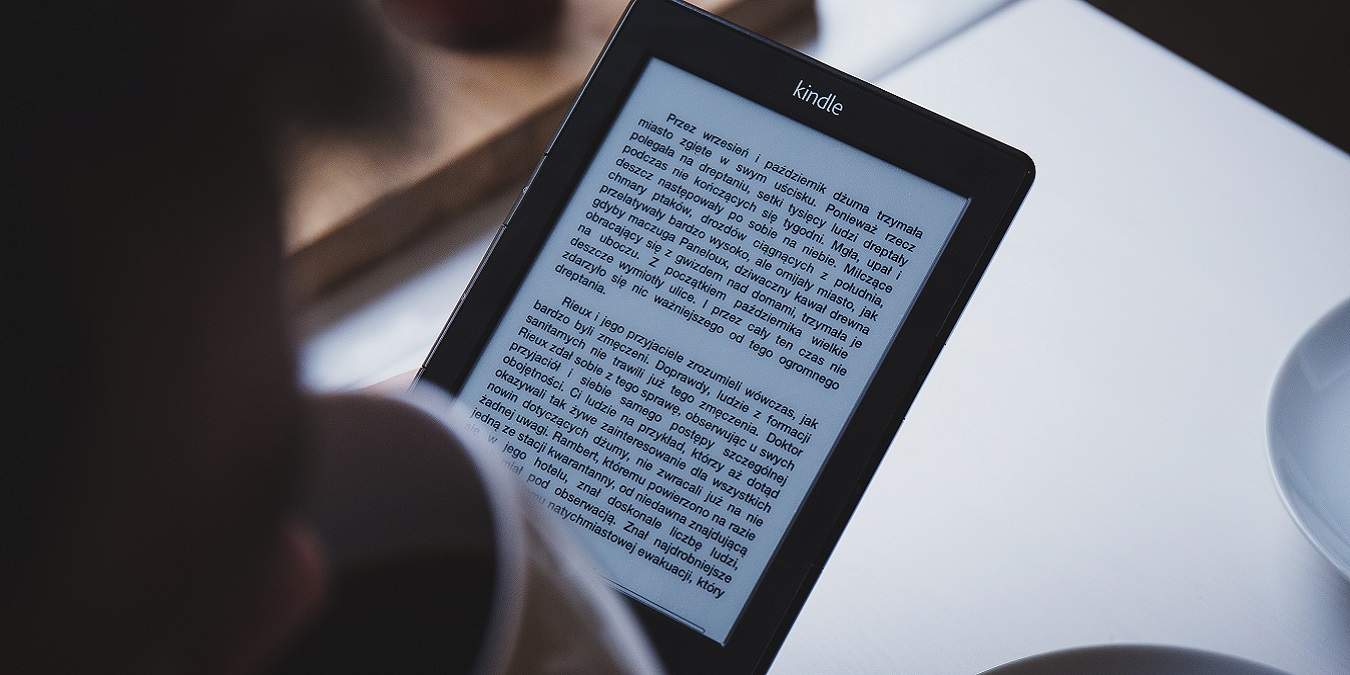
Кратко: Можно полностью использовать Kindle как автономную электронную читалку и недорогой планшет без привязки к аккаунту Amazon: читать сторонние книги, переносить файлы через USB, локальную сеть или облако, конвертировать форматы (Calibre и онлайн‑сервисы) и ограничить доступ детей. Этот материал пошагово объясняет настройку, конвертацию, перенос, безопасность и типичные ошибки.
Содержание
- Почему стоит использовать Kindle без аккаунта Amazon
- Что доступно без аккаунта Amazon
- Как избежать входа в Amazon при первоначальной настройке
- Как отвязать (deregister) устройство Amazon
- Где искать книги для Kindle вне Amazon
- Поддерживаемые форматы Kindle
- Как конвертировать файлы для Kindle
- Настройка Calibre для работы с Kindle
- Конвертация и перенос книг с помощью Calibre
- Методы передачи книг на Kindle (USB, Content Server, Email)
- Часто задаваемые вопросы
- Дополнительно: безопасность, чек-листы, методика, критерии приёмки и обходные пути
- Итог
Почему стоит использовать Kindle без аккаунта Amazon
Kindle во многом создавался как специализированное устройство для чтения: экран с электронной бумагой, длительное время работы от батареи и компактность. Подключение к аккаунту Amazon даёт удобство покупки и синхронизации, но лишает анонимности и иногда увеличивает расходы при частых распродажах. Преимущества работы без аккаунта:
- Нет рекламы персонализированных рекомендаций и предложений на основе истории чтения.
- Меньше соблазна и непреднамеренных покупок — полезно для детей и пожилых людей.
- Можно использовать любое легальное DRM‑свободное содержимое: PDF, EPUB (после конвертации), MOBI и т. д.
- Возможность передать устройство знакомым без необходимости разрывать связь с чужим аккаунтом.
Важно: без аккаунта вы не получите доступ к магазинам, подпискам и некоторым облачным функциям Amazon (синхронизация закладок, Whispersync и т. п.). Это сознательный компромисс — автономность вместо интеграции.
Что доступно без аккаунта Amazon
Без привязки к Amazon Kindle остаётся полноценной офлайн‑читалкой и простым Android‑подобным планшетом (для Fire/Fire HD). Вот что вы сможете делать:
- Читать локально загруженные файлы: PDF, AZW/AZW3, MOBI, TXT.
- Конвертировать EPUB и другие форматы в поддерживаемые Kindle форматы и загружать их на устройство.
- Загружать книги через USB, локальную сеть (Calibre Content Server) или вручную через браузер и облачные хранилища.
- Ограничить покупки и доступ детей, отдав Kindle без аккаунта.
- Для моделей Fire: в большинстве случаев — устанавливать сторонние приложения (после разрешения установки из неизвестных источников) и ставить Google Play (на свой страх и риск).
Ограничения:
- Нет доступа к Amazon Kindle Store, Kindle Unlimited, покупкам и облачным копиям, привязанным к аккаунту.
- Некоторые встроенные приложения Amazon и синхронизация не работают.
- Некоторые интерактивные возможности, доступные только для книг формата Kindle (AZW3 с расширенными функциями), могут быть недоступны.
Как избежать входа в Amazon при первоначальной настройке
Если у вас новая или заранее разрегистрированная модель, можно пропустить шаг регистрации:
- При первом запуске устройство обычно предлагает подключиться к Wi‑Fi. Выберите “Настроить Wi‑Fi позже” или аналогичную опцию.
- Если вы уже видите список сетей, выберите любую сеть, затем при запросе пароля нажмите “Отмена” — вернётесь к списку.
- На экране с предупреждением о необходимости подключения должен появиться вариант “Не сейчас” или “Пропустить”. Нажмите “Пропустить”.
- Если вы уже случайно подключились к Wi‑Fi, временно выключите роутер, перезапустите Kindle и повторите шаги выше.
Совет: для старых моделей Fire возможна опция установки приложений из неизвестных источников, которая потребуется позже, если вы захотите установить сторонние маркеты.
Как отвязать (deregister) устройство Amazon
Если Kindle уже привязан к аккаунту — разрегистрация (deregister) удаляет связь и снимет ограничения облака:
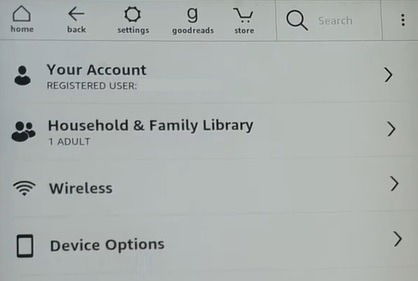
- Откройте меню (обычно в правом верхнем углу) и выберите “Настройки” → “Ваш аккаунт”.
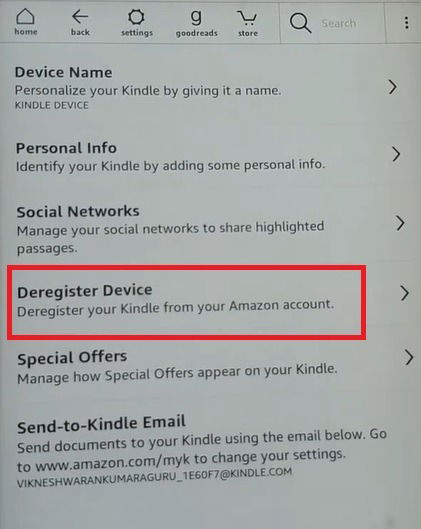
- Нажмите “Отвязать устройство” (Deregister Device).
- Подтвердите действие — устройство вернётся в состояние без аккаунта.
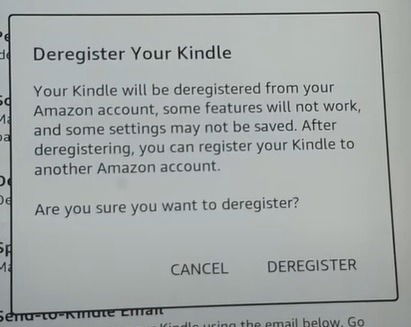
После отвязки удалятся все книги, привязанные к аккаунту Amazon и не сохранённые локально. Резервная копия перед этой операцией обязательна, если вы хотите сохранить покупки.
Где искать книги для Kindle вне Amazon
Выбор источников зависит от лицензии (DRM или DRM‑free) и формата (EPUB, PDF, MOBI и т. д.). Всегда соблюдайте авторские права.
Популярные законные варианты:
- Бесплатные библиотеки и каталоги: Project Gutenberg, Standard Ebooks, ManyBooks.
- Библиотеки: OverDrive, Libby, Hoopla, SimplyE (через партнёрство публичных библиотек). Для этого требуется библиотечный билет.
- Магазины конкурентов: Kobo, Barnes & Noble (Nook), eBooks.com — у некоторых можно покупать книги в форматах, подходящих для Kindle (иногда нужен конверт или приложение на Fire).
- Прямые загрузки от авторов и издателей: PDF и EPUB без DRM.
- Обмен личными библиотеками и архивами (только легально и с разрешения).
Важное: не загружайте пиратские копии. Такие сайты часто содержат вредоносное ПО, которое может испортить устройство или привести к утечке данных.
Поддерживаемые форматы Kindle
Список форматов, которые Kindle поддерживает «из коробки» и форматов, которые проще конвертировать:
- AZW и AZW3 — собственные форматы Amazon; AZW3 (Kindle Format 8) постепенно становится стандартом.
- MOBI — старый распространённый формат для читалок.
- TXT — простой текстовый файл.
- PDF — широко используемый формат; чтение PDF на маленьком экране иногда неудобно.
EPUB официально не поддерживается, но его можно конвертировать в AZW3 или MOBI. Также существуют форматы, защищённые DRM, которые нельзя конвертировать без удаления DRM (это легально только если вы имеете право и в рамках локального законодательства).
Короткий глоссарий:
- DRM: механизм защиты авторских прав, который запрещает копирование и конвертацию без разрешения.
- AZW3: современный Kindle‑формат с расширенной версткой и стилями.
- MOBI: устаревший, но всё ещё используемый формат.
Как конвертировать файлы для Kindle
Если у вас EPUB или другой не‑поддерживаемый формат, его надо конвертировать. Есть три основных подхода:
- Настольные программы (Calibre) — полный контроль, массовая обработка, метаданные и библиотека.
- Мобильные приложения (Ebook Converter и т. п.) — удобно на телефоне, ограничены функционалом.
- Онлайн‑конвертеры (Online‑Convert) — без установки, но данные загружаются на сторонний сервер.
Рекомендация: для больших библиотек и регулярной работы используйте Calibre. Для единичных файлов удобны онлайн‑сервисы, если у вас нет чувствительных данных.
Принципы конвертации
- Сохраняйте исходный файл отдельно — всегда разумно иметь резервную копию.
- Проверяйте метаданные (название, автор, обложка) до конвертации.
- Для PDF сначала попробуйте улучшить верстку (OCR, разбивка на страницы) — конвертация PDF в EPUB/AZW3 может дать плохой результат.
- Не удаляйте DRM, если не обладаете на это правами: это может быть незаконно.
Настройка Calibre для работы с Kindle
Calibre — это бесплатная и мощная программа управления библиотекой и конвертации.
- Скачайте Calibre с официального сайта для вашей ОС (Windows, macOS, Linux). Есть мобильные и портативные версии.
- При первом запуске мастер попросит указать папку библиотеки — укажите удобное место (локальное или облачное хранилище, если хотите синхронизировать библиотеку между машинами).
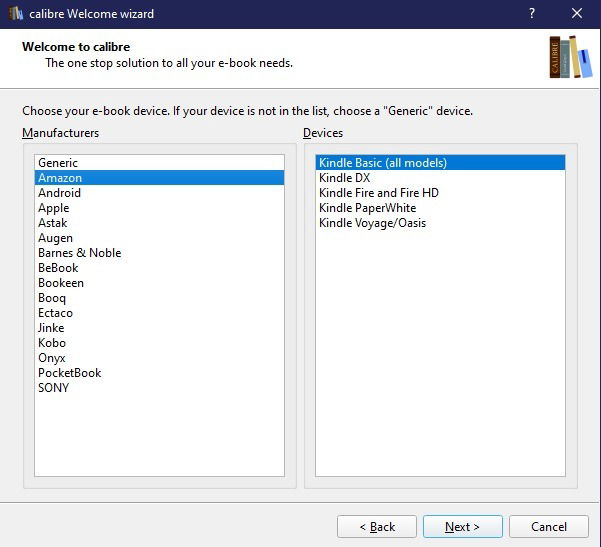
- Укажите своё устройство — в списке выберите «Amazon» → модель Kindle (например, Kindle Basic или Kindle Paperwhite).
- Пропустите настройку отправки по электронной почте, если у вас нет Kindle‑email (или если вы не хотите использовать Amazon).
- Проверьте настройки конвертации: Preferences → Conversion → Common options. Установите выходной формат AZW3 или MOBI по умолчанию для Kindle.
Совет: если собираетесь использовать Content Server, оставьте его включённым и убедитесь, что локальная сеть позволяет подключение между ПК и Kindle.
Конвертация и перенос с помощью Calibre — подробный рабочий процесс
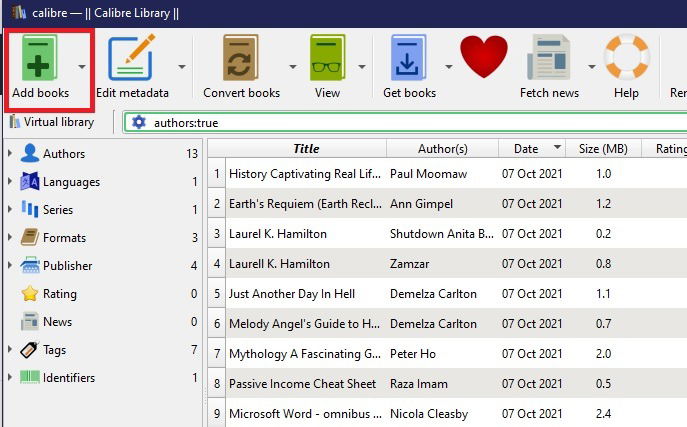
- Нажмите “Add books” (Добавить книги) и выберите файлы для импорта в библиотеку.
- Чтобы конвертировать одну или сразу несколько книг, выделите их и нажмите “Convert books”. Для массовой обработки используйте стрелку рядом с кнопкой и выберите Bulk convert.
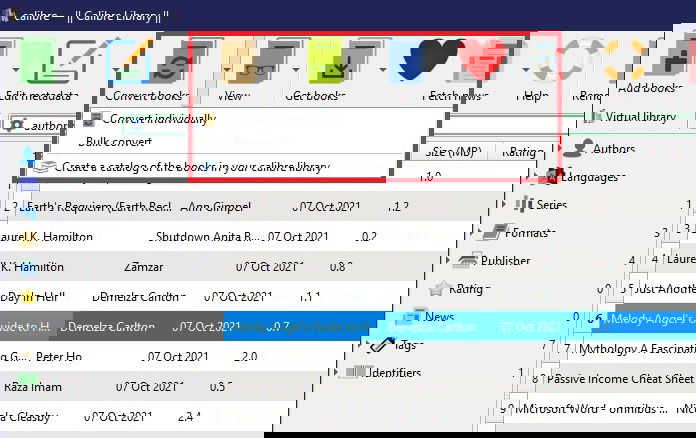
- В окне конвертации установите “Output format” → AZW3 (рекомендуется) или MOBI. При необходимости откорректируйте метаданные, обложку или параметры верстки.
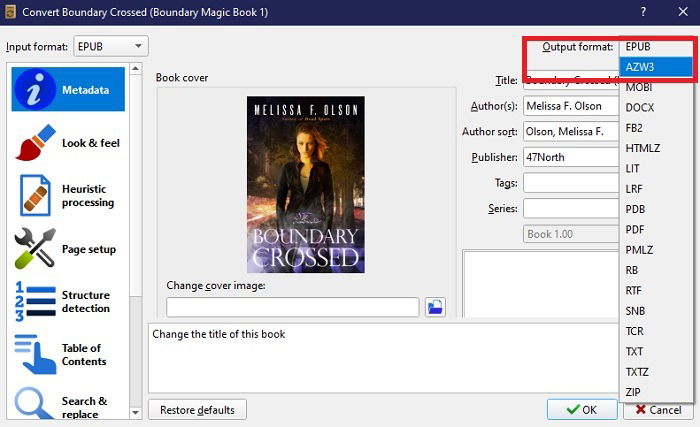
- Нажмите OK и дождитесь завершения. Calibre создаст файлы вывода в папке библиотеки.
Критерии приёмки после конвертации
- Книга открывается на устройстве без ошибок верстки.
- Все главы и оглавление корректно распознаны и работают.
- Метаданные (заголовок, автор, обложка) корректны.
- Текст читается без запрещённых символов и с правильной кодировкой.
Если что‑то не так — вернитесь в окно конвертации, отрегулируйте параметры шрифтов/верстки/разрывов страниц и повторите.
Перенос Calibre‑книг на Kindle
После конвертации книги нужно поместить на устройство. Рассмотрим три безопасных метода, которые не требуют Amazon‑email.
1) USB‑кабель (самый прямой и быстрый)
- Подключите Kindle к компьютеру по USB — устройство появится как внешнее хранилище.
- В Calibre выделите нужную книгу, правой кнопкой выберите “Send to device” → “Send to main memory”.
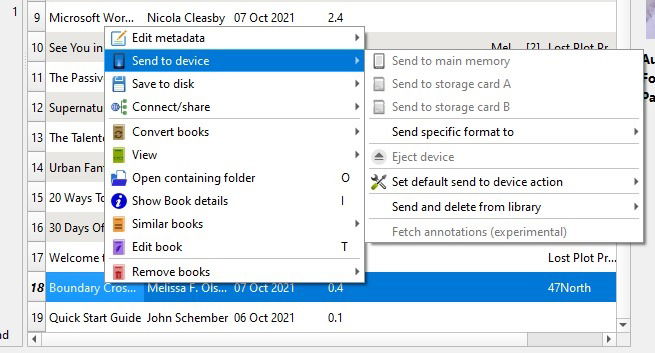
- После завершения операций извлеките устройство через “Eject device” в Calibre.
Плюсы: быстро, работает со всеми моделями. Минусы: нужно физическое подключение.
2) Content Server (по локальной сети через браузер Kindle)
Если компьютер и Kindle в одной Wi‑Fi сети, можно запустить Content Server:
- В Calibre выберите книгу → “Connect/share” → “Start Content Server” или используйте кнопку “Connect/share” в верхней панели.
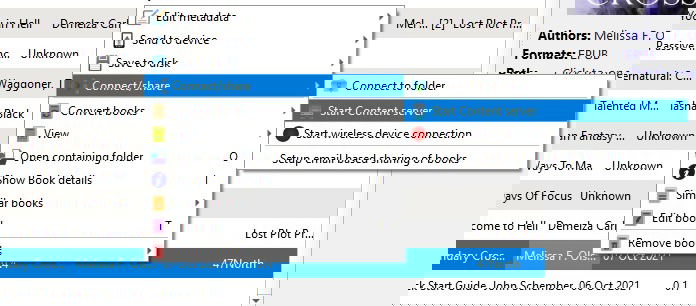
- Запомните или запишите IP‑адрес и порт, который покажет Calibre (обычно в формате 192.168.x.x:8080).

- Откройте браузер на Kindle и введите адрес в адресной строке:
192.168.1.210:8080- В браузере Kindle будет доступна библиотека Calibre: нажмите “Download” напротив нужной книги — загрузится готовый формат для чтения.
Плюсы: не требуется кабель, удобно для быстрого доступа. Минусы: зависит от стабильности сети и не поддерживает мобильный интернет вне локальной сети.
3) Отправка на обычную электронную почту и загрузка с Kindle (ручной способ)
Если у вас нет Kindle‑email, можно отправлять файлы на свой почтовый ящик и открывать письма через браузер на Kindle (или приложение почты на Fire):
- В Calibre: Preferences → Sharing books by email → Add. Добавьте свою электронную почту и укажите формат AWZ3.
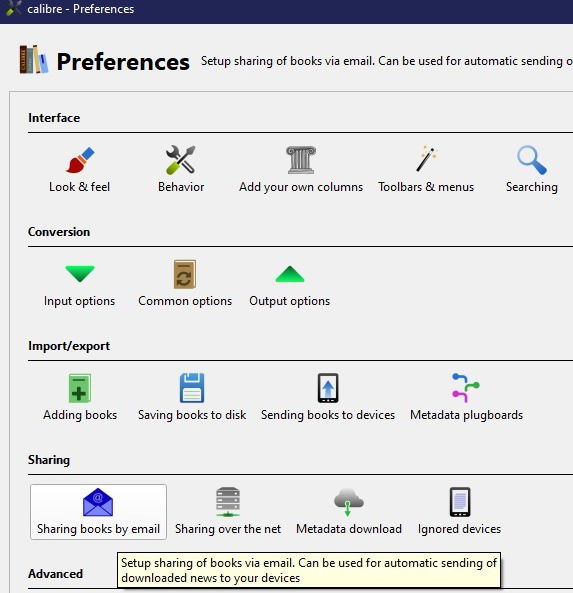
Настройте “From” и, при желании, SMTP сервер (необязательно для локальной отправки через клиент).
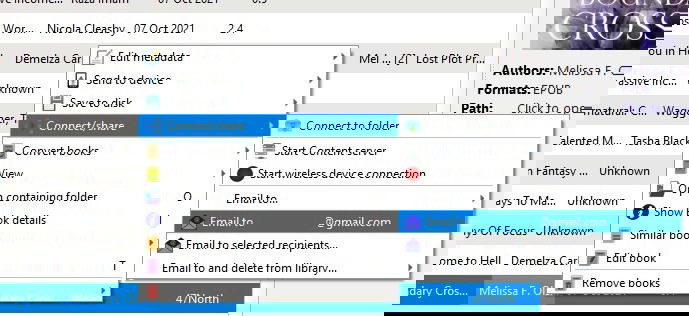
Отправьте книгу вручную: правой кнопкой по книге → “Connect/share” → выберите адрес и отправьте.
На Kindle откройте почтовый ящик через браузер и скачайте вложение.
Плюсы: не нужен USB и одинаковая сеть. Минусы: длительнее, неудобно для больших библиотек.
Часто задаваемые вопросы
Можно ли установить Google Play Store на Kindle?
Да, но только на некоторых моделях (чаще на Fire/Fire HD). Процесс включает разрешение установки из неизвестных источников и поочерёдную установку компонентов Google: Google Account Manager, Google Services Framework, Google Play Services и Google Play Store. Не все приложения из Play Store будут работать корректно на Kindle — совместимость зависит от версии ОС и аппаратных возможностей.
Что делать, если у Kindle нет Wi‑Fi?
Если устройство поддерживает только мобильную передачу данных или Wi‑Fi не работает, используйте USB‑перенос через Calibre. Для моделей с только мобильной связью (редкость для классических Kindle) потребуется либо мобильный доступ к Content Server через роутер, либо перенос через кабель.
Можно ли сбросить Kindle, если вы не знаете пароль?
Да. Если вы не знаете данные предыдущего владельца и устройство блокирует вход:
- Попробуйте ввести пароль несколько раз; после нескольких неудач устройство предложит варианты.
- Выберите опцию Factory Reset (восстановление заводских настроек) — это удалит все локальные данные и отвяжет устройство от аккаунта.
Важно: сброс удаляет все локальные книги и настройки. Если у вас есть доступ к предыдущему владельцу — попросите его отвязать устройство дистанционно через аккаунт Amazon.
Что делать, если нет компьютера для Calibre?
Calibre доступен на Android и iOS в разных формах (не всегда полнофункциональные версии). Альтернатива — использовать облачные хранилища (Google Drive, Dropbox). Загрузите файлы в облако с телефона, затем откройте облако через браузер Kindle и скачайте книгу напрямую.
Безопасность, приватность и юридические замечания
- Используйте только легальные источники книг. Загрузка пиратских материалов незаконна и рискованна.
- Не разглашайте персональные данные при регистрации в сторонних сервисах. Если используете Calibre Content Server, убедитесь, что сервер доступен только в вашей локальной сети (не открывайте порт роутера наружу без защиты).
- Установка Google Play и сторонних APK может снизить безопасность устройства и привести к нестабильности. Устанавливайте приложения только из доверенных источников.
Дополнительно: методика и чек‑листы
Мини‑методика переноса книг на Kindle (4 шага):
- Соберите исходные файлы (EPUB, PDF и т. д.) и разместите резервную копию.
- Импортируйте файлы в Calibre и проверьте метаданные.
- Конвертируйте в AZW3 (рекомендуется) или MOBI, контролируя параметры верстки.
- Перенесите книгу на Kindle через USB/Content Server/Email и проверьте отображение.
Чек‑лист для родителя, дающего Kindle ребёнку:
- Отвязать Amazon‑аккаунт или создать отдельный детский профиль.
- Отключить платёжные методы и покупки.
- Загрузить книги заранее и проверить возрастной контент.
- Включить экранное время и родительский контроль (если модель поддерживает).
Чек‑лист для библиотеки/школы (подготовка устройства к передаче):
- Сброс до заводских настроек.
- Установка необходимых приложений офлайн (если Fire) и запрет магазинных покупок.
- Локальная библиотека книг в нужном формате; проверка метаданных.
- Маркировка устройства и инструкция для пользователя.
Решение: когда использовать аккаунт Amazon, а когда нет
Mermaid‑диаграмма принятия решения:
flowchart TD
  A[Нужен доступ к Kindle Store?] -->|Да| B[Подключить аккаунт Amazon]
  A -->|Нет| C[Хотите максимальную приватность?]
  C -->|Да| D[Не подключать аккаунт — использовать Calibre/USB]
  C -->|Нет| E[Можно создать отдельный аккаунт Amazon для покупок]
  B --> F[Используйте облачные функции и покупки]
  D --> G[Используйте локальные файлы и Content Server]
  E --> F
Эта простая логика помогает выбрать стратегию: нужен ли вам магазин и синхронизация (подключаем аккаунт) или важнее контроль и приватность (оставляем без аккаунта).
Типичные ошибки и способы их устранения
- Книга не отображается после переноса: проверьте формат и отправляли ли вы файл в “main memory”; проверьте, не остался ли DRM.
- Плохая верстка EPUB→AZW3: откройте конвертацию в Calibre и включите параметры исправления HTML/удаления лишних отступов.
- Content Server не доступен: убедитесь, что файрвол на компьютере разрешает порт Calibre (обычно 8080) и что Kindle подключён к той же сети.
- Kindle требует регистрации при включении: выключите Wi‑Fi перед началом или выберите “Пропустить” при настройке сети.
Итог
Использование Kindle без аккаунта Amazon — реальная и практичная опция для тех, кто ценит простоту, приватность и контроль расходов. Комбинация Calibre, локальных/библиотечных ресурсов и стандартных форматов позволяет поддерживать большую библиотеку без привязки к магазинам. Выбор метода передачи и конвертации зависит от ваших привычек: USB для скорости, Content Server для удобства в доме, Email/облако — если нет физического доступа к компьютеру.
Важно: соблюдайте авторские права и безопасность. Для детей и стороннего использования доходчиво документируйте инструкции и контролируйте покупки.
Ключевые ресурсы и рекомендации:
- Calibre — основной инструмент для конвертации и управления библиотекой.
- Project Gutenberg, OverDrive/Libby — легальные источники бесплатных книг.
- При сомнениях по DRM обращайтесь к условиям распространения конкретного файла или издателя.
Также читайте: Kindle Models Comparison: Which Suits Your Reading Needs?

Похожие материалы

Несколько аккаунтов Skype: Multi Skype Launcher

Журнал для работы: повысить продуктивность

Персональные звуки уведомлений на Android

Скачивание шоу Hulu для офлайн‑просмотра

Microsoft Start: персонализированная новостная лента
