
Как подключить контроллер GameCube к Dolphin на Windows
Если вы хотите играть в игры GameCube через эмулятор Dolphin на Windows с настоящим контроллером — это просто: нужен адаптер GameCube для Wii U, драйвер WinUSB (устанавливается через Zadig) и корректная конфигурация в Dolphin. Следуйте пошагово, проверьте USB ID и порт, и контроллер заработает.
Коротко: эмуляторы на ПК часто требуют дополнительной настройки для правильной работы геймпадов. Контроллеры Xbox и другие ПК-геймпады не всегда дают тот же опыт, что оригинальные контроллеры GameCube. К счастью, настроить реальный контроллер GameCube в Dolphin несложно. Ниже — подробная инструкция, подсказки и раздел с устранением проблем.
Что понадобится
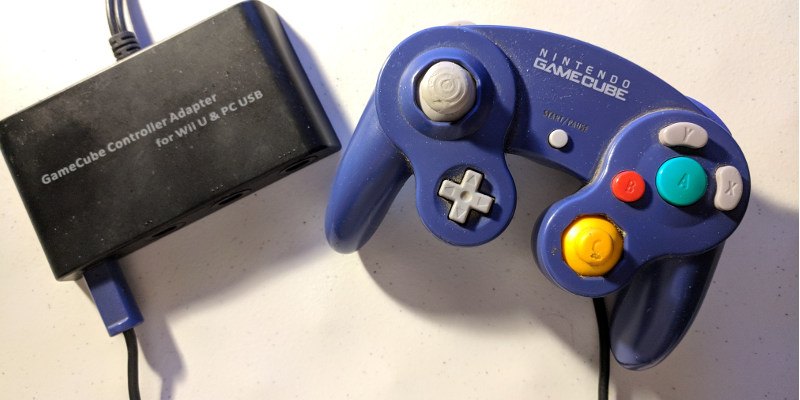
- Адаптер GameCube для Wii U — либо официальный от Nintendo, либо сторонний Mayflash (оба подходят). Если у вас Mayflash, переключите переключатель в режим Wii U.
- Оригинальный контроллер Nintendo GameCube.
- Windows 64-бит (Dolphin требует 64-bit, 32-битные системы не поддерживаются полноценно).
- Два свободных USB-порта (USB 2.0 или новее).
Важно: адаптеры появились вместе с релизом Super Smash Bros. для Wii U. Чтобы всё работало корректно, предварительно подготовьте все перечисленные компоненты.
Также полезная ссылка: Полный гид по эмулятору Dolphin.
Краткое объяснение: что такое Zadig
Zadig — это утилита для замены драйверов USB-устройств в Windows. В нашем случае мы заменим стандартный драйвер Windows на WinUSB, который умеет корректно читать адаптер GameCube и передавать данные в Dolphin.
Замена драйвера через Zadig

Скачайте Zadig с официального сайта и запустите программу.
В интерфейсе Zadig откройте “Options” и включите “List All Devices” (Параметры → Показать все устройства).
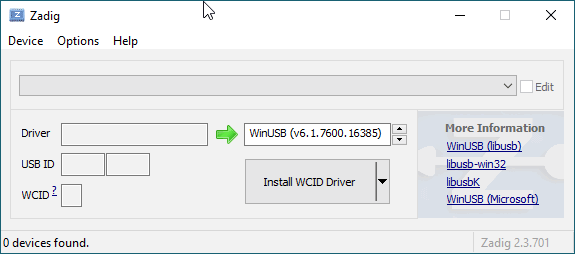
- В выпадающем списке выберите устройство с названием WUP-028.
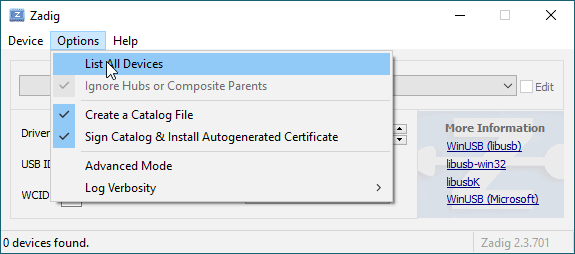
- Проверьте USB ID: он должен быть 057E 0337. Если ID другой, попробуйте другой USB-порт или перезапустите компьютер и подключите адаптер заново.
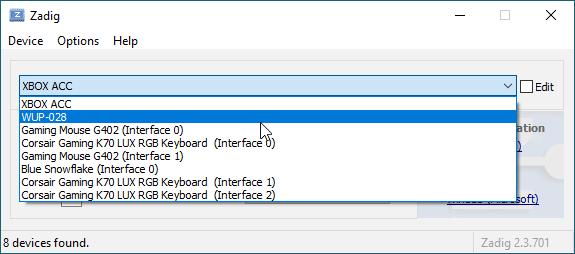
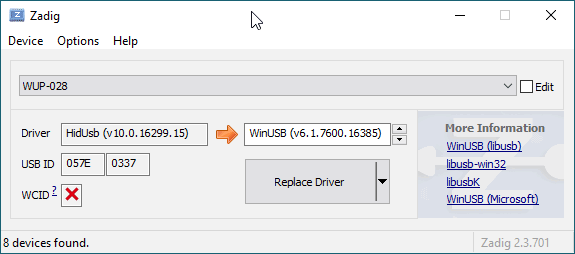
- Если всё совпадает, в правой части выберите драйвер WinUSB и нажмите “Replace Driver” (Заменить драйвер). После успешной установки адаптер будет распознаваться Dolphin как GameCube Adapter.
Важно: это изменение влияет только на то, как Windows распознаёт адаптер на этом ПК. Адаптер по-прежнему будет работать на Wii U с оригинальным драйвером, если переключить настройки обратно.
Полезно: если Zadig не видит устройство, попробуйте отключить другие USB-устройства, подключить адаптер напрямую в задние USB-порты на корпусе (не через хаб) и повторить попытку.
Настройка контроллера в Dolphin
- Запустите Dolphin.
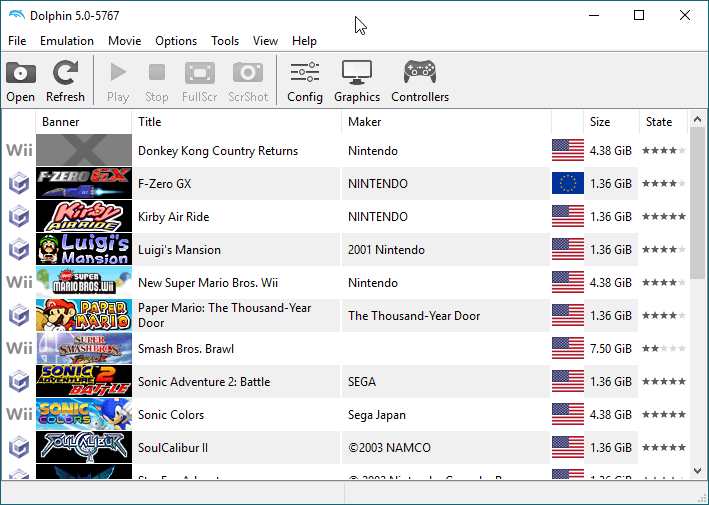
- Нажмите “Controllers” (Контроллеры) в главном меню Dolphin.
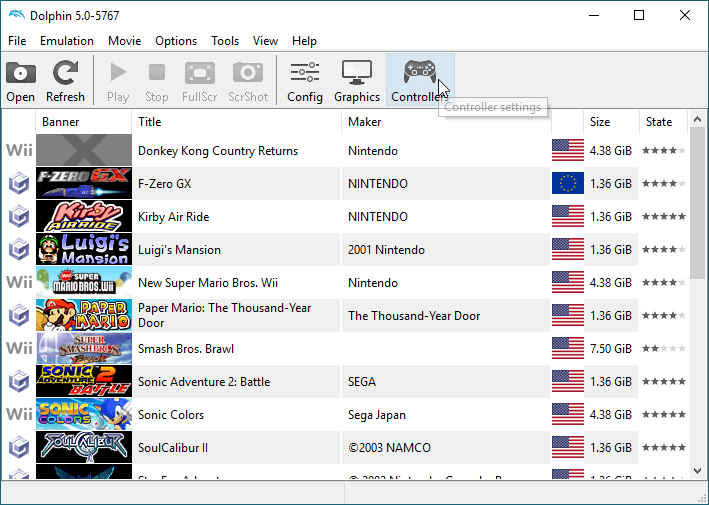
- В разделе GameCube Controllers откройте выпадающий список Port 1.
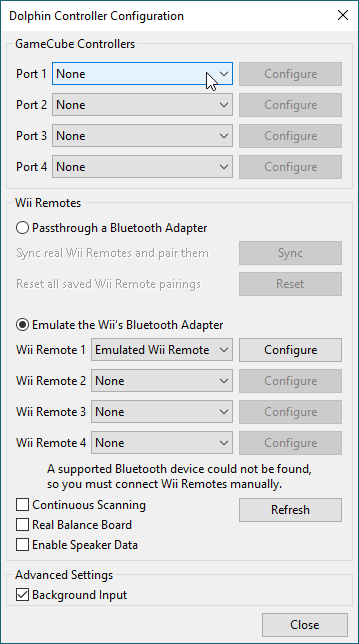
- Выберите опцию “GameCube Adapter For Wii U”. Это соответствует физическому порту контроллера на вашем адаптере.

- Нажмите “Configure” справа от выпадающего списка, чтобы проверить подключение. Если появится окно с сообщением “Adapter Detected” — адаптер обнаружен, и контроллер готов к работе.
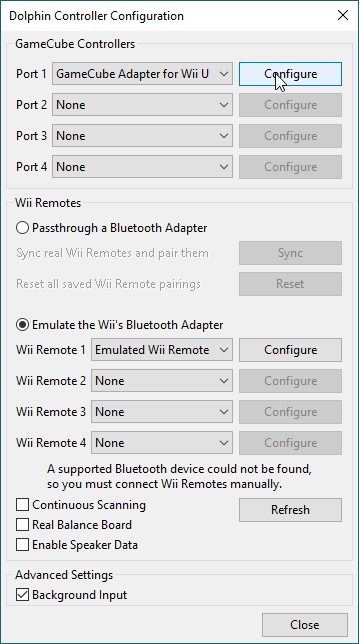
Если всплывающее окно не появилось, вернитесь к разделу про Zadig и проверьте драйвер и USB ID.
Что делать, если что-то не работает
- Проверьте, что адаптер переключён в режиме Wii U (если у вас Mayflash).
- Убедитесь, что Zadig заменил драйвер именно на WinUSB для устройства WUP-028 с ID 057E 0337.
- Подключите адаптер в другие USB-порты напрямую (без хаба).
- Отключите другие USB-устройства, которые могут конфликтовать.
- Перезагрузите ПК после установки драйвера.
- Попробуйте другой кабель или другой порт на адаптере.
Важно: некоторые USB 3.0 порты на старых материнских платах могут работать нестабильно с адаптером. В таком случае попробуйте USB 2.0 порт или заднюю панель корпуса.
Альтернативные подходы
- Использовать переходники/контроллеры на USB: существуют конвертеры, но они часто добавляют задержку. Подойдёт, если у вас нет оригинального адаптера.
- Беспроводные решения: есть Bluetooth-передатчики, превращающие контроллеры в беспроводные, но совместимость и латентность варьируются.
- Оставить управление через геймпад Xbox и настроить привязки кнопок в Dolphin — хорошая опция, если оригинальный контроллер недоступен.
Чек-лист перед запуском игры
- Windows 64-бит установлена.
- Адаптер GameCube для Wii U в режиме Wii U (если Mayflash).
- Zadig установил драйвер WinUSB для WUP-028 с ID 057E 0337.
- Контроллер подключён к нужному порту адаптера.
- В Dolphin выбран “GameCube Adapter For Wii U” в порту, соответствующем физическому подключению.
Критерии приёмки
- Dolphin показывает «Adapter Detected» при нажатии “Configure”.
- Контроллер отвечает в игре без видимых пропусков ввода.
- Все кнопки и стики корректно сопоставлены для выбранной игры.
Когда этот подход не подходит
- Вы используете macOS или Linux без совместимого драйвера (в Linux есть свои решения, но они требуют дополнительных шагов).
- У вас адаптер с аппаратной проблемой или подделка, не поддерживающая режим Wii U.
- Вам критична беспроводная свобода: метод требует проводного подключения.
Короткий словарь терминов
- WinUSB — универсальный драйвер Windows, который позволяет приложению (в нашем случае Dolphin) напрямую работать с USB-устройством.
- WUP-028 — идентификатор устройства для адаптера GameCube для Wii U.
Часто задаваемые вопросы
Q: Нужен ли официальный адаптер Nintendo? A: Нет. Официальный и Mayflash (в режиме Wii U) оба работают. Главная вещь — правильный режим и драйвер WinUSB.
Q: Можно ли использовать этот метод на macOS или Linux? A: На Linux есть свои способы работы с адаптером, но инструкция выше предназначена для Windows 64-бит. На macOS поддержки может не быть или потребуются дополнительные патчи.
Q: Контроллер не определяется, хотя драйвер установлен. Что делать? A: Попробуйте другой USB-порт (желательно USB 2.0 на задней панели), перезагрузку и повторную установку драйвера через Zadig. Проверьте, нет ли конфликтующих устройств.
Q: Увеличится ли задержка ввода при использовании адаптера? A: При правильной настройке и проводном подключении задержка минимальна и близка к оригинальной. Основной источник задержки — плохой USB-порт или некорректный драйвер.
Заключение
Подключение настоящего контроллера GameCube к Dolphin на Windows даёт наиболее аутентичный и чуткий игровой опыт для игр вроде Super Mario Sunshine и Super Smash Bros. Melee. Главное — подготовить адаптер, правильно установить WinUSB через Zadig и выбрать “GameCube Adapter For Wii U” в Dolphin. Если возникнут проблемы, пройдитесь по чек-листу и советам в разделе “Что делать, если что-то не работает”.
Нравится ли вам играть с оригинальными контроллерами? Какие игры вы собираетесь опробовать? Напишите в комментариях — с радостью помогу подобрать настройки под конкретную игру.

Похожие материалы

Несколько аккаунтов Skype: Multi Skype Launcher

Журнал для работы: повысить продуктивность

Персональные звуки уведомлений на Android

Скачивание шоу Hulu для офлайн‑просмотра

Microsoft Start: персонализированная новостная лента
