
Как создать виртуальную дискету в Windows 10
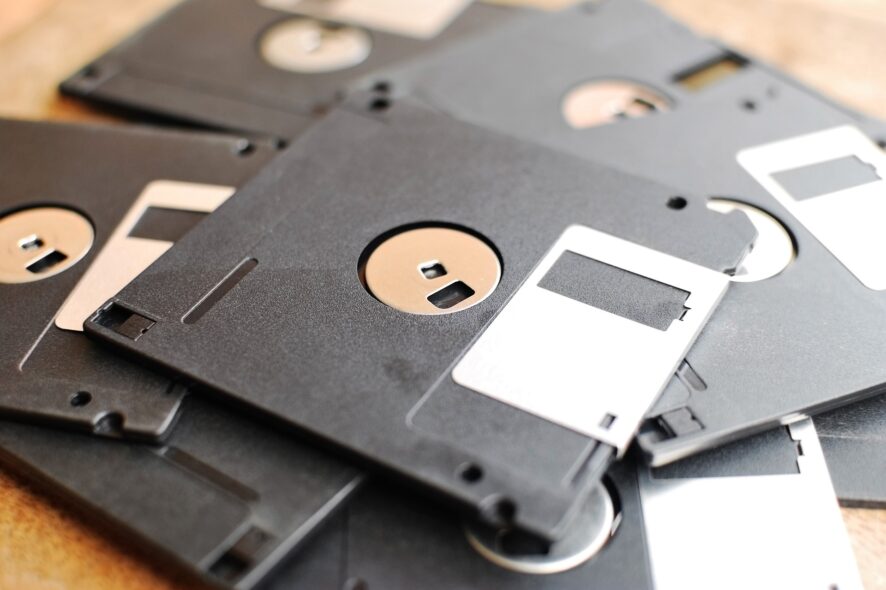
Кратко: виртуальная дискета — это образ файловой системы флоппи-диска (.img). В статье — инструменты, пошаговые методы создания и монтирования, сценарии использования, совместимость и советы по безопасности.
Что такое виртуальная дискета
Виртуальная дискета — это файл-образ, обычно с расширением .img, содержащий побайтовую копию содержимого 3,5” флоппи-диска. Определение в одну строку: образ дискет — это файл, который имитирует физическую дискету и монтируется как логический диск в системе.
Почему это полезно:
- Для восстановления старых проектов, драйверов или BIOS-файлов, которые поставлялись на дискете.
- Для эмуляции окружения при тестировании или отладке старого ПО.
Важно: современные ПК обычно не имеют флоппи-привода, поэтому для создания образа из физической дискеты нужен внешний USB-флоппи-привод.
Основные способы создания и монтирования
Ниже — практические варианты, от простого к более продвинутому.
1) Создание из файлов (PowerISO, MagicISO)
PowerISO и MagicISO позволяют собрать файлы в образ дискеты (.img) и создать загрузочные образы.
Шаги (общие):
- Установите PowerISO или MagicISO.
- Создайте новый проект, выберите тип — 3.5” Floppy (если доступен).
- Добавьте файлы и сохраните как .img.
- Щёлкните правой кнопкой по .img и выберите «Mount» (в Windows 10 .img часто монтируется как диск).
Ссылки/рекомендации:
- Скачать PowerISO
- Купить PowerISO (полная версия)
Заметка: PowerISO — условно-платное ПО; у бесплатных версий есть ограничения.
2) Создание образа с реальной дискеты (WinImage, dd, ImDisk)
Если у вас есть физический диск, используйте внешний USB-флоппи или ПК со встроенным приводом.
Метод A (WinImage):
- Подключите флоппи-привод и вставьте дискету.
- Запустите WinImage → Read disk → Save as .img.
Метод B (dd-алгоритм):
- Используйте утилиту raw-write или аналог dd для Windows, чтобы прочитать сектор в файл: dd if=\.\A: of=floppy.img bs=512 count=2880 (примерная команда, адаптируйте под инструмент).
- Получив .img, монтируйте его через ImDisk или штатное средство проводника.
Важно: при чтении дискет возникают ошибки чтения из-за деградации носителя — выполняйте несколько попыток и используйте режимы восстановления.
3) ImDisk — гибкое решение для энтузиастов и администраторов
ImDisk Virtual Disk Driver позволяет создавать виртуальные диски из образов, выделять RAM-диски и монтировать нестандартные объёмы.
Простой сценарий:
- Установите ImDisk.
- Запустите ImDisk GUI → Mount new → выберите файл .img → укажите букву диска.
- Опционально: создайте RAM-диск и скопируйте туда содержимое образа для очень быстрой работы.
Преимущество: поддержка низкоуровневых образов и гибкие параметры для восстановления.
Мини-методология: рабочий процесс (Best practice)
- Определите источник образа: файлы или физическая дискета.
- Если из физической дискеты — используйте внешний привод и сделайте резервную копию в .img.
- Проверьте целостность содержимого (сравнение файлов, контрольные суммы при возможности).
- Монтируйте образ локально через ImDisk или штатное средство.
- Выполните тесты приложений с образом в безопасной среде.
Когда этот подход не сработает
- Если диск повреждён физически и содержит битые сектора — некоторые данные могут быть утрачены.
- Старые носители с нестандартными форматами (например, 5,25” с нестандартной разметкой) требуют специализированного оборудования.
- Современное ПО может не работать с 1,44 МБ ограничением дискеты — в этом случае лучше мигрировать данные на USB или CD.
Таблица совместимости (ориентировочно)
| Windows | Монтирование .img | Рекомендованные инструменты |
|---|---|---|
| 7 | Частично (зависит от типа) | ImDisk, WinImage |
| 8 / 8.1 | Да (с доп. ПО) | ImDisk, PowerISO |
| 10 | Да | PowerISO, ImDisk, WinImage |
| 11 | Да | ImDisk, PowerISO |
Примечание: штатный Проводник в Windows 10 обычно умеет монтировать .img/.iso, но для редких форматов потребуются сторонние драйверы.
Роль‑ориентированные чек‑листы
Для домашнего пользователя:
- Нужен только просмотр/копирование старых файлов.
- Простая сборка образа через PowerISO или WinImage.
- Монтирование через Проводник.
Для администратора/специалиста по восстановлению:
- Используйте ImDisk для тонкой настройки и монтирования нестандартных образов.
- Делайте резервные копии .img и сохраняйте метаданные (дата, источник).
- Тестируйте образы в изолированной виртуальной машине.
Для инженера по эмуляции/тестированию:
- Подготовьте набор тестовых образов с разной файловой структурой.
- Автоматизируйте монтирование в сценариях CI, если нужно проверять старое ПО.
Безопасность и конфиденциальность
- Образы дискеты могут содержать старое вредоносное ПО. Перед запуском проверяйте образ антивирусом.
- Работа с образами в RAM снижает риск побочных следов на диске, но требует преднамеренной конфигурации.
Критерии приёмки
- Образ успешно монтируется и виден в Проводнике.
- Все нужные файлы доступны и корректны (проверить контрольными суммами или простым открытием).
- Приложение, которое ожидает диск, распознаёт смонтированный образ как источник.
Короткое руководство по устранению неполадок
- Если .img не монтируется: попробуйте ImDisk или другой драйвер, проверьте расширение и целостность файла.
- Если при чтении с физической дискеты возникают ошибки: попробуйте другой привод, очистите контакты или используйте режимы восстановления в WinImage.
- Если приложение не видит диск: убедитесь, что буква диска не конфликтует и тип образа соответствует ожиданиям (формат и размер).
Небольшой словарь терминов
- .img — образ диска побайтово.
- Mount — примонтировать образ как диск в системе.
- RAM-диск — виртуальный диск в оперативной памяти для ускорения доступа.
Итог
Виртуальная дискета позволяет работать с устаревшими носителями без физического привода. Для простых задач подойдёт PowerISO или WinImage; для гибкого управления и восстановления — ImDisk. Если вам нужно работать с реальными дисками, используйте внешний USB-флоппи и делайте .img-резервные копии.
Важно: при работе с образами соблюдайте меры безопасности и проверяйте целостность данных.
[wl_navigator]

Похожие материалы

Несколько аккаунтов Skype: Multi Skype Launcher

Журнал для работы: повысить продуктивность

Персональные звуки уведомлений на Android

Скачивание шоу Hulu для офлайн‑просмотра

Microsoft Start: персонализированная новостная лента
