
Как превратить Chromecast в утренний информационный дашборд
Что это даёт и зачем использовать
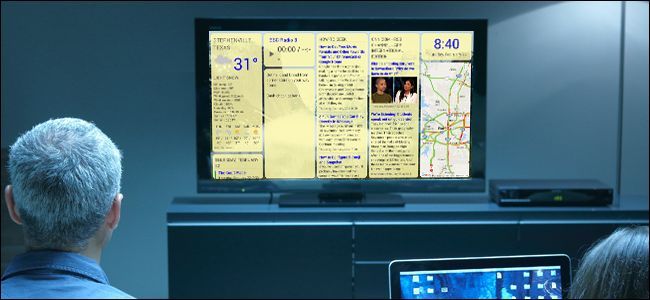
Chromecast — это недорогой и простой способ превратить обычный телевизор в большой информ-панель для дома. Утренний дашборд помогает собирать важную информацию в одном месте: время, прогноз погоды, сводка новостей, состояние трафика по маршруту и напоминания. Это экономит время утром и снижает количество «попыток найти всё сразу» перед выходом.
Коротко: полезно для людей, которые хотят быстро видеть контекст дня (погода, трафик, календари) без разблокировки телефона.
Что понадобится
- Телевизор с HDMI-портом и устройство Google Chromecast (встроенный Chromecast в ТВ тоже подойдёт).
- Android-смартфон (лучший сценарий) или ПК/ноутбук с браузером Chrome (для iOS-пользователей — более громоздкий путь).
- Приложение Dashboard Cast (Android) или веб-сервис/страница с нужными виджетами.
Важно: если хотите автоматическое включение телевизора, телевизор должен поддерживать автоматическое включение по HDMI-CEC или по сигнальному входу.
Приложение Dashboard Cast (Android) — быстрый путь
Dashboard Cast — простое приложение, которое собирает виджеты и посылает их на экран через Chromecast.
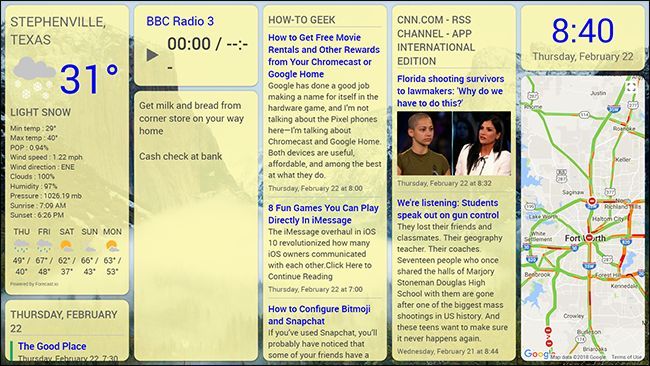
Основные виджеты
- Часы — текущее время.
- Погода — данные сервисов для вашего местоположения.
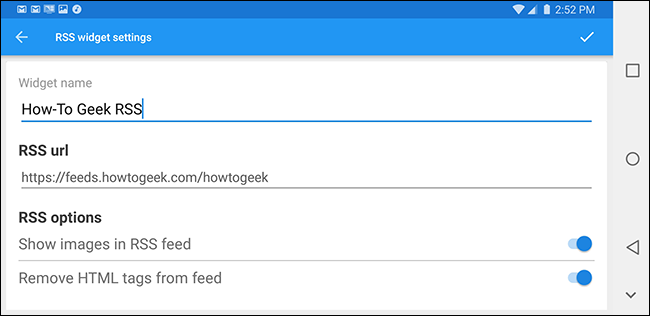
- RSS — прокручиваемые новости и изображения из RSS-каналов.
- Календарь — события из вашего Google Календаря.
- Акции — выбранные вручную тикеры и их обновления.
- Карта — Google Map с погодой и трафиком для указанной точки.
- Музыка — стримы MP3/OGG/M4A, включая некоторые радиостанции.
- Записка — текстовые заметки, введённые в приложении.
Как настроить (пошагово)
- Установите Dashboard Cast из Google Play.
- Откройте приложение и предоставьте доступ к местоположению и календарю, если хотите соответствующие виджеты.
- В разделе виджетов добавьте нужные блоки и расположите их по своему вкусу.
- Настройте фон: однотонный, циклический слайдшоу или изображение из Google Photos/Flickr/Imgur.
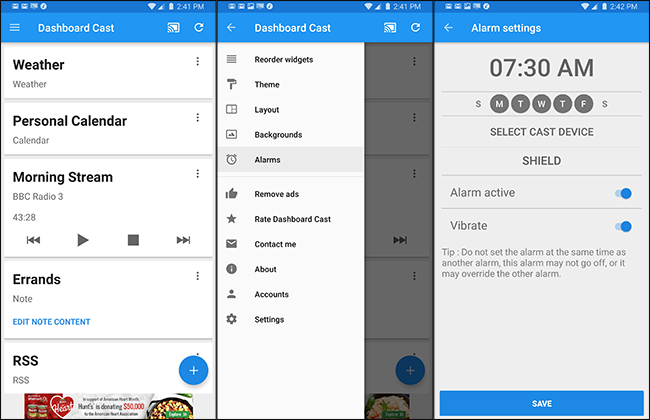
- Чтобы автоматически запускать дашборд по утрам, откройте настройки и установите Alarm (будильник) на нужное время.
- Нажмите кнопку Cast, выберите ваше устройство Chromecast — экран начнёт транслироваться.
Ключевой приём: если телевизор поддерживает HDMI-CEC и включается при получении сигнала, дашборд появится на экране без дополнительных действий.
Как кастить с Chrome (альтернатива для iOS и ПК)
Если у вас iPhone или вы предпочитаете настольный браузер, можно кастить вкладку Chrome на Chromecast. Идея — подготовить веб-страницу-дашборд и вручную или по расписанию транслировать вкладку.
Подходящие сервисы для веб-дашборда:
- NetVibes
- ProtoPage
- uStart
- igHome
Шаги:
- Создайте страницу-дашборд в одном из сервисов и сохраните как домашнюю страницу.
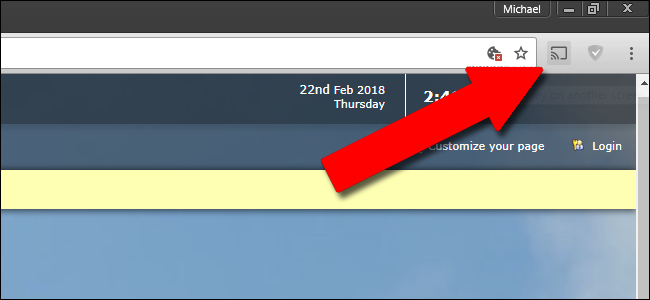
- В Chrome откройте вкладку с дашбордом и нажмите меню > Передать (Cast).
- Выберите устройство и установите трансляцию вкладки.
Ограничение: автоматический запуск по будильнику здесь не так удобен, как в Android-приложении.
Настройки внешнего вида и пользовательский опыт
- Цвета и прозрачность виджетов: для читаемости выбирайте контрастные сочетания (тёмный текст на светлом фоне или наоборот).
- Фон: минималистичный фон улучшает читабельность; циклические фото — для атмосферы.
- Размер шрифта: увеличивайте для чтения с расстояния.
- Позиционирование важных блоков (часы, погода, трафик) — в верхней трети экрана, где глаза чаще фиксируются.
Самое полезное: автоматический будильник и автозапуск
Dashboard Cast умеет запускать трансляцию по заданному времени. Это превращает телевизор в «готовый к утру» экран: включился — показывает информацию. Для надёжной работы:
- Включите опцию запуска при будильнике в приложении.
- Убедитесь, что телевизор поддерживает автоматическое переключение на нужный HDMI-вход или HDMI-CEC.
- Проверьте, что Chromecast и телефон подключены к одной сети Wi‑Fi.
Стоимость и ограничения
Dashboard Cast бесплатен с рекламой; отключение рекламы стоит около $2.50 (покупка внутри приложения). Приложение доступно только на Android. iOS-пользователям придётся использовать обходные пути с браузером и веб-дашбордами.
Когда этот подход не даст результата
- Если телевизор не поддерживает автовключение по HDMI-CEC, придётся включать его вручную.
- Если домашняя сеть нестабильна, трансляция может прерываться.
- Если требуется высокий уровень конфиденциальности (например, видны личные календари), возможно, стоит ограничить доступ или не отображать персональные данные на общем экране.
Альтернативные подходы
- Использовать умный дисплей (Google Nest Hub, Amazon Echo Show) — устройство с экраном и встроенным голосовым помощником.
- Превратить старый планшет в стационарный дашборд с помощью настенного крепления и приложения автовращения экрана.
- Собрать кастомную веб-страницу с виджетами и автоматическим обновлением (требует навыков веб-разработки).
Критерии приёмки
- Телевизор автоматически показывает дашборд в заданное время (или трансляция запускается вручную без ошибок).
- Видимые данные: часы, прогноз погоды и хотя бы один источник новостей/календарь отображаются корректно.
- Текст читаем с стандартного расстояния просмотра (~2–4 м).
- Трансляция стабильна не менее 15 минут после запуска.
Рекомендации по безопасности и конфиденциальности
- Не отображайте на общем телевизоре чувствительную личную информацию (подробные календарные заметки, приватные сообщения).
- Проверьте настройки виджетов: кто может подписываться на RSS-ленты и какие данные отправляются в облако.
- Держите прошивку Chromecast и приложение актуальными.
- Если используете общий Wi‑Fi, ограничьте доступ к устройствам управляющим трансляцией через гостевую сеть.
Быстрые чек-листы (роли)
Для владельца дома:
- Проверить HDMI-CEC и авто-переключение входа.
- Настроить виджеты с понятными заголовками.
- Выключать показ персональных данных, если гости дома.
Для работника, ухаживающего за семьёй:
- Добавить расписание приёмов лекарств в заметки или календарь.
- Установить крупный шрифт и контрастный фон.
Для школьника/студента:
- Добавить список дел и расписание занятий.
- Убрать развлекательные виджеты утром, чтобы не отвлекаться.
Мини‑методология внедрения за 30 минут
- Проверьте совместимость ТВ и сети (5 минут).
- Установите Dashboard Cast или подготовьте веб-дашборд (10 минут).
- Добавьте 3–4 ключевых виджета: часы, погода, транспорт, заметки (10 минут).
- Настройте авто-запуск и фон; протестируйте трансляцию (5 минут).
Простая схема принятия решения (Decision tree)
flowchart TD
  A[Есть Android?] -->|Да| B[Установить Dashboard Cast]
  A -->|Нет| C[Есть Chrome на ПК/ноуте?]
  C -->|Да| D[Настроить веб-дашборд и кастить вкладку]
  C -->|Нет| E[Рассмотреть smart display или планшет]
  B --> F{Телевизор поддерживает HDMI-CEC?}
  F -->|Да| G[Включить автозапуск по будильнику]
  F -->|Нет| H[Запуск вручную по утрам]
Совместимость и советы по миграции
- Chromecast работает с Android, iOS, macOS и Windows через Chrome, но мобильное приложение Dashboard Cast — только Android.
- Для перехода с одного аккаунта Google на другой — проверьте настройки календарей и RSS-ленты: привязки происходят к учётной записи.
- При смене роутера перенастройте Chromecast и убедитесь, что телефон и Chromecast в одной подсети.
Короткая сводка
- Используйте Dashboard Cast на Android для максимально простого «set-and-forget» сценария.
- Для iOS используйте каст из Chrome на заранее подготовленный веб-дашборд.
- Обратите внимание на конфиденциальность и авто-переключение телевизора.
Важно: приложение платное только для удаления рекламы; основные функции доступны бесплатно.
Image credit: ABB Photo/Shutterstock
Краткое резюме
- Превращение Chromecast в дашборд — недорогой способ получить утреннюю сводку на большом экране.
- Лучший опыт — с Android и Dashboard Cast; альтернативы возможны через браузер.
- Настройте авто-запуск и позаботьтесь о приватности перед тем, как делиться экраном с домочадцами.

Похожие материалы

Несколько аккаунтов Skype: Multi Skype Launcher

Журнал для работы: повысить продуктивность

Персональные звуки уведомлений на Android

Скачивание шоу Hulu для офлайн‑просмотра

Microsoft Start: персонализированная новостная лента
