
Trello как Bullet Journal: полное руководство
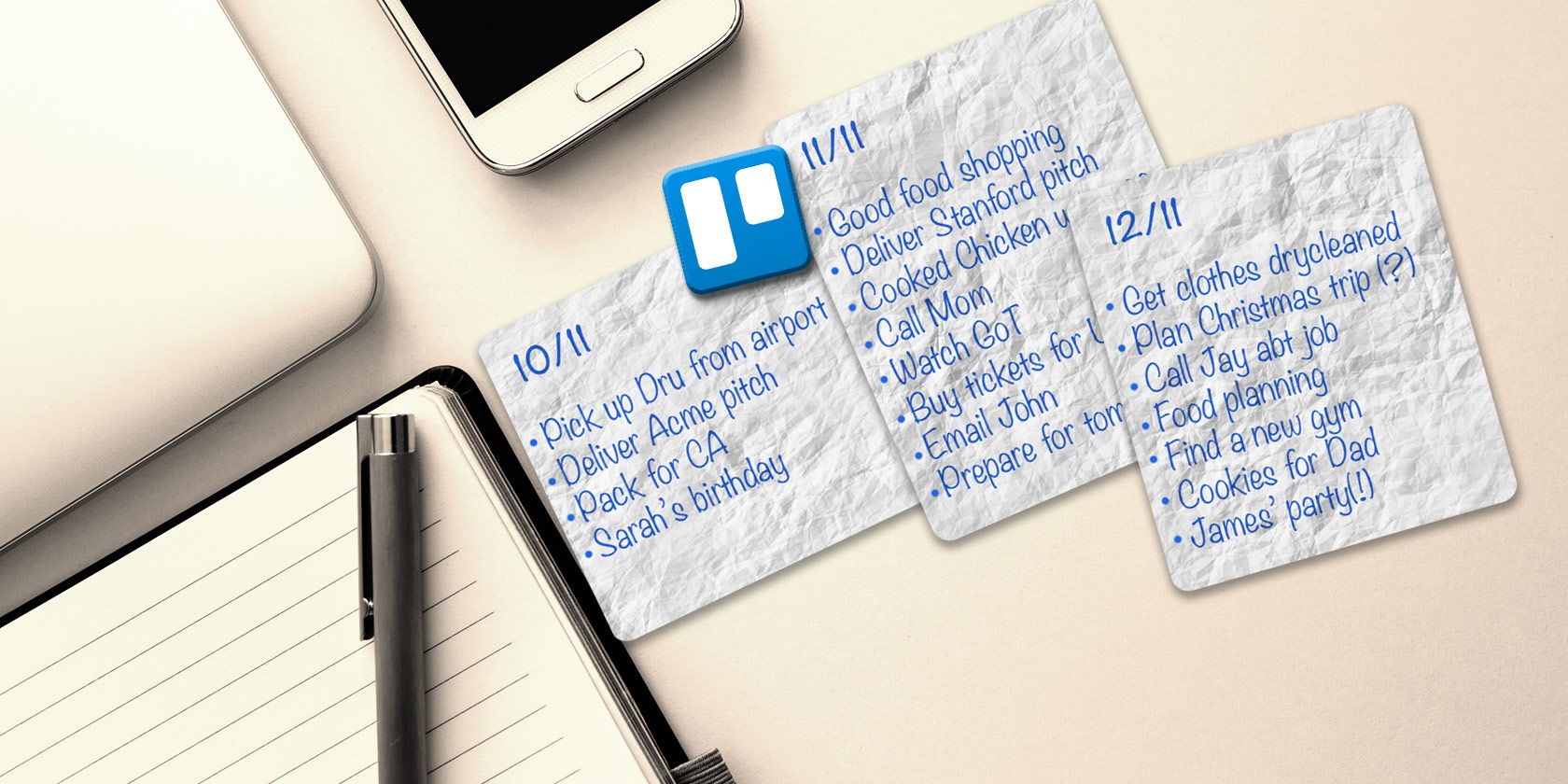
Мы уже показали, как использовать Evernote как Bullet Journal. Теперь — как превратить Trello в Bullet Journal, если Trello — ваше основное приложение для заметок.
Почему использовать Trello вместо бумаги? Причины простые: телефон и веб-приложение всегда под рукой, заметки синхронизируются, легко искать и реорганизовывать записи. При этом метод Bullet Journal можно сохранить почти без потерь — с преимуществами цифровой организации.
Преимущество Bullet Journal
Что такое Bullet Journal? Это универсальная система ведения заметок: список дел, дневник, календарь, блокнот — всё в одном. Автор метода Райдер Кэрролл описывает BuJo как «аналоговая система для цифровой эпохи».
Ключевая идея — быстрый, конспективный ввод записей в виде маркеров (bullets) вместо громоздких заметок. Результат: быстрее фиксировать мысли и легче потом разбирать записи.
Я не буду подробно пересказывать базовый метод — есть отличные обзоры. Здесь я сразу перейду к адаптации BuJo под Trello, объясняя компоненты по мере настройки: доска за доской, список за списком, карточка за карточкой.
Важно: это один из возможных подходов. Настраивайте под себя.
Основные модули BuJo и как они превращаются в доски
Традиционные модули Bullet Journal:
- Index — указатель, где что находится.
- Future Log — долгосрочные заметки и события.
- Monthly Log — план месяца: даты и список задач.
- Daily Log — ежедневные записи и задачи.
В Trello каждый модуль можно представить отдельной доской. У вас есть свобода: используйте четыре доски, объединяйте модули (например, Monthly + Future на одной доске) или замените Monthly на Weekly, если так удобнее.
Подсказка по удобству: выделите нужные доски «взвездинированными», чтобы они всегда были вверху боковой панели Trello.
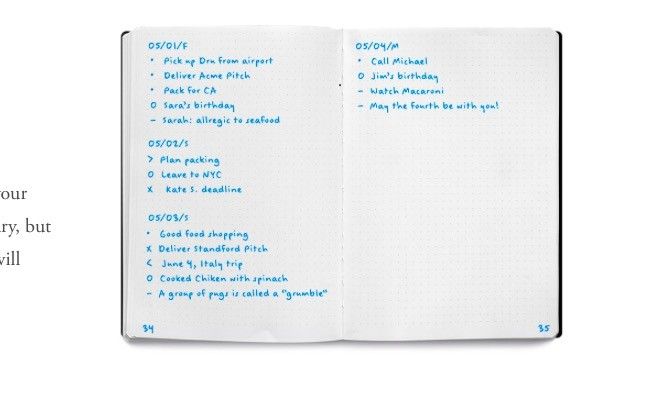
Индекс, номера страниц и темы
В бумажном Bullet Journal Index помогает быстро найти записи по номерам страниц. В цифровом Trello с его поиском и мгновенной навигацией индекс часто избыточен. Я рекомендую пропустить отдельную доску Index — и не мучиться с нумерацией страниц.
Темы (short descriptive titles) — короткие заголовки записей. В Trello они логично становятся названиями списков или префиксами названий карточек, чтобы при быстром визуальном сканировании понимать контекст.
Настройка доски Monthly Log
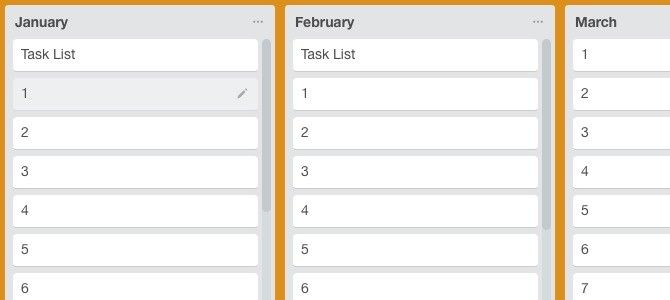
Бумажный вариант предлагает две страницы на месяц: календарь слева (дни месяца) и список задач справа. В Trello удобный эквивалент — одна доска на год, где каждый список — это месяц, а в списке карточки — дни.
Рекомендованный подход:
- Создайте одну доску «Monthly Log — 202X» на весь год.
- Для каждого месяца создайте список, например “Январь”, “Февраль” и т. д.
- Внутри списка создайте карточки с днями: 1, 2, 3… или «1 — Пн», «2 — Вт», если хотите видеть дни недели.
- Добавьте одну карточку вверху списка с названием “Task List” — в ней используйте чек-лист для задач месяца.
Пошаговая инструкция для месяца «Декабрь» (пример):
- Создайте список «Декабрь».
- Создайте 31 карточку: «1», «2», … «31».
- Добавьте карточку «Task List» и переместите её наверх.
- В карточке «Task List» нажмите “Checklist” и создайте чек-лист с задачами на месяц.
Этот прием сохраняет компактность доски и упрощает поиск.
Копирование шаблона Monthly Log
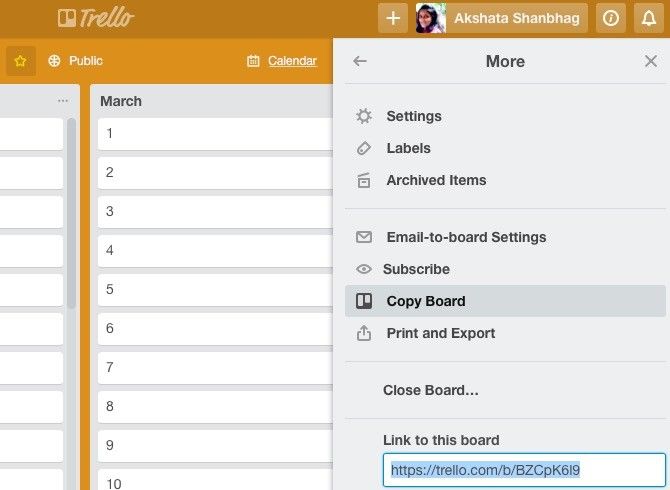
Если вы не хотите настраивать доску вручную, можно использовать копию шаблона. На публичной или вашей собственной доске нажмите More > Copy Board — Trello создаст приватную копию, которую можно отредактировать.
Просмотр задач месяца в виде календаря
Чтобы увидеть карточки на календаре, назначьте карточкам Due Date (дату выполнения). Trello обычно предназначает эту функцию для дедлайнов, но вы можете использовать её как метку даты в BuJo.
Советы по назначению дат:
- Нет нужды назначать даты всем 30 карточкам сразу — начните с ближайшей недели.
- Используйте массовое присвоение дат через копирование карточки с датой или сторонние автоматизации, если нужно заполнить весь месяц.
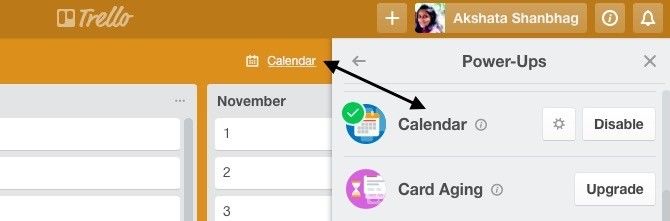
Чтобы включить календарь: Show Menu > Power-Ups > включить Calendar. Затем в правом верхнем углу появится кнопка Calendar — откройте её, чтобы увидеть карточки на календарной сетке.
Настройка доски Daily Log
Два варианта построения Daily Log:
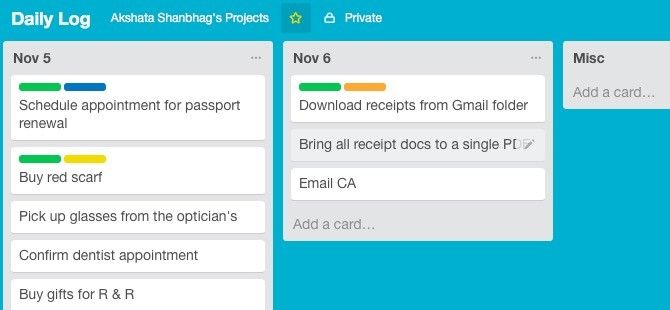
- Одна доска с 30–31 списком — каждый список представляет день месяца. Это удобно, когда хочется держать все записи дня в одном месте.
- Отдельная доска на каждый день — более изолированно, подходит для плотного дневного планирования и глубоких заметок.
Я рекомендую первый вариант для простоты: один список на день, а внутри — карточки с задачами, заметками и событиями. Дополнительный контекст добавляйте метками, чек-листами и комментариями.
Замена буллетов и символов метками
В бумажном BuJo точками и символами помечают тип записи: • = задача, O = событие, — = заметка, > = миграция и т. д. В Trello визуальность символов теряется. Замените их цветными метками — быстрее и нагляднее.
Предлагаемая карта меток (cheat sheet):
- Task — базовая задача (светлая метка)
- Task Complete — выполнено (зелёная)
- Task Migrated — мигрированная (серая)
- Task Scheduled — запланированная (синяя)
- Event — событие (оранжевая)
- Note — заметка (серая/нейтральная)
- Reminder — напоминание (красная)
- Priority — приоритет (тёмно-красная)
- Inspiration — идея/вдохновение (жёлтая)
- Research — требует исследования (фиолетовая)
Чтобы создать и назначить метки: откройте карточку > Edit Labels > создайте/переименуйте метки.
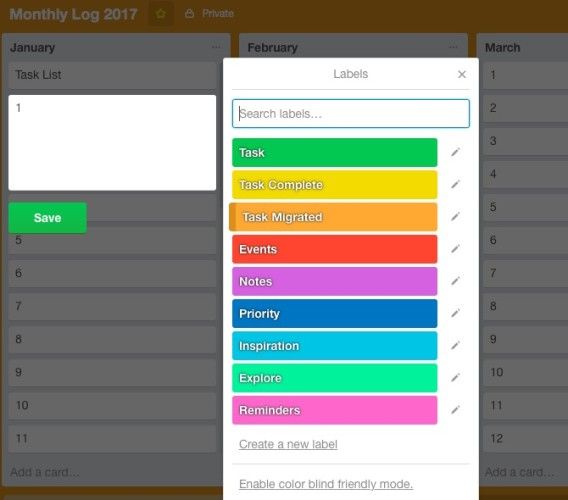
Система меток позволит при беглом просмотре доски понимать статус и тип каждой карточки.
Стандартные рабочие операции (SOP) для Trello-BuJo
Еженедельный обзор (Weekly Review) — ключ к эффективности в любой системе BuJo. Вот пошаговый SOP, который можно применять каждую неделю.
- Перейдите в доску Monthly Log и просмотрите карточку “Task List” на текущий месяц.
- Отметьте задачи, выполненные за неделю (перекрашивайте метку в “Task Complete” или добавляйте галочку в чек-листе).
- Пометьте задачи, требующие миграции — перенесите их в следующий месяц или на конкретную дату.
- Откройте Daily Log и проверьте невыполненные ежедневные карточки — мигрируйте или удалите.
- Обновите Future Log: перенесите важные события/задачи в Monthly Log с датами.
- Очистите или архивируйте старые карточки и списки, которые больше не нужны.
Критерии приёмки: после обзора все невыполненные задачи либо помечены как мигрированные, запланированы с датами, либо удалены/архивированы.
Мини-методика для дневного логирования
Каждое утро (или вечер накануне) выполняйте 5 шагов:
- Откройте Daily Log и создайте карточку с датой дня (если её нет).
- Добавьте 3–5 приоритетных задач в заголовок карточки или в чек-лист.
- Помечайте события меткой Event и добавляйте Due Date, если нужно.
- Быстро фиксируйте заметки в виде карточек с меткой Note.
- В конце дня отметьте выполненные задачи, мигрируйте оставшиеся и сделайте краткий комментарий о прогрессе.
Эта простая привычка помогает держать фокус и уменьшает накопление «незавершённых дел».
Шаблоны и чек-листы: готовые пресеты
Ниже — несколько полезных шаблонов, которые можно скопировать в Trello-разметку вручную.
Шаблон карточки «Task List — месяц»: чек-лист:
- Главное за месяц (3 пункта)
- Личные цели
- Рабочие цели
- Важные даты и события
- Справочные ссылки/вложения
Шаблон карточки «Daily — дата»: описание и чек-листы:
- Утренние задачи
- Работа (основные фокусы)
- Перерывы и восстановление
- Вечерние итоги
Эти шаблоны помогают стандартизировать записи и ускоряют заполнение.
Ролевые чек-листы: адаптация под ваши задачи
Студент:
- Завести доску «Semester» с списками по предметам.
- В Monthly Log записывать дедлайны семинаров и экзаменов.
- Daily Log — краткие заметки лекций, метки для домашних заданий.
Менеджер/Тимлид:
- Доска для проектов с колонками: Backlog, In Progress, Review, Done.
- Еженедельная карточка для стендапа: пункты для обсуждения.
- Monthly Log — отчёты и офисные события.
Фрилансер:
- Доска «Clients» с карточками проектов клиентов.
- Daily Log — тайм-блоки и счётчики времени в комментариях.
- Future Log — слоты для потенциальных заказов.
Семейный организатор:
- Shared Trello board с супругом/членами семьи (права доступа).
- Monthly Log — семейные мероприятия и важные даты.
- Daily Log — списки покупок, дела по дому.
Эти чек-листы ускоряют старт и дают понятную модель, куда помещать информацию.
Альтернативные подходы и когда они лучше
- Если вам нужна быстрый офлайн-доступ и ощущение бумаги — бумажный BuJo предпочтительнее.
- Если вы хотите гибкие теги, автоматизации и совместную работу — Trello выиграет.
- Для длинных текстов и исследований лучше Evernote или Notion; Trello хорош для задач и визуального планирования.
Выбор зависит от приоритетов: скорость ввода, поиск, совместная работа, офлайн-доступ или долговечность записей.
Ментальные модели для выбора структуры
- «Почта» — входящие карточки: всё, что приходит, идёт в Daily Log. После обработки распределяете по Monthly/Future.
- «Календарь» — всё, что имеет дату, хранится в Monthly Log с назначенной датой.
- «Проект» — карточки с чек-листами по этапам, заведомо многодневные задачи уходят в отдельную доску проекта.
Эти модели помогают решить, куда поместить новую запись.
Миграция из бумажного BuJo или Evernote
План миграции:
- Оцените старые записи: что актуально, что можно архивировать.
- Создайте структуру досок (Monthly, Daily, Future, Projects).
- Импортируйте критичные записи вручную в соответствующие карточки.
- Настройте метки и шаблоны.
- Проведите одну-две недели параллельно (бумага + Trello), чтобы привыкнуть.
Совет: не переносите всё подряд — только то, что реально полезно.
Безопасность и конфиденциальность
Trello хранит данные в облаке. Не размещайте в карточках чувствительную личную информацию: номера документов, пароли, данные банковских карт. Для защищённого хранения используйте менеджер паролей или зашифрованные вложения.
Если вы делитесь доской с другими людьми, настройте права доступа и пересмотрите возможные утечки данных через вложения и комментарии.
Критерии приёмки
Ваш Trello-BuJo готов к использованию, если:
- Существует доска Monthly Log на год и доска Daily Log на текущий месяц.
- Вы создали базовые метки и использовали их хотя бы в 10 карточках.
- Еженедельный обзор настроен и вы провели первый обзор.
- Список шаблонов и чек-листов добавлен и доступен.
Тестовые сценарии (acceptance)
- Создать задачу в Daily Log и пометить её как выполненную — должно отображаться в Monthly Task List, если было перенесено.
- Назначить Due Date карточке и открыть Calendar Power-Up — карточка должна появиться в календаре.
- Скопировать шаблон доски — копия должна быть приватной и содержать все списки.
Decision Flowchart
flowchart TD
  A[Нужен ли офлайн-доступ?] -->|Да| B[Использовать бумажный BuJo]
  A -->|Нет| C[Хотите совместную работу?]
  C -->|Да| D[Выберите Trello]
  C -->|Нет| E[Evernote или Notion — длинные заметки]
  D --> F{Нужен календарь}
  F -->|Да| G[Использовать Power-Up Calendar]
  F -->|Нет| H[Храните даты в Monthly Log]
Советы по продуктивности и устойчивости привычки
- Начните с малого: 5 минут в день для записи и 15 минут в неделю на обзор.
- Ограничьте количество списков и меток — слишком много опций тормозит систему.
- Автоматизируйте рутинные операции с помощью Butler (Trello automation), когда будете уверены в процессе.
Частые ошибки и как их избежать
- Переусложнение структуры: слишком много досок и списков приводит к рассеиванию.
- Перенос всего из старой системы: это создаёт «грязный» буфер. Выбирайте только актуальное.
- Надежда на «волшебный» шаблон: система работает только при регулярной дисциплине.
Заключение
Trello — прекрасная платформа для цифрового Bullet Journal: визуальная, гибкая, с возможностями меток, чек-листов и календаря. Преимущество в том, что вы сохраняете метод BuJo, улучшая его цифровыми инструментами.
Важно: адаптируйте систему под свою жизнь, начните с базовой структуры и развивайте её по мере необходимости. Еженедельный обзор — ваш главный инструмент поддержания порядка.
И в завершение — несколько вопросов для самопроверки: как часто вы делаете недельный обзор? Какие метки нужны именно вам? Предпочитаете ли вы месячные списки или недельные пузырьки?
Поделитесь своим опытом: переносили ли вы бумажный BuJo в Trello или другое приложение? Что сработало, а что нет?

Похожие материалы

Несколько аккаунтов Skype: Multi Skype Launcher

Журнал для работы: повысить продуктивность

Персональные звуки уведомлений на Android

Скачивание шоу Hulu для офлайн‑просмотра

Microsoft Start: персонализированная новостная лента
