
Настройка 4K и 5K дисплеев на Mac
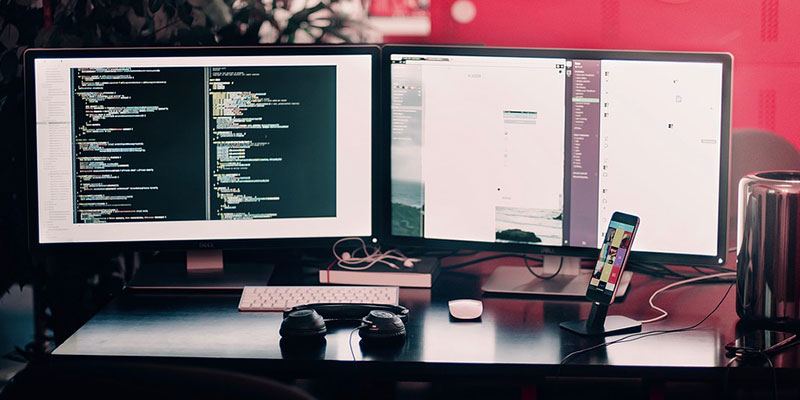
Как определить, поддерживает ли ваш Mac 4K и 5K
Большинство современных Mac (выпущенных примерно с 2013 года и новее) способны выводить изображение в 4K с разными частотами обновления. Начиная с 2016 года все модели Apple официально поддерживают 4K при различных условиях подключения и кабелях. Однако поддержка конкретной частоты обновления (30 Гц, 60 Гц и т.д.) зависит от модели Mac, порта и версии кабеля.
Для 5K ситуация сложнее: реальное разрешение 5K обычно равно 5120×2880. Иногда в описаниях встречается 4096×2160 (DCI 4K), но это не 5K. При попытке использовать реальное 5K часто снижается частота обновления — например, до 30–48 Гц на старых интерфейсах. Поэтому лучше заранее проверить технические характеристики конкретной модели Mac по её номеру.
Совет: найдите точную модель Mac (меню Apple → Об этом Mac → Отчет о системе) и посмотрите раздел «Графика/Видео» — там указаны поддерживаемые разрешения и порты.
Выбор кабеля для дисплея
Коротко о совместимости:
- HDMI — самый распространённый, но версия кабеля (1.4, 2.0, 2.1) определяет максимально доступную частоту и разрешение. HDMI 1.4 обычно ограничен 4K@30 Гц, HDMI 2.0 — 4K@60 Гц, HDMI 2.1 — более высокие значения.
- DisplayPort (DP) и USB‑C/Thunderbolt обычно дают больше гибкости: DisplayPort 1.2 — 4K@60, DisplayPort 1.4 — 4K HDR и выше; Thunderbolt 3/USB‑C может передавать DisplayPort на внешние мониторы.
- Адаптеры (USB‑C → HDMI/DP, Thunderbolt → DisplayPort) влияют на возможности — экономьте на адаптерах осторожно.
Таблица‑руководство по кабелям и типовым ограничениями:
| Интерфейс | Типичный максимум (реально) | Примечания |
|---|---|---|
| HDMI 1.4 | 4K@30 Гц | Подходит для видео, не для плавного рабочего стола |
| HDMI 2.0 | 4K@60 Гц | Минимально желателен для работы в 4K |
| HDMI 2.1 | 4K@120+, 8K | Для новейшей электроники |
| DisplayPort 1.2 | 4K@60 Гц | Надёжный выбор для Mac через адаптер |
| DisplayPort 1.4 | 4K@120+, 5K@60 (с DSC) | Поддерживает HDR и большие частоты |
| Thunderbolt 3/4 | Зависит от режима DP | Нативно поддерживает DisplayPort через USB‑C |
Важно: если ваш Mac может вывести 60 Гц, но кабель/адаптер ограничен 30 Гц, вы получите 30 Гц. И наоборот, если кабель поддерживает 60 Гц, но сам Mac ограничен 30 Гц — 60 Гц не будет.
Рекомендации:
- Для рабочих задач и плавного интерфейса используйте кабели/адаптеры, гарантирующие 4K@60 Гц (DisplayPort 1.2 или HDMI 2.0+).
- Для MacBook с портом USB‑C/Thunderbolt применяйте кабель USB‑C ↔ DisplayPort или активный адаптер на HDMI 2.0.
- Для игровых мониторов и видео с высокой частотой — проверяйте спецификации монитора и используйте DisplayPort 1.4 или HDMI 2.1.
Масштабирование элементов интерфейса на Mac
- Подключите Mac к 4K/5K дисплею и включите монитор.
- Откройте «Системные настройки» → «Дисплеи».
- В разделе дисплея переключите «По умолчанию для дисплея» на «Масштабированное».
Если доступно графическое масштабирование, вы увидите визуальный ползунок и варианты: перемещая ползунок вверх, интерфейс становится мельче (больше рабочей области), вниз — крупнее.
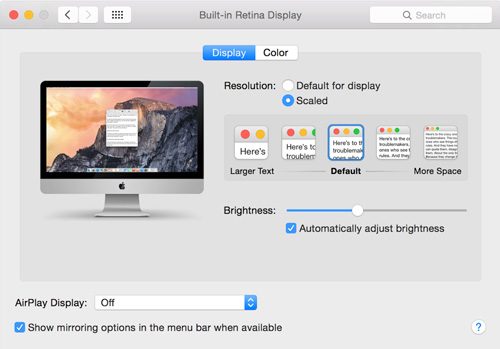
Если графического интерфейса масштабирования нет, доступен список готовых разрешений и выбор частоты обновления. Часто оптимальным по виду интерфейса оказывается выбор 1920×1080 (или эквивалент HiDPI), когда вы хотите, чтобы элементы выглядели как на обычном Full HD экране.
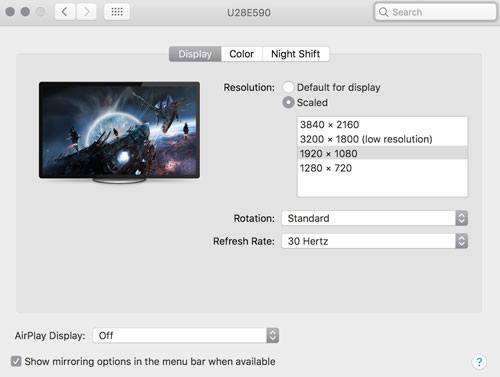
Пояснение: при выборе, например, «1920×1080 (масштабирование)», система рендерит интерфейс так, как будто экран — 1920×1080, затем растягивает изображение на весь 4K дисплей. Это сохраняет размеры и читаемость элементов.
Практическая рекомендация:
- Если у вас проблемы с мелкими шрифтами — включите масштабирование или выберите HiDPI‑эмуляцию 1920×1080.
- Для работы с графикой и фото лучше выставлять меньшее масштабирование (больше рабочей области), но учтите читаемость текста.
Настройка цвета и калибровка дисплея
Точное цветопередача важна для дизайнеров, фотографов и видеомейкеров. На Mac это делается в «Системных настройках» → «Дисплеи» → вкладка «Цвет».

Шаги:
- Откройте вкладку «Цвет». Найдите кнопку «Калибровать…» и следуйте пошаговому мастеру.
- Мастер создаст профиль, который сохранится в списке и станет доступен другим приложениям.
- По возможности используйте внешний калибратор (колориметр): это даёт лучший результат, чем только программная калибровка.
- Если монитор имеет собственные настройки (яркость, контраст, режим sRGB/Adobe RGB), настройте их перед программной калибровкой.
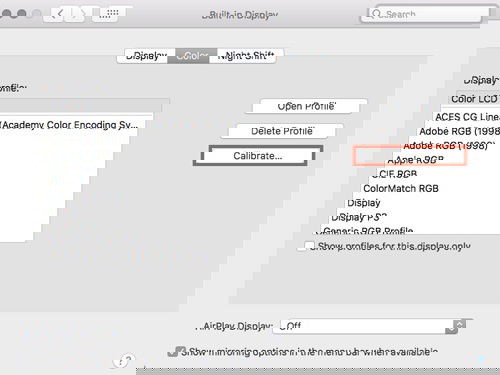
Дополнительные советы:
- Для веб‑дизайна ориентируйтесь на sRGB.
- Для печати и профессиональной цветокоррекции используйте профиль, согласованный с профилями в производственном процессе (обычно Adobe RGB или ProPhoto RGB) и аппаратный калибратор.
- Храните стандартные профили и создавайте именованные профили для разных задач.
Частые проблемы и их решения
Проблема: Экран слишком мелкий после подключения
- Решение: Откройте «Дисплеи» → «Масштабированное» и выберите более крупный вариант или эмуляцию 1920×1080.
Проблема: Монитор поддерживает 60 Гц, а на Mac отображается 30 Гц
- Решение: Проверьте версию кабеля и адаптера. Замените на HDMI 2.0 / DisplayPort 1.2 / USB‑C (DisplayPort). Проверьте настройки монитора и System Preferences → Displays → Частота.
Проблема: Цвета отличаются от другого устройства
- Решение: Используйте калибровку macOS или аппаратный калибратор. Проверьте цветовой профиль в настройках и убедитесь, что в приложении не выбраны собственные профили.
Проблема: Нет опции «Масштабированное» или доступны только странные разрешения
- Решение: Попробуйте перезапустить Mac с подключённым монитором, проверьте другой кабель/порт. На некоторых мониторах нужно включить «DP Mode» или «DisplayPort 1.2» в меню монитора.
Диагностическое дерево для быстрой проверки
flowchart TD
  A[Начало: подключён дисплей?] -->|Нет| B[Проверьте кабели и питание]
  A -->|Да| C[Отображается изображение?]
  C -->|Нет| B
  C -->|Да| D[Проверьте разрешение и частоту в Системных настройках]
  D --> E{Частота ниже ожидаемой}
  E -->|Да| F[Замените кабель/адаптер на HDMI 2.0/DP 1.2 или USB‑C]
  E -->|Нет| G[Проверьте масштабирование и профили цвета]
  G --> H[Калибруйте или примените профиль]
  H --> I[Готово]
  F --> I
  B --> I
Чек‑листы по ролям
Дизайнер
- Убедиться, что используется профиль sRGB или профиль, согласованный с печатью.
- Проверить калибратор и выполнить аппаратную калибровку.
- Настроить масштаб так, чтобы элементы интерфейса были читаемы.
Видеоредактор
- Подключать через DisplayPort или Thunderbolt для стабильной частоты.
- Проверить, поддерживает ли монитор HDR, и настроить рабочий профиль.
- Тестировать воспроизведение в целевом разрешении и частоте кадров.
Разработчик / Офисный пользователь
- Приоритет — 4K@60 для плавности работы.
- Если текст мелкий — переключиться на масштаб 1920×1080.
- Проверить, что шрифты в IDE/текстовом редакторе удобочитаемы.
Геймер
- Использовать DisplayPort 1.4 или HDMI 2.1 для высоких частот.
- Включить режим монитора с минимальной задержкой (Low Latency / Game Mode).
Критерии приёмки
- Дисплей работает на целевой частоте (например, 60 Гц) при подключении.
- Размер интерфейса и шрифтов соответствует ожиданиям (масштаб или HiDPI выбран корректно).
- Цветовой профиль применён и согласован с рабочими задачами.
- Нет мерцания, и видеовывод стабилен при смене окон и разрешений.
Частые ошибки и когда подход не работает
- Подключение через старые пассивные адаптеры может ограничивать частоту — в этом случае требуется активный адаптер.
- Некоторые мониторы требуют включения специальных режимов (например, DisplayPort 1.2) в своём OSD; без этого Mac увидит ограниченные возможности.
- В старых MacBook и iMac реальная поддержка 5K может потребовать двухканального подключения или Thunderbolt — проверяйте спецификации.
1‑строчный глоссарий
- HiDPI — режим, при котором система рендерит интерфейс в высоком разрешении и масштабирует для читаемости.
- OSD — экранное меню монитора (On‑Screen Display).
- DP/HDMI/TB — сокращения для DisplayPort, HDMI и Thunderbolt.
Сводка
4K и 5K дисплеи дают больше рабочего пространства и детализации, но требуют внимательного подбора кабеля, настройки масштабирования и калибровки цвета. Проверьте модель Mac и версию кабеля, используйте масштабирование в macOS или HiDPI‑эмуляцию 1920×1080 для удобочитаемости. Для точной цветопередачи применяйте аппаратную калибровку и профиль, подходящий вашей задаче.
Важно: если что‑то не работает, поменяйте кабель/адаптер и проверьте настройки монитора — в большинстве случаев проблема решается на этом уровне.
Короткая итоговая рекомендация: для наилучшего баланса удобства и качества используйте кабель, поддерживающий 4K@60, включите масштабирование в macOS и, при необходимости, выполните аппаратную калибровку цвета.

Похожие материалы

Несколько аккаунтов Skype: Multi Skype Launcher

Журнал для работы: повысить продуктивность

Персональные звуки уведомлений на Android

Скачивание шоу Hulu для офлайн‑просмотра

Microsoft Start: персонализированная новостная лента
