
Как загрузить свою музыкальную коллекцию в Google Play Music
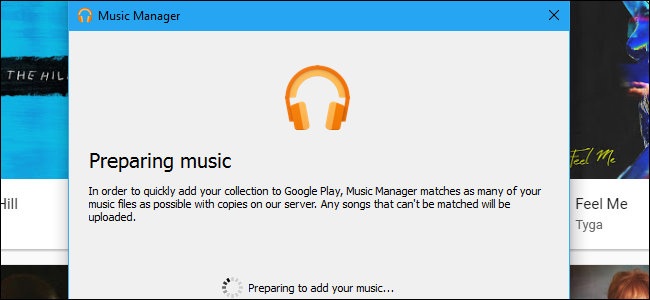
Быстрые ссылки
- Вариант 1: загрузить треки через Google Chrome
- Вариант 2: автоматически загружать новые треки через Music Manager
- Поиск и управление загруженными треками
Google Play Music позволяет хранить вашу личную библиотеку музыки в облаке и слушать её с любого устройства. Это работает даже если вы не платите за подписку: функция загрузки музыки бесплатна и даёт доступ к файлам из любого места.
Если вы покупаете музыку в Google Play Store, копии треков автоматически добавляются в ваш аккаунт Google Play Music и доступны для скачивания. Но часто люди приобретают треки в других магазинах, рипуют CD или просто имеют локальную коллекцию — для этого и служат описанные ниже инструменты.
Важно: при загрузке Google попытается «сопоставить» трек с собственной копией, если она есть в каталоге. В этом случае вы получите версию Google (возможно, более высокого качества). Если совпадения нет — Google загрузит именно ваш файл.
Что такое «сопоставление» (matching)
Определение: «Сопоставление» — это механизм, при котором Google пытается найти трек в своей библиотеке и при наличии предоставляет свою копию вместо хранения вашего файла.
Почему это важно:
- Быстрое воспроизведение без загрузки больших файлов.
- Иногда даёт более качественную версию трека.
- Если сопоставление не найдено, сохраняется именно ваш файл.
Вариант 1: загрузка через Google Chrome
Этот способ удобен, если нужно загрузить несколько файлов или отдельные папки.
- Откройте Google Play Music в браузере Google Chrome.
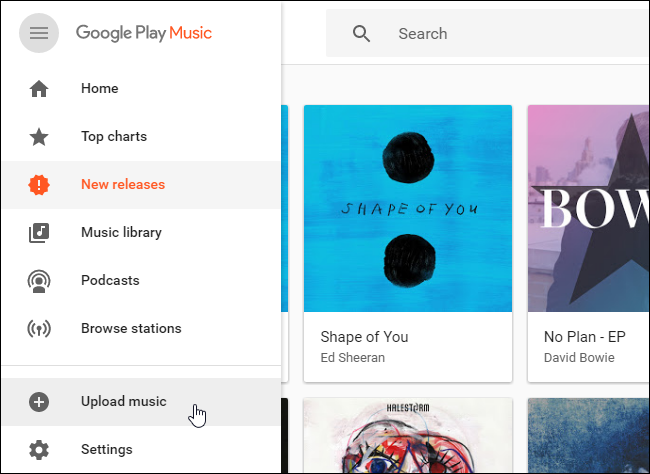
- Нажмите кнопку меню в левом верхнем углу и выберите «Загрузить музыку».
- Перетащите отдельные аудиофайлы или папки из локального хранилища в окно загрузки.
- Либо нажмите «Выбрать с компьютера» и укажите файлы вручную.
- Если вы пользуетесь iTunes, можно перетянуть треки прямо из библиотеки iTunes в окно загрузки.
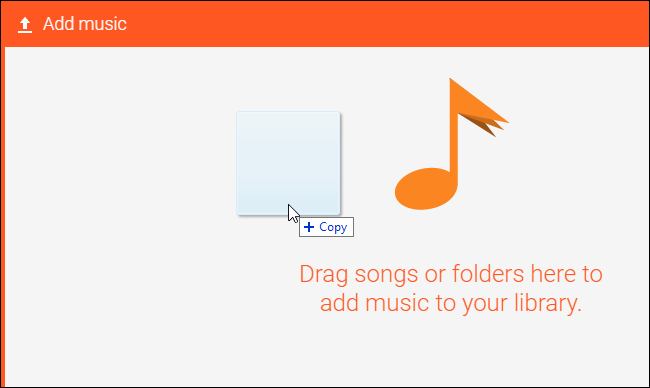
Совет: для одиночных загрузок это самый быстрый и наглядный метод.
Вариант 2: автоматическая загрузка через Music Manager
Music Manager — приложение для Windows и macOS, которое автоматически отслеживает папки на компьютере и загружает туда добавленную музыку.
Когда использовать: у вас большая библиотека или вы регулярно добавляете новые треки и хотите автоматическую синхронизацию.
Шаги установки и настройки:
- Скачайте и установите Google Play Music Manager.
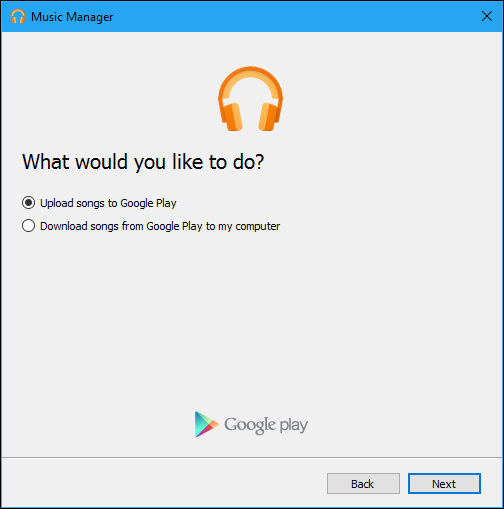
- В процессе установки выберите «Загрузить треки в Google Play». Это же приложение позволяет скачивать копии купленной или загруженной музыки.
- Укажите местоположение музыки: iTunes, Windows Media Player, папка «Моя музыка» (C:\Users\Имя\Music) или «Другие папки» — добавьте нужные каталоги.
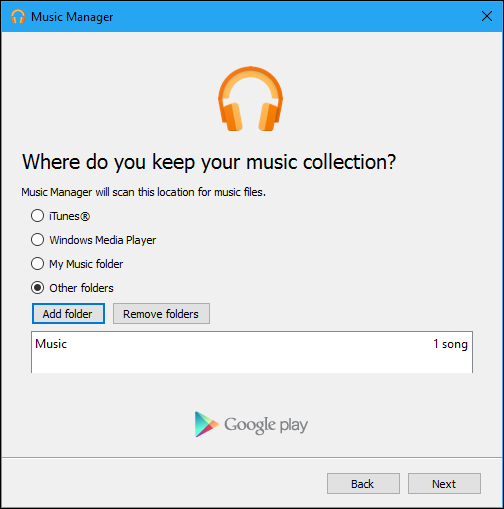
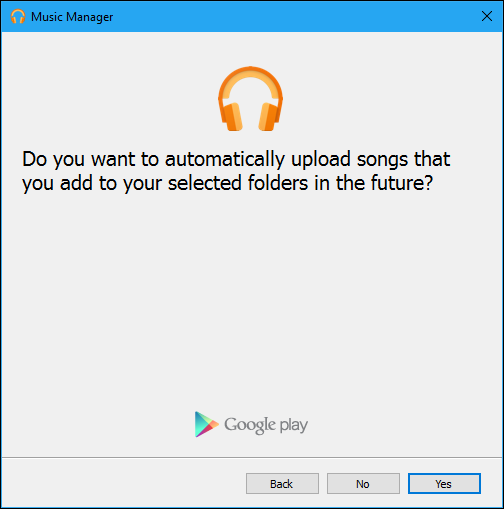
- При появлении новых треков в выбранных папках приложение предложит автоматически их загружать — подтвердите «Да». Music Manager будет работать в фоновом режиме, показывая статус в области уведомлений.
- Чтобы контролировать процесс или изменить отслеживаемые папки, кликните значок Music Manager в системном трее.
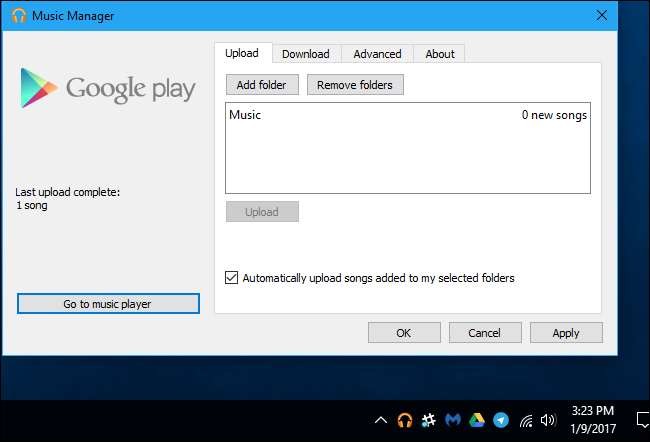
Совет: Music Manager удобен, если вы храните библиотеку в одном или нескольких постоянных каталогах и хотите, чтобы все новые треки попадали в облако автоматически.
Нахождение и управление загруженными треками
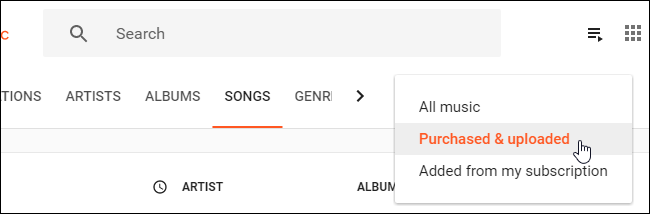
Чтобы увидеть только загруженные вами песни, откройте «Библиотеку» в Google Play Music и в выпадающем меню выберите «Купленные и загруженные».
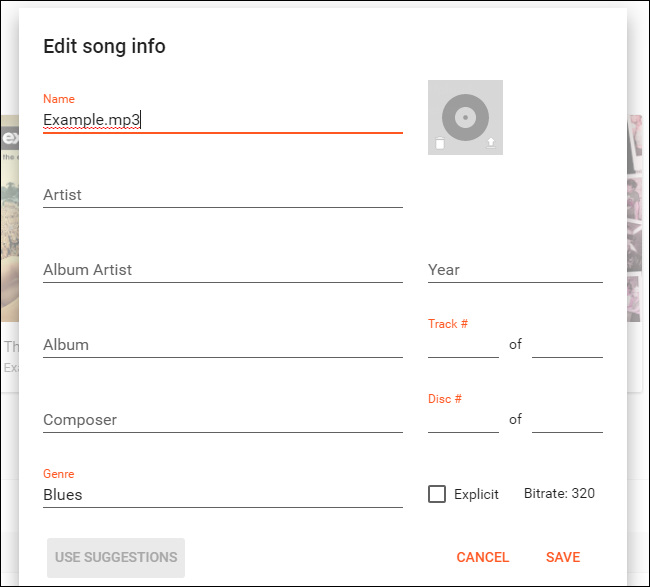
Если у трека отсутствуют теги, вы можете добавить их вручную:
- Щёлкните правой кнопкой мыши по треку в веб-интерфейсе.
- Выберите «Изменить сведения».
- Введите исполнителя, название, альбом и при необходимости загрузите обложку.
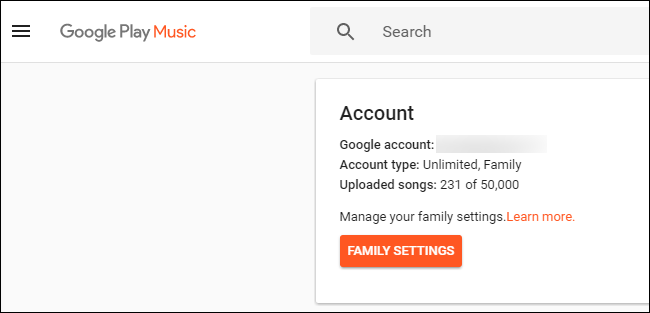
Ограничение: вы можете загрузить до 50 000 собственных треков. Проверить текущее количество можно в Настройках аккаунта — раздел «Загруженные треки».
Загруженные песни можно воспроизводить, добавлять в плейлисты и загружать для офлайн-прослушивания в мобильном приложении.
Рекомендации по форматам файлов и качеству
- Поддерживаемые форматы: MP3, AAC, WMA, FLAC и др. (сохраняйте оригиналы в формате с минимальной потерей при риповании).
- Битрейт: для MP3 рекомендуется 192–320 kbps для хорошего качества.
- Метаданные: перед массовой загрузкой проверьте теги (исполнителя, название, альбом, год, номер трека) — это упрощает поиск и организацию.
Важно: если Google сопоставит треки с собственной библиотекой, вы получите копию Google; исходный файл всё равно останется в вашем аккаунте (если сопоставление не найдено, загрузится ваш файл).
Частые ошибки и как их исправить
- Файлы не загружаются
- Проверьте подключение к интернету.
- Для браузерной загрузки используйте Chrome.
- Убедитесь, что размер файла и формат поддерживаются.
- Трек загружен, но нет метаданных
- Редактируйте информацию вручную через «Изменить сведения».
- Количество загруженных песен не совпадает
- Проверьте счётчик в Настройках. Учтите, что сопоставленные треки тоже учитываются.
- Музыка не появляется на мобильном устройстве
- Обновите приложение Google Play Music.
- Убедитесь, что вы вошли под тем же аккаунтом Google.
Как удалить или откатить загрузки
- Найдите трек в «Купленные и загруженные».
- Выберите трек и удалите его из библиотеки — это удалит облачную копию, но не обязательно локальные файлы на вашем ПК.
- Если нужно удалить массово — используйте веб-интерфейс или сам Music Manager для управления синхронизируемыми папками.
Примечание: удаление из облака не отменяет покупки, если трек был куплен в Google Play Store.
Роль-лист: что важно для разных пользователей
- Обычный пользователь: загружает отдельные альбомы через Chrome, редактирует теги по мере необходимости.
- Энтузиаст: использует Music Manager для автоматической синхронизации больших библиотек и держит файлы в lossless при риповании.
- IT-администратор: документирует папки для резервного копирования и следит за лицензированием и политикой доступа.
Контрольный чек-лист перед массовой загрузкой
- Резервная копия локальной библиотеки на внешнем диске
- Проверены форматы и битрейт (рекомендуется ≥192 kbps для MP3)
- Упорядочены теги и обложки альбомов
- Проверено количество доступного квотного лимита (до 50 000 треков)
- Настроен Music Manager (если нужен автоматический режим)
Советы по безопасности и конфиденциальности
- Музыка хранится в вашем Google-аккаунте; убедитесь, что доступ к аккаунту защищён надёжным паролем и двухфакторной аутентификацией.
- При загрузке коммерческих файлов убедитесь в соблюдении авторских прав: загрузка личных копий для личного использования обычно разрешена, но массовое распространение — нет.
Частые вопросы
Можно ли загрузить всю библиотеку iTunes?
Да — либо вручную через Chrome, либо автоматически через Music Manager, указав папку iTunes как источник.
Что произойдёт, если Google «сопоставит» мои треки?
Вы получите доступ к версии трека из каталога Google. Если собственного файла не найдено, Google сохранит ваш оригинал.
Как узнать, сколько треков я уже загрузил?
Откройте меню Google Play Music → Настройки → раздел «Аккаунт» → «Загруженные треки». Там отображается счётчик.
Вывод
Загрузка музыки в Google Play Music — простой и гибкий способ хранить личную библиотеку в облаке и слушать её с любых устройств. Для редких загрузок используйте Chrome; для постоянной синхронизации и больших коллекций — Music Manager. Не забудьте проверить теги, сделать резервную копию и настроить безопасность аккаунта.
FAQ
Q: Можно ли загружать более 50 000 треков? A: Нет, текущий предел — 50 000 собственных треков в аккаунте.
Q: Поддерживает ли Music Manager macOS Catalina и выше? A: Music Manager совместим с macOS, однако для конкретных версий системы проверьте требования установки в описании приложения.
Q: Удерживаются ли загруженные треки на локальном диске после удаления из облака? A: Локальные файлы не удаляются автоматически; удаление из облака не трогает ваши локальные файлы.
Краткое резюме
- Вы можете загружать музыку вручную через Chrome или автоматически через Music Manager.
- Google пытается сопоставить треки с собственной библиотекой; при отсутствии совпадения хранится ваш файл.
- Есть ограничение — до 50 000 загруженных треков.
- Контролируйте теги, делайте резервные копии и применяйте двухфакторную аутентификацию для безопасности.

Похожие материалы

Несколько аккаунтов Skype: Multi Skype Launcher

Журнал для работы: повысить продуктивность

Персональные звуки уведомлений на Android

Скачивание шоу Hulu для офлайн‑просмотра

Microsoft Start: персонализированная новостная лента
