
Как загружать более чёткие HD фото и видео в Facebook с телефона

Краткие ссылки
- Как включить загрузку в HD
Если вы заметили заметную разницу между тем, как выглядят фото и видео на телефоне, и тем, что появляется в вашем профиле Facebook — вы не ошибаетесь: мобильноe приложение Facebook по умолчанию использует настройки, экономящие мобильный трафик, и сильно снижает качество. Это особенно видно на видео. Ниже — простая инструкция и полезные советы.
Важно: экономия трафика хороша, но качество страдает. Включение HD увеличит объём передаваемых данных и время загрузки.
Почему это происходит кратко
Facebook по умолчанию снижает разрешение и битрейт при загрузке с мобильных сетей, чтобы уменьшить использование данных и ускорить загрузку. Это улучшает поведение в условиях медленного интернета, но портит визуальное качество ваших медиа.
Определение: битрейт — объём данных, передаваемых в единицу времени; у видео высокий битрейт даёт более чёткое изображение.
Как включить загрузку в HD
Эти шаги подходят для iOS; на Android интерфейс похож, но обратите внимание на ограничения с HD‑видео (см. раздел совместимости).
- Откройте приложение Facebook на телефоне.
- Нажмите на значок меню в нижнем углу экрана.
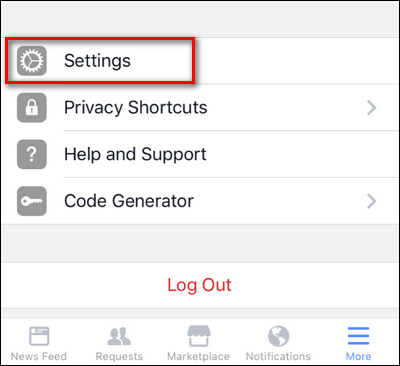
- В меню выберите «Настройки».
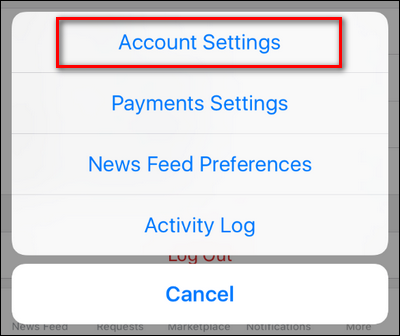
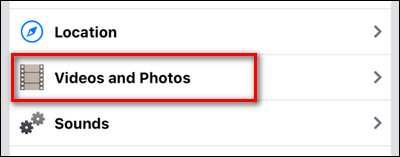
- В открывшемся списке выберите раздел «Видео и фото».
- Вы увидите настройки для «Видео» и «Фото» с опцией «Загружать в HD» — по умолчанию они выключены.
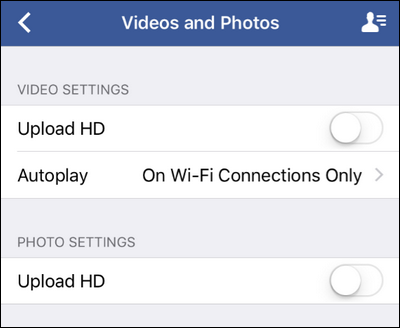
- Переключите нужные опции в положение «Включено». Для экономии трафика можно включать только для фото или только при подключении к Wi‑Fi.
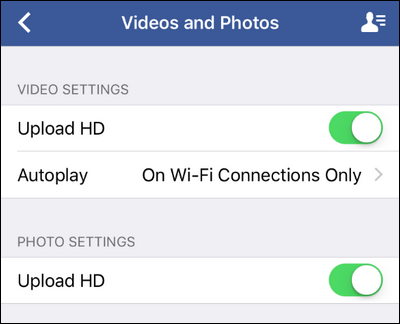
После этого новые загрузки будут отправляться с меньшим уровнем сжатия — фото и видео будут выглядеть значительно лучше на экранах компьютеров и больших планшетов.
Важно: включение HD не меняет уже загруженные файлы. Чтобы улучшить старые посты, нужно повторно загрузить медиа в новом качестве.
Совместимость и ограничения
- Android: официальное мобильное приложение Facebook для Android может не поддерживать загрузку HD‑видео в некоторых версиях. Если после включения параметров видео всё ещё загружаются в низком качестве, откройте мобильный сайт Facebook в браузере (m.facebook.com) и загрузите видео оттуда — веб‑интерфейс обычно позволяет загружать HD.
- iOS: поддержка загрузки HD для фото и видео, как правило, доступна в последних версиях приложения.
- Wi‑Fi vs мобильный интернет: даже при включённой опции вы можете ограничить загрузку HD только по Wi‑Fi, чтобы экономить мобильный трафик.
Когда это может не сработать
- Файлы уже были сильно сжаты в процессе съёмки или экспорта (например, экспорт из некоторых приложений с низким битрейтом).
- Проблемы со сторонними конвертерами или приложениями, которые автоматически пересохраняют файл перед загрузкой.
- Ограничения версии приложения или старое ПО на устройстве.
Альтернативные подходы
- Загружать медиа с компьютера через десктопный сайт Facebook — там меньше автоматического сжатия и больше контрольных параметров при загрузке видео.
- Использовать облачные хранилища (Google Drive, Dropbox) и делиться ссылками, если важна исходная без потерь версия.
- Для профессиональной публикации использовать платформы, ориентированные на видео/фото (Vimeo, Flickr) и встраивать ссылки в посты.
Практическая методика проверки качества (мини‑методология)
- Экспортируйте тестовое видео или фото в максимально возможном качестве с телефона.
- Включите «Загружать в HD» в настройках Facebook.
- Загрузите тестовый файл и сравните оригинал и загруженную версию на десктопе.
- Если качество всё ещё низкое, попробуйте загрузку через мобильный сайт или с компьютера.
Чек‑лист по ролям
- Для случайного пользователя:
- Включить «Загружать в HD» для фото; оставить видео только по Wi‑Fi.
- Загружать важные видео с Wi‑Fi.
- Для контент‑менеджера или SMM‑специалиста:
- Включить HD для фото и видео.
- Всегда проверять публикацию на десктопе перед продвижением.
- Хранить оригиналы в облаке на случай повторной загрузки.
- Для фотографа/видеооператора:
- Экспортировать с высоким битрейтом и подходящим контейнером (MP4/H.264 или H.265, если поддерживается).
- Загружать через десктоп для максимального контроля качества.
Быстрая сводка рисков и решений
- Риск: увеличенный расход мобильного трафика. Решение: включать HD только по Wi‑Fi.
- Риск: старые версии приложения не поддерживают опцию. Решение: обновить приложение или использовать мобильный сайт.
- Риск: платформа всё равно сжимает медиа. Решение: использовать альтернативные сервисы или загружать с компьютера.
Короткое объявление для команды (100–200 слов)
Хотите, чтобы фото и видео в наших постах выглядели как снятые на современную камеру, а не как с дешёвого телефона? В мобильном приложении Facebook есть настройка «Загружать в HD», которая по умолчанию отключена, чтобы экономить трафик. Включите её в разделе «Настройки → Видео и фото». Для Android‑видео, если качество остаётся низким, используйте мобильный сайт или загружайте через десктоп. Помните: HD‑загрузка увеличивает объём передаваемых данных и время загрузки — планируйте публикации по Wi‑Fi для больших файлов.
Итог
Включение опции «Загружать в HD» — самый быстрый способ заметно улучшить качество медиа в ваших постах. Если видео всё ещё теряет качество на Android, используйте мобильный сайт или загрузку с компьютера. Протестируйте процесс перед важными публикациями и храните оригиналы файлов.
Ключевые рекомендации:
- Включите «Загружать в HD» в настройках.
- Предпочитайте Wi‑Fi для больших загрузок.
- При проблемах используйте мобильный сайт или десктоп.

Похожие материалы

Несколько аккаунтов Skype: Multi Skype Launcher

Журнал для работы: повысить продуктивность

Персональные звуки уведомлений на Android

Скачивание шоу Hulu для офлайн‑просмотра

Microsoft Start: персонализированная новостная лента
