
Как загружать игровые скриншоты и видео Xbox в OneDrive
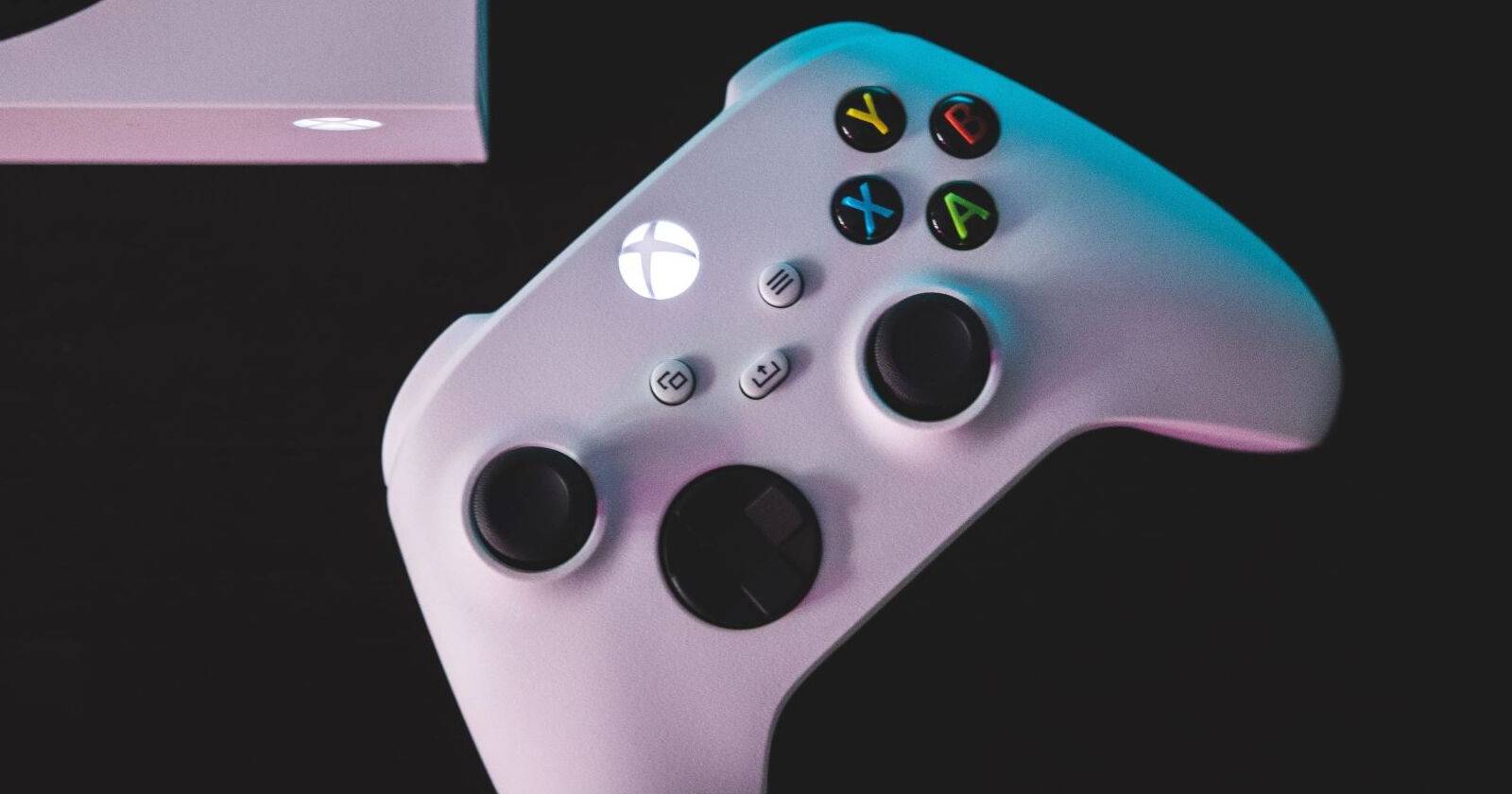
Кратко: Узнайте, как с помощью встроенного приложения «Захваты» (Captures) на консоли Xbox быстро загружать скриншоты и видеозаписи прямо в OneDrive, резервировать их и удобно делиться ссылками.

Современный игровой опыт часто подразумевает запись побед, забавных моментов и впечатляющих фрагментов геймплея. На консолях Xbox захват, редактирование и публикация отснятого материала выполняются с помощью встроенных приложений — в центре этого процесса находится приложение “Захваты” (Captures). Оно позволяет хранить копии роликов и скриншотов в облаке OneDrive, что даёт мгновенный доступ с ПК и мобильных устройств, а также упрощает обмен с друзьями.
Что такое приложение Захваты Xbox
Приложение “Захваты” (Captures) предустановлено на консолях Xbox One и Xbox Series X|S. Оно собирает все инструменты, которые нужны для записи и управления игровыми материалами: создание скриншотов, запись клипов, обрезка видео, копирование на внешний накопитель и загрузка в облако.
Ключевая функция для облачного хранения — интеграция с Microsoft Account и OneDrive. Если ваша учётная запись Microsoft связана с консолью, вы можете отправлять выбранные захваты прямо в облако, не подключая внешние устройства.
Шаг за шагом: загрузка скриншотов и видео в OneDrive
Ниже — пошаговая инструкция для консоли. UI-метки в примере приведены на русском языке; на вашей консоли они могут отображаться на другом языке.
- На домашнем экране Xbox нажмите кнопку Xbox на контроллере, чтобы открыть руководство.
- Выберите Мои игры и приложения (My games & apps), затем нажмите Просмотреть всё (See all).
- Перейдите в раздел Приложения (Apps) и найдите приложение Захваты (Captures).
- В главном меню приложения Захваты выберите Управление (Manage).
- Выделите скриншоты или видео, которые хотите загрузить в OneDrive.
- Выберите Загрузить в OneDrive (Upload to OneDrive), затем подтвердите Загрузить (Upload).
После загрузки ваши файлы попадут в специальные папки OneDrive:
- Видеозаписи: папка Xbox Game DVR внутри раздела Videos в OneDrive. Из‑за размера файлов видео может появиться в папке через несколько минут.
- Скриншоты: папка Xbox Screenshots внутри раздела Pictures. Скриншоты обычно синхронизируются быстрее.
Советы, ошибки и способы их устранения
Важно: процесс загрузки зависит от интернет‑соединения и объёма файла. Если загрузка не стартует или зависает, попробуйте следующие шаги:
- Убедитесь, что консоль подключена к интернету и ваша учётная запись Microsoft вошла в систему.
- Перезагрузите консоль (полное выключение и включение), затем повторите попытку.
- Проверьте доступное место в OneDrive: если места мало, удалите старые файлы или освободите квоту.
- Подождите несколько минут для больших видео — синхронизация может занимать время.
- Если ничего не помогает, выйдите из учётной записи Microsoft на консоли и войдите снова.
Когда это не сработает
- Локальные ограничения сети (файервол, корпоративные прокси) могут блокировать загрузку. Попробуйте другую сеть (мобильный хотспот).
- Если OneDrive заблокирован для вашей учётной записи (например, детская учётная запись с ограничениями), загрузка недоступна до снятия ограничений.
Альтернативные способы переноса захватов
- Копирование на внешний USB‑накопитель: в приложении Захваты можно скопировать файлы на USB‑диск, затем загрузить на ПК.
- Использование мобильного приложения OneDrive: скопируйте файлы на телефон через USB или сеть и загрузите их в мобильном приложении.
- Xbox Network и клипы можно также поделиться через встроенные соцсети или экспортировать на консольную память, если нужен быстрый обмен с друзьями.
Чеклист перед загрузкой
- Консоль подключена к интернету.
- В консоли выполнён вход в учётную запись Microsoft.
- В OneDrive достаточно свободного места.
- [ ] Вы выбрали нужные файлы в разделе Управление приложения Захваты.
- Для больших видео — стабильное соединение или доступ к альтернативным методам (USB).
Критерии приёмки
- Скриншоты отображаются в папке Xbox Screenshots > Pictures в OneDrive.
- Видео появляются в папке Xbox Game DVR > Videos в OneDrive в разумный срок (обычно минуты — при нестабильном интернете дольше).
- Файлы доступны для скачивания с ПК/мобильного и могут быть открыты в стандартных медиаплеерах.
Мини‑методология: как организовать захваты в OneDrive
- Присвойте папкам удобные имена и создавайте подпапки по игре или дате.
- Для крупных проектов копируйте необработанные записи в отдельную папку “raw” и храните обрезанные версии в “share”.
- Делитесь ссылкой на папку OneDrive с нужной степенью доступа (только просмотр или редактирование).
Риски и рекомендации по безопасности
- Если вы делитесь публичными ссылками, проверьте содержимое на наличие личных данных (имён игроков, чатов, экшенов с приватной информацией).
- Для детских учётных записей используйте семейные настройки Microsoft, чтобы контролировать обмен контентом.
Короткий глоссарий
- OneDrive — облачное хранилище Microsoft для файлов и мультимедиа.
- Captures (Захваты) — предустановленное приложение Xbox для записи и управления игровыми материалами.
- Xbox Game DVR / Xbox Screenshots — стандартные папки OneDrive, куда Xbox сохраняет загруженные видео и скриншоты.
Итог
Загрузка захватов Xbox в OneDrive даёт простое, надёжное и удобное резервное хранение ваших скриншотов и роликов. Если вы следуете шагам в этом руководстве и используете чеклист перед загрузкой, процесс займёт считанные минуты. В случае проблем — проверьте подключение, права учётной записи и наличие места в OneDrive.
Важно: если загрузки систематически не проходят, проверьте ограничения учётной записи и сетевые настройки, прежде чем переходить к альтернативным методам переноса.

Похожие материалы

Несколько аккаунтов Skype: Multi Skype Launcher

Журнал для работы: повысить продуктивность

Персональные звуки уведомлений на Android

Скачивание шоу Hulu для офлайн‑просмотра

Microsoft Start: персонализированная новостная лента
