
Загрузка документов Office 2010 на SkyDrive для использования в Office Web Apps
Кратко
Краткое руководство по сохранению документов Office 2010 в SkyDrive и их просмотру через Office Web Apps. Подойдёт для тех, кто тестирует Office 2010 Beta и хочет быстро опубликовать файлы в облаке.
Важно: для загрузки на Office Web Apps требуется установленный Office 2010 Beta. Web Apps на этапе технической превью имеют ограниченные возможности редактирования.
Что нужно заранее
- Установленный Office 2010 Beta.
- Аккаунт Windows LiveID и доступ к SkyDrive.
- Документ, который вы хотите загрузить (Word, Excel, PowerPoint, OneNote).
Короткое определение: SkyDrive — облачное хранилище Microsoft (текущее название OneDrive), где хранятся ваши файлы и откуда Web Apps открывает документы.
Шаг 1 — Открыть документ и перейти в Backstage
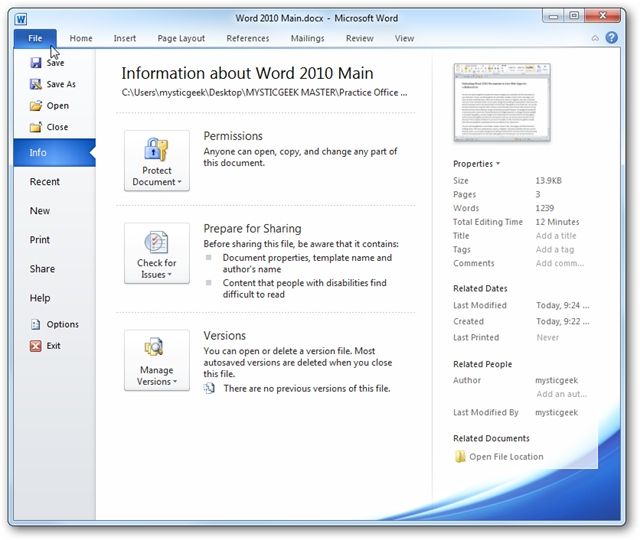
Откройте документ в Office (в примере — Word). Нажмите вкладку Файл, чтобы открыть представление Backstage. Это место, где выполняются операции сохранения и обмена файлами.
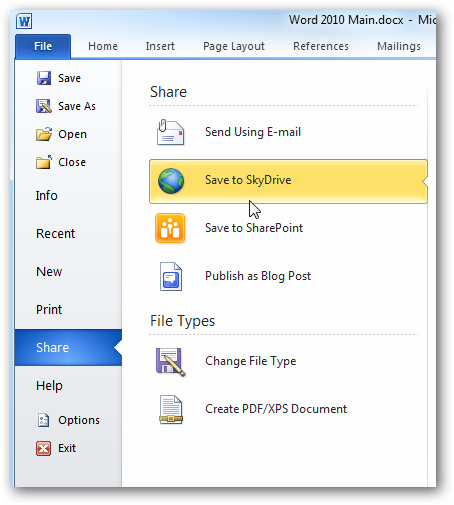
С Backstage откройте раздел «Общий доступ» (Share) в левой колонке и выберите «Сохранить на SkyDrive» (Save to SkyDrive).
Шаг 2 — Вход в аккаунт
При выборе сохранения на SkyDrive нажмите кнопку «Войти» (Sign In).
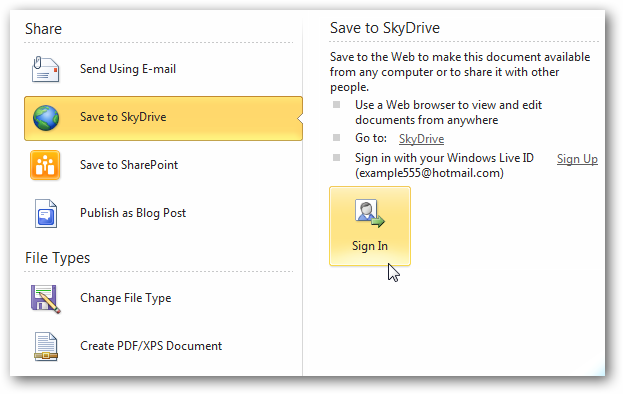
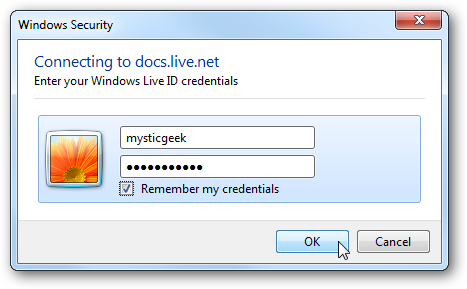
Откроется окно входа — введите свои учетные данные Windows LiveID и подтвердите вход.
Шаг 3 — Выберите папку и сохраните файл
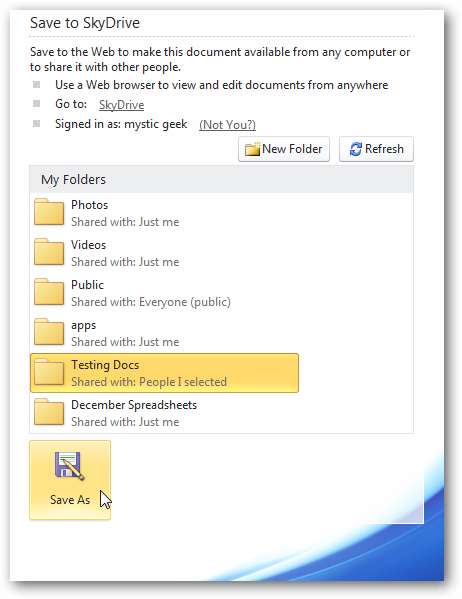
После входа вы увидите список папок в вашем SkyDrive. Выделите нужную папку и нажмите «Сохранить как» (Save As). В примере документ сохраняется в папку “Testing Docs”.
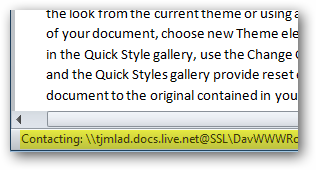
В строке состояния Word можно увидеть, к какому URL происходит подключение, пока идёт синхронизация.
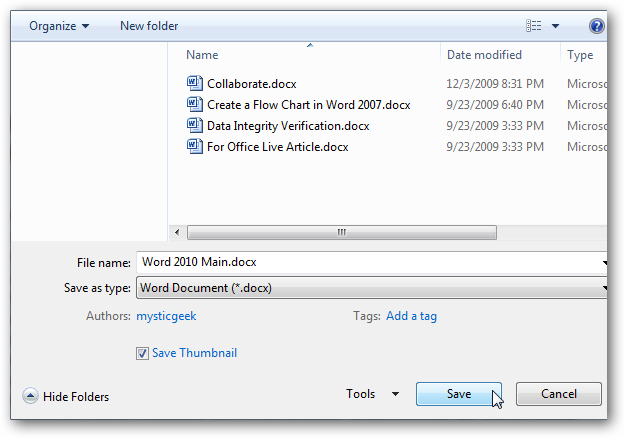
Введите имя файла, при необходимости измените тип файла и нажмите «Сохранить».
Пока документ загружается, вы увидите сообщение «Uploading to the server» и индикатор прогресса.
Шаг 4 — Доступ к документу на SkyDrive
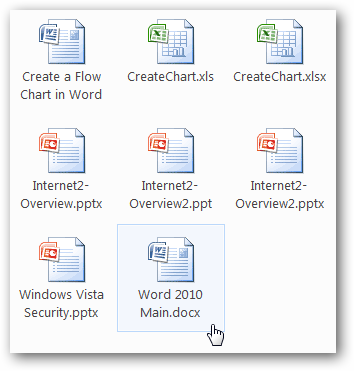
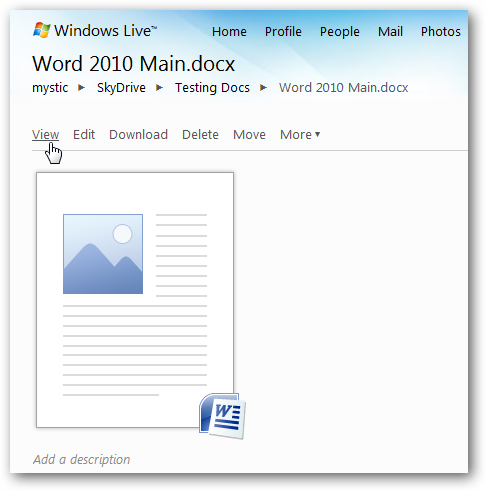
Откройте SkyDrive в браузере и перейдите в папку, в которую вы сохранили файл. Найдите загруженный документ и кликните по нему.
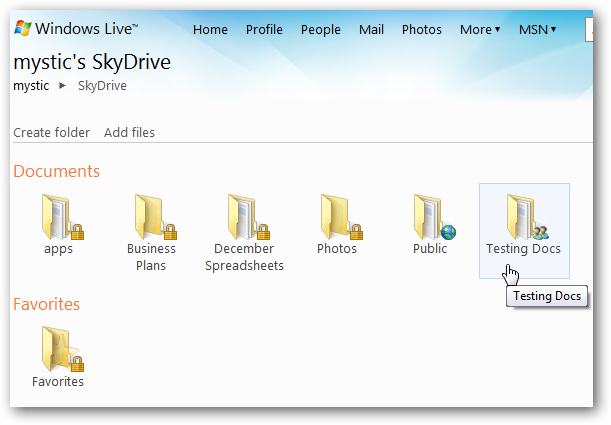
Выберите документ и нажмите «Просмотреть» (View), чтобы открыть его через Office Web Apps.
Просмотр в Office Web Apps
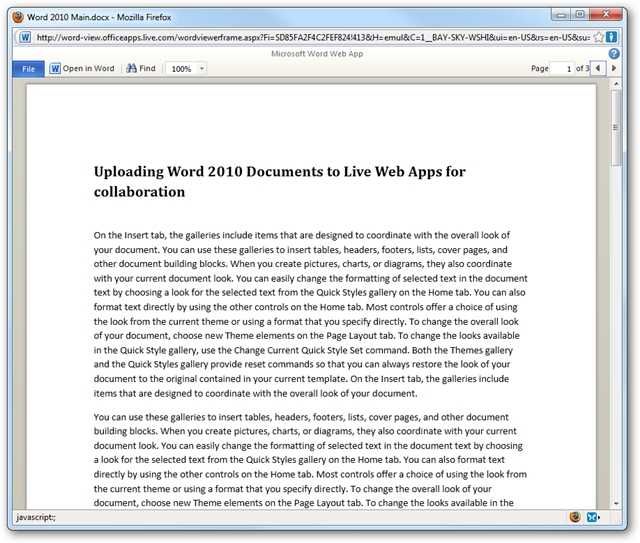
Документ откроется в окне просмотра Web Apps. В примере показан просмотр в выдвигающемся (pop out) окне браузера Firefox.
На этапе технической превью для Word доступны только функции просмотра и загрузки документа. Для других типов файлов (Excel, PowerPoint, OneNote) степень поддержки редактирования может отличаться.
Когда это может не сработать
- Если не установлен Office 2010 Beta, опция сохранения в SkyDrive недоступна.
- Проблемы с входом в Windows LiveID или ограничениями сетевого соединения блокируют доступ.
- Ограничения превью: Word может быть доступен только для просмотра, а не для редактирования.
Совет: при ошибках входа проверьте правильность пароля и доступность сервиса SkyDrive через веб-интерфейс.
Альтернативные подходы
- Загрузить файл вручную через веб-интерфейс SkyDrive (skydrive.live.com).
- Использовать синхронизацию папки SkyDrive (если доступна) для автоматической загрузки локальных файлов.
- Отправить файл как вложение по электронной почте, если нужен быстрый обмен без редактирования в Web Apps.
Быстрый чек-лист по ролям
- Автор документа: Откройте файл → Файл → Сохранить на SkyDrive → Войти → Выбрать папку → Сохранить.
- Тестировщик: Проверьте видимость файла в SkyDrive и попробуйте открыть в разных браузерах.
- Системный администратор: Убедитесь, что корпоративные политики не блокируют подключение к SkyDrive и Windows LiveID.
Краткая методология загрузки
- Подготовьте документ в Office 2010 Beta.
- В Backstage выберите «Сохранить на SkyDrive».
- Пройдите аутентификацию Windows LiveID.
- Выберите папку и сохраните.
- Откройте SkyDrive и просмотрите в Web Apps.
Примечания по совместимости и ограничениях
- Office Web Apps в техническом превью имеют разные уровни функциональности для разных типов документов.
- Названия сервисов и интерфейс могут измениться в будущих релизах (например, SkyDrive сейчас известен как OneDrive в дальнейших версиях).
Итог
Сохранение документов Office 2010 в SkyDrive даёт быстрый способ делиться файлами и просматривать их в Office Web Apps. Для загрузки требуется Office 2010 Beta и учётная запись Windows LiveID. На этапе технического превью возможности редактирования ограничены, но базовое сохранение и просмотр уже работают, что удобно для раннего тестирования и обмена документами.
Ключевые действия: открыть документ → Файл → Сохранить на SkyDrive → Войти → Выбрать папку → Сохранить → Открыть через Web Apps.
Список полезных тем для дальнейшего изучения: синхронизация SkyDrive, совместная работа в Web Apps, ограничения редактирования для каждого типа документа.

Похожие материалы

Несколько аккаунтов Skype: Multi Skype Launcher

Журнал для работы: повысить продуктивность

Персональные звуки уведомлений на Android

Скачивание шоу Hulu для офлайн‑просмотра

Microsoft Start: персонализированная новостная лента
