
Как загружать изображения в WordPress с iPad и сохранять имя и размер

Зачем это нужно
Многие создают контент прямо на iPad, но при загрузке изображений в WordPress файл часто получает имя image.jpg и может оставаться слишком большим по размеру. Это ведёт к неаккуратным названиям в медиатеке, лишней нагрузке на диск сайта и неправильному отображению в темах, где требуются точные размеры.
Что потребуется
- Приложение Image Size (для изменения размеров и экспорта с нужным именем).
- Аккаунт Dropbox и приложение Dropbox (или доступ через Dropbox в диалоге выбора файлов).
- Браузер Chrome на iPad для загрузки в WordPress (Safari часто заменяет имя на image.jpg).
Важно: для наших шагов достаточно бесплатного аккаунта Dropbox. Приложение Dropbox на iPad упрощает работу, но не обязательно — можно использовать доступ к аккаунту из диалога выбора файлов.
Подготовка изображения — изменение размера и переименование
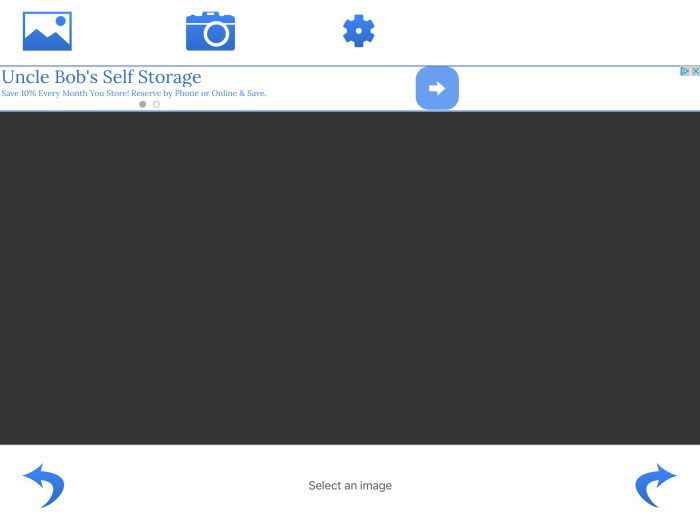
- Откройте Image Size и нажмите значок фото в левом верхнем углу, чтобы импортировать изображение из фототеки.
- Выберите нужную фотографию и подтвердите выбор стрелкой в правом верхнем углу.
- На экране размеров введите требуемые значения ширины и высоты. Просмотр в нижней части экрана покажет, как кадр будет вписан. Переместите изображение, чтобы правильно расположить фокус.
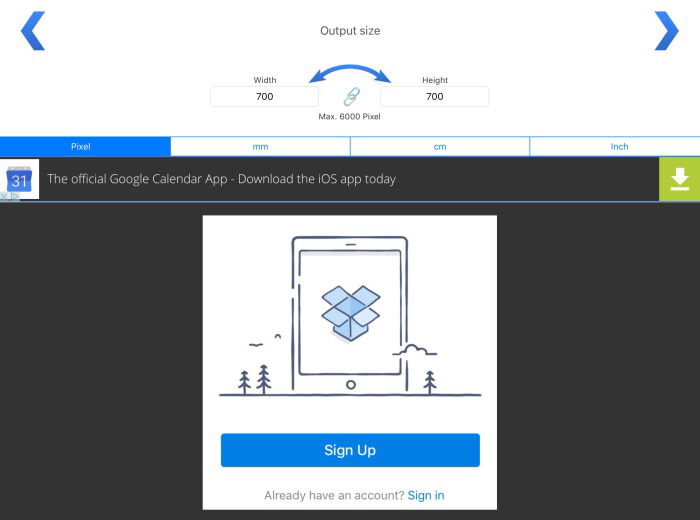
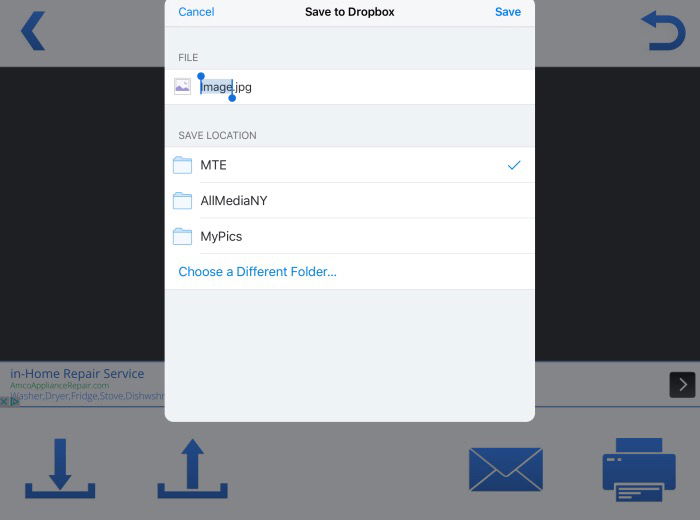
- Нажмите стрелку в правом верхнем углу, чтобы перейти к финальному экрану. Нажмите стрелку вверх в левом нижнем углу и выберите «Save to Dropbox» — в этом окне можно указать папку и переименовать файл. Замените дефолтное имя image на нужное вам.
Советы:
- Если вам нужны только максимальные размеры по ширине, задавайте одну сторону и включайте сохранение пропорций. Это уменьшит вес файла без потери качества для веба.
- Используйте понятные, SEO-дружественные имена файлов: короткие слова через дефис, без пробелов и спецсимволов.
Загрузка в WordPress через Chrome
- Откройте Chrome на iPad и зайдите в админку WordPress. Перейдите в Медиа → Добавить.
- Нажмите Выбрать файлы. В появившемся диалоге выберите Dropbox — он будет в списке источников файлов.
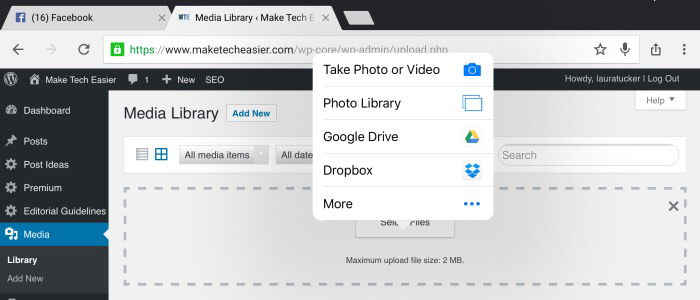
- Перейдите в папку, куда вы сохранили изображение, и тапните по нему. Chrome скачает изображение в медиатеку.
- Откройте загруженный файл в медиатеке — вы увидите, что файл сохранил заданные размеры и имя.
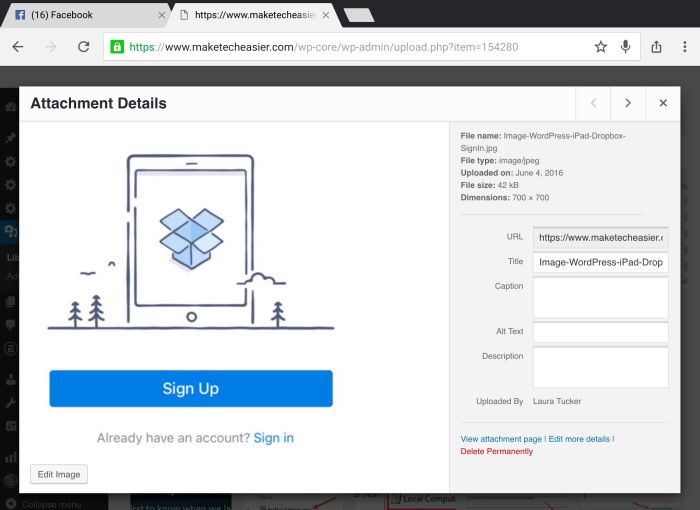
Почему нужен именно Chrome: в Safari на iOS при прямой загрузке из фототеки файл часто переименовывается в image.jpg. При загрузке из Dropbox через Chrome этот шаг обходит систему переименования.
Быстрый пошаговый чеклист
- Изображение подготовлено в Image Size: нужные ширина/высота заданы.
- Изображение сохранено в Dropbox с корректным именем (без пробелов, валидное расширение .jpg/.png).
- Вход выполнен в Chrome и открыт интерфейс WordPress → Медиа → Добавить.
- Выбран Dropbox в диалоге выбора файлов и загружено нужное изображение.
- В медиатеке проверено имя файла и размеры.
Когда этот подход НЕ работает
- Если вы используете плагин в WordPress, который перезаписывает имена файлов при загрузке (например, плагины для оптимизации имен или менеджеры медиатеки). Проверьте настройки плагинов.
- Если у вас корпоративный Dropbox с ограничениями доступа, диалог выбора файлов может не показывать аккаунт — в этом случае используйте приложение Dropbox для локального скачивания и поделитесь через Files.
- Если вы загружаете напрямую из фототеки через Safari, iOS может переименовать файл в image.jpg — обход осуществляется загрузкой из Dropbox через Chrome.
Альтернативные подходы
- Использовать приложение «Файлы» (Files) и хранить изображение в iCloud Drive или Google Drive, затем выбирать источник в диалоге загрузки Chrome. У некоторых пользователей такой путь работает аналогично Dropbox.
- Использовать FTP/SSH-клиент на iPad и загружать напрямую в папку uploads вашего сайта, затем регистрировать файл в медиатеке WordPress с помощью плагина «Add From Server». Требует доступа к серверу.
- На Mac или ПК переименовать и оптимизировать изображения локально, затем загружать через веб-интерфейс — самый надёжный вариант, но не всегда удобен при мобильной работе.
Мини-методология для повторяемого процесса
- Захват фото на iPad или выбор из фототеки.
- Открыть Image Size → задать размеры → экспорт в Dropbox с нужным именем.
- Открыть Chrome → WordPress → Медиа → Добавить → выбрать Dropbox → загрузить.
- Проверить в медиатеке имя и размеры; при необходимости отредактировать подпись и alt-текст.
Дерево решений (Mermaid)
flowchart TD
  A[Нужно загрузить изображение с iPad] --> B{Изображение уже нужного размера и имени?}
  B -- Да --> C[Сохранить в Dropbox с текущим именем]
  B -- Нет --> D[Открыть Image Size и подготовить]
  D --> C
  C --> E[Открыть Chrome → WordPress → Медиа → Добавить]
  E --> F{Dropbox доступен в диалоге выбора?}
  F -- Да --> G[Выбрать файл и загрузить]
  F -- Нет --> H[Открыть приложение Dropbox и поделиться или использовать Files]
  H --> G
  G --> I[Проверить имя и размеры в медиатеке]
Роль-based чеклист
- Автор контента:
- Подготовить изображение и переименовать в понятный SEO-называемый файл.
- Сохранить в Dropbox в структурированной папке.
- Редактор/веб-мастер:
- Проверить соответствие размерам темы и весу файла.
- Убедиться, что alt-текст и подпись соответствуют требованиям доступности.
- Администратор сайта:
- Проверить, нет ли плагинов, автоматически меняющих имена файлов.
- Настроить политику медиатеки для сохранения исходных имён (если требуется).
Критерии приёмки
- Файл в медиатеке имеет заданное имя (не image.jpg).
- Ширина и высота соответствуют заданным параметрам в Image Size.
- Вес файла адекватен (без явных излишков качества для веба).
- При использовании в теме изображение корректно отображается в слайдере/featured area.
Советы по оптимизации и совместимости
- Формат: для фото используйте JPEG, для графики с прозрачностью — PNG. Рассмотрите WebP для ускорения загрузки, если тема и сервер поддерживают.
- Размеры: для заголовочных изображений часто хватает 1200–2000 px по ширине; для превью — 600–800 px. Подбирайте под тему и ретину-экраны.
- Проверяйте плагины оптимизации изображений: некоторые автоматически перекомпрессируют и переименовывают файлы.
Краткая галерея ошибок и их исправление
- Ошибка: файл в медиатеке называется image.jpg. Исправление: загрузите файл через Dropbox в Chrome или переименуйте вручную и замените файл.
- Ошибка: изображение слишком весит. Исправление: уменьшите качество или размеры в Image Size и повторно загрузите.
- Ошибка: Dropbox не отображается в диалоге выбора. Исправление: убедитесь, что приложение Dropbox установлено и вы вошли в аккаунт, либо используйте Files/Google Drive.
1‑строчный глоссарий
- Медиатека: хранилище изображений и файлов в WordPress.
- Image Size: приложение для изменения размеров и экспорта изображений.
- Dropbox: облачный сервис хранения файлов.
Сводка
Рабочий путь «Image Size → Dropbox → Chrome → WordPress» даёт надёжный результат: имя файла и размеры сохраняются, а изображение готово для публикации. Этот способ особенно полезен, если вы работаете только на iPad и хотите контролировать имена файлов и вес изображений.
Важно: проверяйте, не вмешиваются ли в процесс плагины или политики сервера. Если у вас есть альтернативные приёмы — поделитесь в комментариях, чтобы дополнить руководство.
Сводка действий в две строки: подготовьте изображение в Image Size, сохраните в Dropbox с нужным именем, загрузите через Chrome в медиатеку WordPress и проверьте результат.

Похожие материалы

Несколько аккаунтов Skype: Multi Skype Launcher

Журнал для работы: повысить продуктивность

Персональные звуки уведомлений на Android

Скачивание шоу Hulu для офлайн‑просмотра

Microsoft Start: персонализированная новостная лента
