
Как загрузить HD истории в Instagram
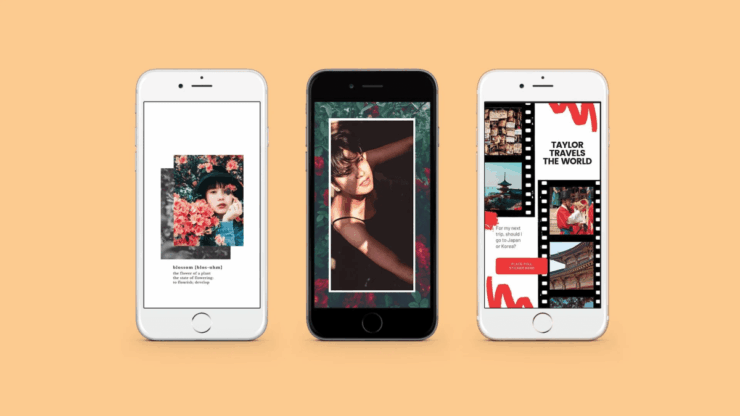
Instagram остаётся одной из главных платформ для визуального контента: сторис, рилс, посты. Но многие пользователи жалуются, что после загрузки истории становятся размытыми или пикселизированными. Причины — и на стороне клиента (настройки, формат), и на стороне сети или приложения (компрессия при слабом интернете).
В этой статье объясним простые и практичные шаги, которые повышают шансы загрузить историю в максимально возможном качестве, а также когда эти шаги могут не помочь и какие есть альтернативы.
Что означает «HD история» и какие факторы важны
Определение: HD история — это сторис с максимально сохранённой детализацией и минимальной артефактизации после загрузки.
Ключевые факторы, влияющие на качество:
- разрешение и соотношение сторон исходного файла;
- формат, цветовой профиль и степень сжатия при экспорте;
- скорость и стабильность интернет-соединения в момент загрузки;
- настройки экономии трафика и медиа качества в приложении Instagram;
- версия приложения (в старых версиях бывают баги с загрузкой медиа).
Важно: Instagram всегда применяет некоторую компрессию. Наша задача — минимизировать её влияние.
Быстрые правила перед загрузкой
- Экспортируйте изображение/видео в нужном соотношении 9:16 и разрешении 1080×1920 px.
- Формат изображения — JPEG, цветовой профиль sRGB, качество около 75–85% (ориентир 77% для Lightroom).
- Используйте стабильный быстрый интернет (мобильная сеть LTE/5G или быстрый Wi‑Fi).
- Отключите «Экономию трафика» и включите «Загрузка в наивысшем качестве» в настройках Instagram.
- Обновите приложение до последней версии.
Советы как загружать истории в HD без размытия
Ниже — подробные шаги и объяснения.
1. Проверьте интернет-соединение
Проблема: слабый или нестабильный канал приводит к тому, что Instagram автоматически понижает качество, чтобы завершить загрузку быстрее.
Что делать:
- Предпочитайте мобильный интернет (LTE/5G), если домашняя Wi‑Fi медленная или нестабильна.
- Если Wi‑Fi быстрый и стабильный, используйте его.
- Перед загрузкой проведите быструю проверку скорости (например, через Speedtest). Если скорость загрузки значительно ниже 5–10 Мбит/с, возможна компрессия.
Важно: даже при высокой скорости кратковременные потери пакетов могут вызвать повторную компрессию.
2. Настройки изображения
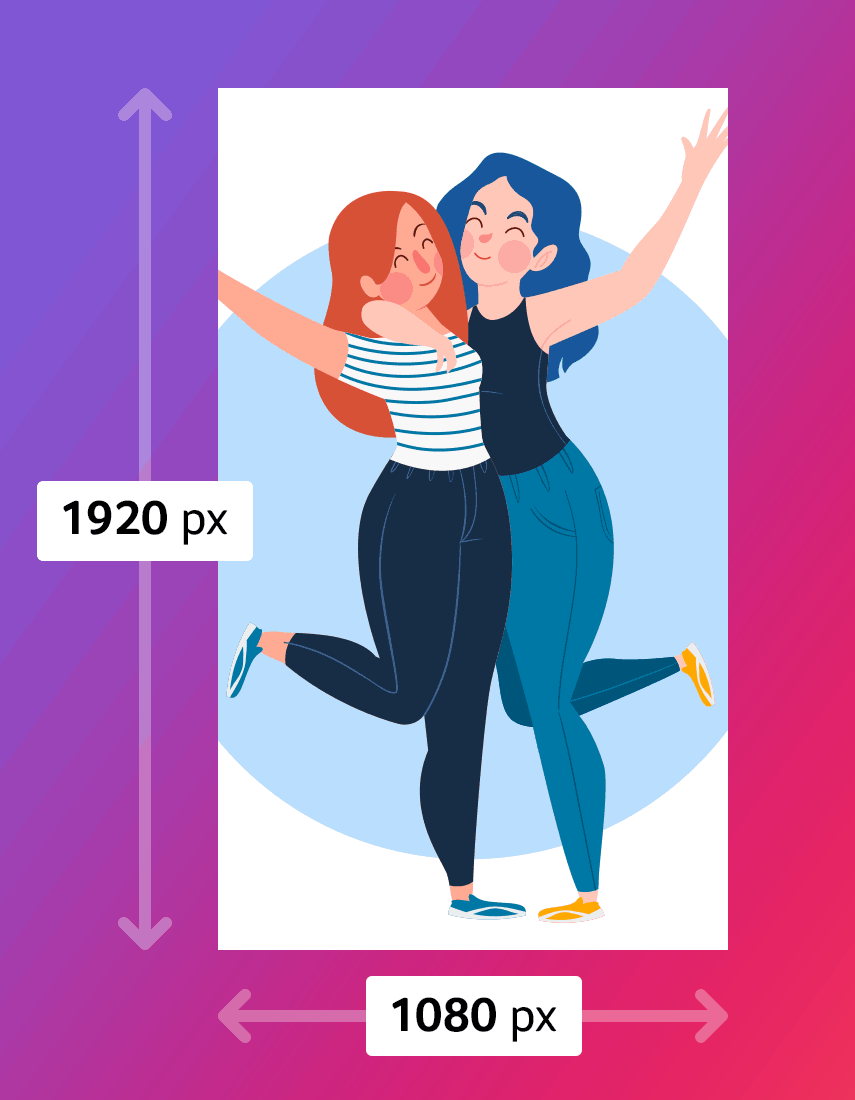
Instagram лучше обрабатывает медиа с ожидаемыми параметрами. Соответствие спецификации уменьшает внутренние преобразования и кадрирование.
Рекомендуемые параметры для сторис:
- Разрешение: 1080 × 1920 пикселей (Ш × В)
- Соотношение сторон: 9:16
- Формат: JPEG (для фотографий), MP4 H.264 + AAC (для видео)
- Цветовой профиль: sRGB
- Качество JPEG: около 77% (если экспортируете из Lightroom)
Шаблон экспорта для Lightroom/Fotor/Photoshop:
- Размер короткой стороны: 1080 px
- Формат: JPEG
- Цвет: sRGB
- Качество: 75–85
Пояснение: Instagram хранит и отображает сторис в фиксированных контейнерах. Если вы загрузите изображение с «чужими» размерами, приложение изменит размер или перекодирует файл — иногда с потерями.
3. Проверьте настройки передачи данных и качества медиа в Instagram
Когда сеть слабая, Instagram автоматически снижает качество. Вы можете изменить это в настройках.
- Откройте приложение Instagram.
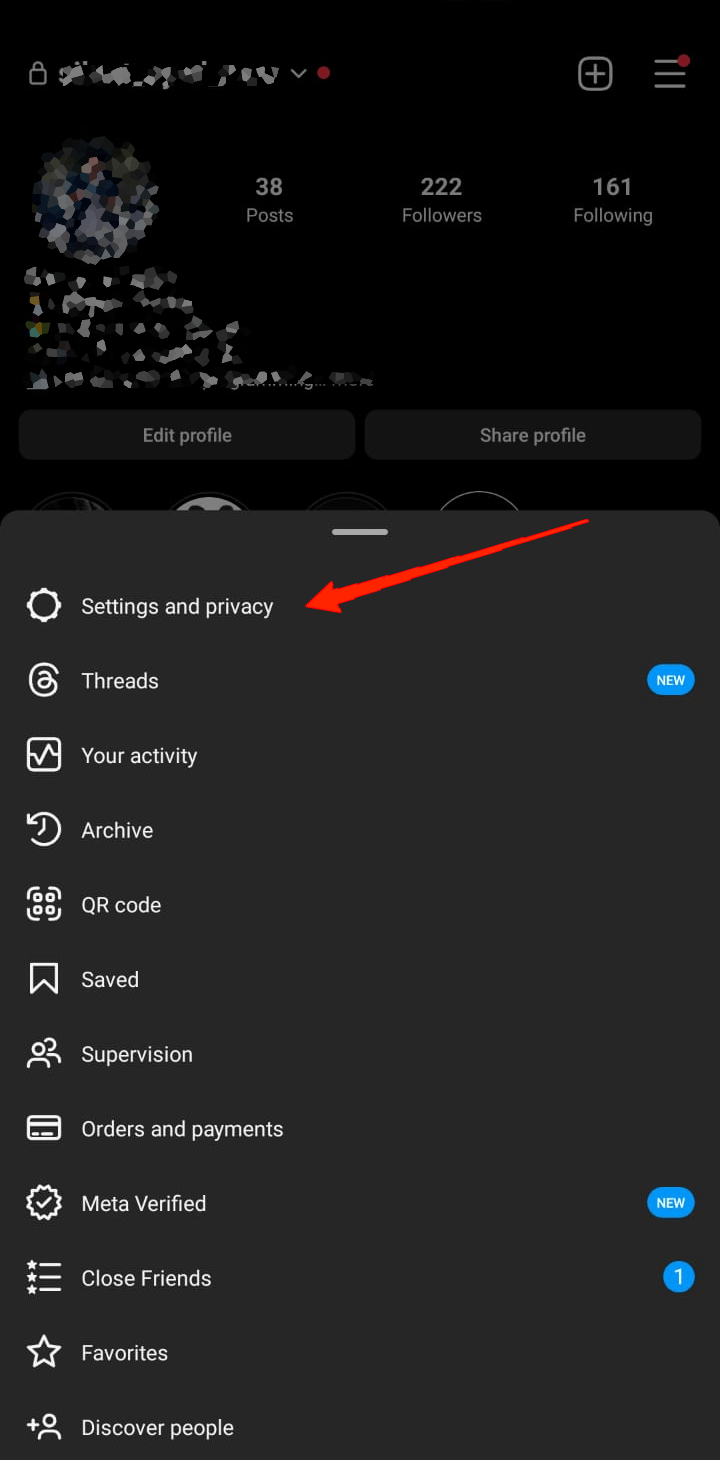
- Нажмите на иконку профиля → меню (гамбургер) → Настройки и конфиденциальность.
- Пролистайте до «Трафик и качество медиа» или «Использование данных и качество медиа».
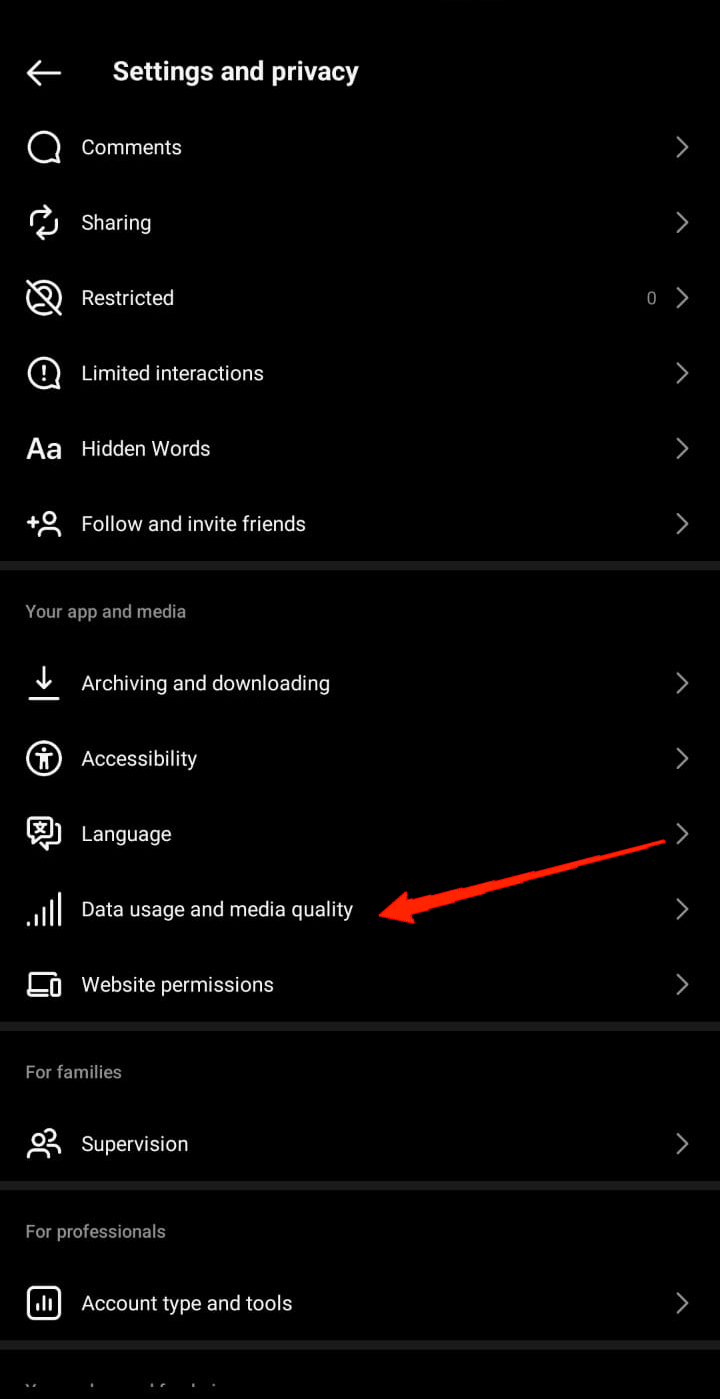
- Выключите «Экономия трафика» и включите «Загружать в наивысшем качестве».
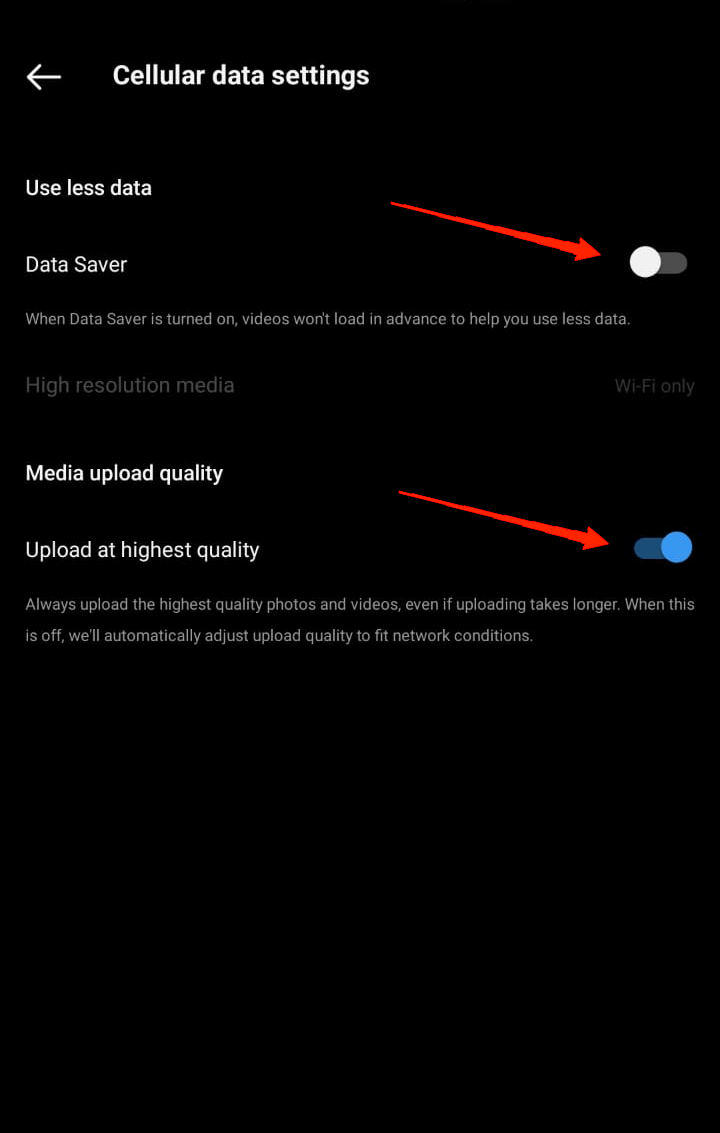
Совет: если у вас включена системная экономия трафика на телефоне, отключите её перед загрузкой.
4. Обновите приложение Instagram
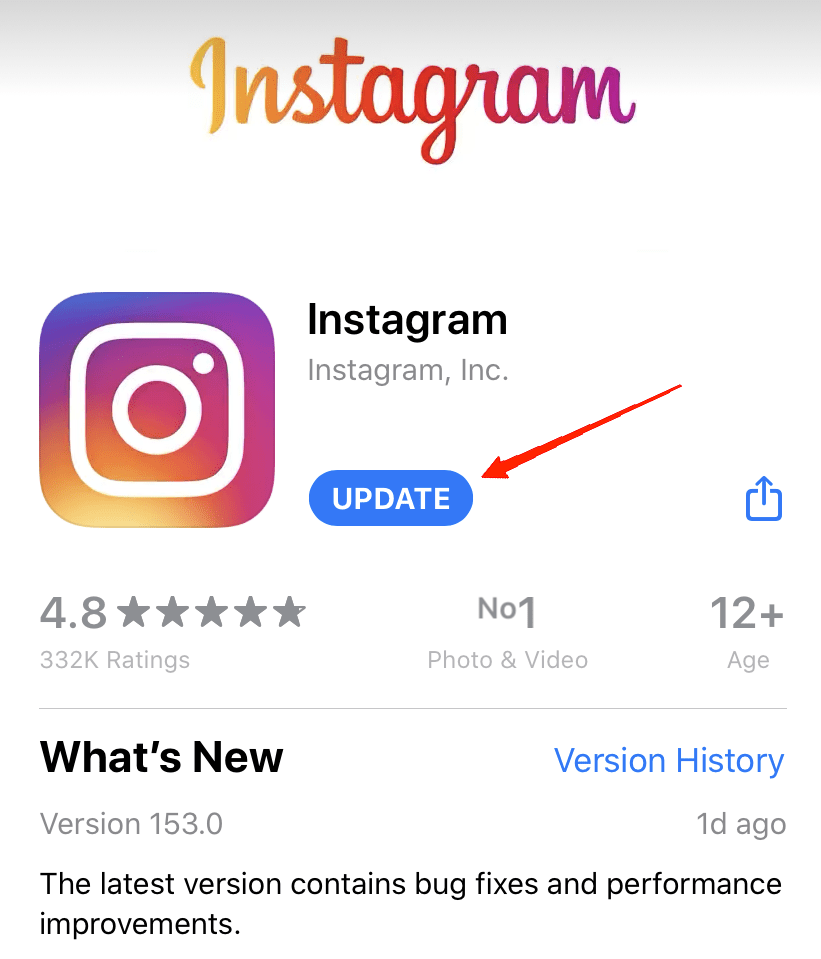
Почему важно: баги старых версий иногда приводят к некорректному ресайзу или кодированию. Всегда держите приложение и систему телефона обновлёнными.
Как обновить:
- Откройте App Store / Google Play и обновите Instagram.
Дополнительно: при серьёзных ошибках попробуйте переустановить приложение — это сбросит временные кеши.
Мини-методология: шаг за шагом для стабильного HD результата
- Подготовьте исходник: кадрирование 9:16, 1080×1920, JPEG sRGB, качество 77%.
- Убедитесь в скорости интернета (рекомендуемая скорость загрузки ≥ 5 Мбит/с).
- Откройте Instagram, проверьте параметры в разделе «Использование данных и качество медиа».
- Если что-то не так — обновите приложение или переустановите.
- Загрузите сторис и проверьте результат сразу после публикации.
- При проблемах — сохраните историю на устройство и загрузите повторно.
Контрольный список перед публикацией
- Исходный файл 1080×1920 px, соотношение 9:16
- Формат JPEG, sRGB, качество 75–85
- Быстрое соединение (Wi‑Fi или мобильный интернет)
- В Instagram отключена экономия трафика и включена загрузка в наивысшем качестве
- Приложение обновлено до последней версии
Когда это не сработает — примеры и причины
- Если исходный файл уже сильно сжат (маленькое разрешение или сильные артефакты), никакие настройки не вернут детализацию.
- Если платформа Instagram в конкретном регионе производит дополнительную агрессивную компрессию (это происходит редко, но возможно при высокой нагрузке серверов).
- Если вы используете сторонние инструменты или автопостинг, которые перекодируют файл перед отправкой.
- При загрузке видео с очень высоким битрейтом или нестандартным кодеком — Instagram может снова перекодировать и снизить качество.
В этих случаях полезны альтернативные подходы (ниже).
Альтернативные подходы и советы
- Загружайте без сжатия через «Send as file» в некоторых мессенджерах, затем публикуйте в Instagram с устройства — может сохранить больше детализации для некоторых типов файлов.
- Используйте режим «Сохранить оригиналы» в настройках камеры, затем проводите минимальный экспорт.
- Для видео: кодируйте в H.264, профиль High, битрейт 3500–5000 kbps, аудио AAC 128 kbps, контейнер MP4.
- Публикация через Creator Studio или Facebook Publisher иногда даёт лучший контроль над качеством видео (особенно для рилс и IGTV). Для сторис это редко применимо, но стоит попробовать при проблемах.
Роль‑ориентованный чеклист
Для фотографа:
- Экспорт в sRGB, JPEG, 1080×1920.
- Проверить резкость и шум после экспорта.
Для контент-менеджера:
- Проверить настройки инсты и скорость интернета перед публикацией.
- Проверить, не сжимает ли CRM/планировщик пост.
Для SMM-аналитика:
- Отслеживать процент сторис с жалобами на качество.
- Тестировать публикации в разное время и с разными настройками.
Критерии приёмки
- История после публикации визуально соответствует исходнику по чёткости и цвету.
- Нет заметной пикселизации при просмотре на устройствах с типичным экраном (FHD и выше).
- Видео воспроизводится без артефактов и с приемлемым битрейтом.
Шаблон экспортных настроек (чек‑лист для Lightroom/PS)
- Размер: короткая сторона 1080 px (или явно 1080×1920)
- Формат: JPEG
- Цвет: sRGB
- Качество: 77%
- Включить: оптимизация/интеллектуальное сжатие OFF (если доступно)
Ментальные модели и эвристики
- Правило соответствия: чем ближе исходный файл к параметрам платформы, тем меньше платформе нужно его перекодировать.
- «Сеть прежде формата»: плохая сеть чаще приведёт к потере качества, чем неправильный формат.
- «Минимальная обработка»: выполняйте минимально необходимую обработку перед экспортом — лишние фильтры и сильное правление повышают артефакты после сжатия.
Безопасность и приватность
Если вы используете сторонние сервисы для сохранения/обработки, убедитесь, что они не изменяют метаданные и не отправляют файлы на публичные сервера без вашего согласия.
Итог и короткие рекомендации
- Подготовьте файл в 1080×1920 px, JPEG, sRGB, качество 75–85%.
- Используйте быстрый и стабильный интернет.
- В настройках Instagram отключите экономию трафика и включите загрузку в наивысшем качестве.
- Обновите приложение и при необходимости переустановите его.
Если вы выполните эти шаги, вероятность того, что Instagram применит агрессивную дополнительную компрессию, значительно снизится.
Спасибо за чтение. Если у вас есть дополнительные вопросы или вы хотите, чтобы мы сделали шаблон экспорта под вашу камеру/приложение — напишите в комментариях. Также подпишитесь на канал, если вам нужны видео‑руководства.
Подпись: авторы DigitBin

Похожие материалы

Несколько аккаунтов Skype: Multi Skype Launcher

Журнал для работы: повысить продуктивность

Персональные звуки уведомлений на Android

Скачивание шоу Hulu для офлайн‑просмотра

Microsoft Start: персонализированная новостная лента
