
Быстрая архивация вложений Gmail с рабочего стола с помощью Affixa
Проблемы при работе с вложениями в веб‑почте
- Загрузка нескольких больших файлов по медленному или нестабильному соединению занимает много времени и может прерываться. Это вынуждает начинать процесс заново.
- Одновременная загрузка большого числа больших файлов может заморозить браузер (особенно в Firefox) и помешать сохранить черновик.
- Поисковая навигация по вложениям в будущем усложняется: трудно вспомнить, в каком письме или когда был отправлен файл.
Важно: если у вас медленное соединение или ограниченная пропускная способность, избавление от необходимости загружать файлы напрямую в письмо экономит время и снижает риск потери данных.
Почему полезно использовать десктопный загрузчик
Affixa позволяет подготовить файлы локально, выгрузить их на сервис хранения (пример — Drop.io) и автоматически вставить ссылки или соответствующие вложения в новое сообщение Gmail. Преимущества:
- Файлы сначала загружаются на внешний хостинг — меньше нагрузки на браузер.
- Можно управлять правами доступа (пароль для «Drop»), сроком хранения и уведомлениями.
- Проще найти и обновлять файлы: добавили новый файл в тот же «Drop» — подписчики получают обновление.
Что понадобится
- ПК с Windows (Affixa — десктопное приложение).
- Учётная запись Gmail или Google Apps.
- Аккаунт на Drop.io (или другой совместимый сервис хранения, если поддерживается).
Пошаговая инструкция по настройке Affixa и Drop.io
- Скачайте и установите Affixa на рабочий стол.
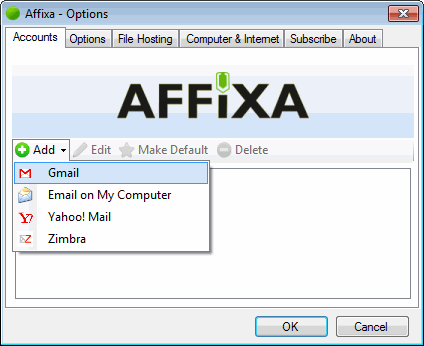
- Запустите Affixa и нажмите кнопку «Добавить» для добавления Gmail/ Yahoo-аккаунта.
- В настройках аккаунта выберите «Google Apps» или «Gmail» в выпадающем списке «Username», введите учётные данные и нажмите «Test» для проверки соединения.

- Affixa подтвердит корректность имени пользователя и пароля и покажет уведомление.

- Перейдите на вкладку «Options» и активируйте «Load Affixa on Startup» и «Load Affixa when I click an email address», чтобы программа запускалась автоматически при работе с письмами.

- Откройте вкладку «File Hosting» и задайте правила для вложений: поставьте «Use the File host automatically» и «Always use file hosting for my attachments», если хотите всегда хостить вложения на Drop.io.

- Нажмите «Preferences» и задайте пароль администратора для создаваемого Drop. Drop — это папка/контейнер на Drop.io, в который будут загружаться ваши файлы.

- Пароль ограничит доступ к файлам; при отправке письма вы можете передать пароль получателям отдельно.
- В параметрах срока действия (Expiry) выберите интервал от 1 дня до 1 года. Можно также разрешить комментарии и добавление новых файлов другими пользователями.
- Чтобы загрузить файл: в Проводнике Windows кликните правой кнопкой по файлу → Send to → Mail recipient.

- Либо откройте Affixa и перетащите файлы в корзину Drop.io (Drop Basket). Когда все файлы добавлены, нажмите «Email» — Affixa загрузит файлы на Drop.io и вставит их в новое сообщение Gmail.

- Откройте Gmail в браузере, перейдите в папку «Черновики» — там будет новое сообщение с прикреплённым файлом или ссылкой на Drop.

- Отправьте письмо. После отправки вы получите уведомление от Drop.io о загрузке файла.

Получатели смогут скачать файл, зная пароль администратора, либо подписаться на RSS‑канал Drop, чтобы автоматически получать уведомления о новых файлах.
Ограничения и коммерческая версия
Бесплатная версия Affixa поддерживает только один аккаунт. Для множественных аккаунтов и расширенных функций доступна коммерческая лицензия.
Важное: сервисы и тарифы могут меняться — проверяйте актуальность на сайтах провайдеров.
Альтернативные подходы
- Использовать стандартную интеграцию Gmail + Google Drive: загрузить файлы в Drive и вставить ссылку в письмо. Подходит для пользователей Google Workspace.
- Dropbox + расширение Dropbox для Gmail: создать ссылку на файл/папку и вставить в письмо.
- Использовать клиент электронной почты (Outlook, Thunderbird) с локальным хранением вложений и синхронизацией через облако.
- Если важна безопасность и полный контроль, использовать корпоративный файловый сервер с SFTP/HTTPS и ссылкой в письме.
Когда эти альтернативы работают лучше: если требуется интеграция с корпоративными политиками, управляемый доступ (ACL), или вы уже используете G Suite/Dropbox Business.
Ментальные модели и эвристики для выбора метода
- Если вложения часто обновляются — выбирайте метод с одним URL (папка/Drop), чтобы ссылка оставалась постоянной.
- Если важна скорость отправки — сначала загружайте в облако, затем вставляйте ссылку в письмо.
- Если получателям нужно прямое вложение, а не ссылка, учитывайте ограничения почтовых серверов на размер вложений.
Чек-лист по ролям
Отправитель:
- Убедиться, что файл загружен в Drop и доступен по ссылке.
- Передать получателям пароль (если установлен).
- Проверить срок действия Drop.
Администратор IT:
- Настроить политику сохранения и резервного копирования Drop/облачного хранилища.
- Провести оценку рисков и соответствия требованиям конфиденциальности.
Получатель:
- Проверить уведомление и ссылку; при необходимости запросить пароль.
- Если нужно постоянное хранение — сохранить файл в корпоративное хранилище.
Плейбук: стандартная операционная процедура (SOP)
- Подготовка: убедиться, что Affixa запущена и вы вошли в правильный аккаунт.
- Создание Drop: задать имя, пароль и срок действия.
- Добавление файлов: через контекстное меню или перетаскиванием в Affixa Basket.
- Загрузка: нажать «Email», дождаться подтверждения загрузки.
- Проверка: открыть Gmail → Черновики → убедиться, что письмо создано и ссылки/вложения корректны.
- Отправка: отправить письмо и уведомить получателей о пароле (если используется).
- Поддержка: при необходимости обновить Drop, добавив новые файлы; подписчики получат уведомление.
Критерии приёмки
- Все запланированные файлы успешно загружены на Drop.
- В черновике Gmail присутствуют ссылки/вложения, и они открываются корректно.
- Получатели подтвердили доступ (если требуется).
Безопасность, конфиденциальность и соответствие GDPR
- Установка пароля для Drop повышает уровень безопасности, но не заменяет шифрование при передаче и хранении.
- Если файлы содержат персональные данные граждан ЕС, проверьте соответствие GDPR: нужен ли договор с провайдером, где находятся сервера и какие меры защиты применяются.
- Для особо чувствительных данных рассмотрите шифрование файлов перед загрузкой и передачу ключа по безопасному каналу.
Совет: ведите журнал загрузок и доступов к Drop для аудита.
Решение «когда это не подходит»
- Если корпоративная политика запрещает хранить файлы на сторонних сервисах — не используйте Drop.io и Affixa.
- Если требуется постоянный доступ к файлам с учётом жёсткого контроля доступа — лучше использовать корпоративное хранилище с интеграцией SSO и журналом аудита.
Сравнительная таблица (кратко)
- Affixa + Drop.io: быстрое десктопное добавление, удобная работа с обновлениями, пароль для Drop.
- Gmail + Google Drive: нативная интеграция, управление правами через Google Workspace.
- Dropbox + расширение: удобство для пользователей Dropbox, поддержка версий.
- Почтовые клиенты (Outlook/Thunderbird): прямое вложение, но зависит от ограничений почтового сервера.
Дерево принятия решения (Mermaid)
flowchart TD
  A[Нужно отправить большой файл] --> B{Можно ли использовать сторонний хостинг?}
  B -- Да --> C[Использовать Affixa/Drop или Drive/Dropbox]
  B -- Нет --> D[Использовать корпоративный сервер или сжать/разбить файл]
  C --> E{Файл будет обновляться часто?}
  E -- Да --> F[Использовать один постоянный URL 'Drop/папка']
  E -- Нет --> G[Отправить как вложение]
  D --> H[Проверить политику безопасности и шифрование]
Краткий словарь терминов
- Drop: контейнер/папка на Drop.io, куда загружаются файлы.
- Affixa: десктопный клиент, интегрирующий локальные файлы с веб‑почтой.
- Черновик: несохранённое или предварительное сообщение в почтовом ящике.
Тонкие моменты и советы по использованию
- Перед массовой миграцией вложений протестируйте процесс с несколькими файлами и разными типами (PDF, ZIP, изображения).
- Если браузер часто зависает при загрузке — закройте все ненужные вкладки и используйте Affixa для фоновой загрузки.
- Перед отправкой с защищёнными данными согласуйте формат хранения и срок хранения с юридическим отделом.
Заключение
Affixa и подход «загружать сначала в облако, затем вставлять ссылку в письмо» помогают снизить зависимость от качества интернет‑соединения, уменьшить нагрузку на браузер и упростить управление версиями вложений. Выбирайте метод в зависимости от требований безопасности и удобства ваших получателей.
Примечание: у бесплатной версии Affixa ограничена поддержка аккаунтов; для расширенных сценариев рассмотрите коммерческую лицензию или альтернативные интеграции.
Если вы используете другие сервисы для архивации вложений, расскажите о своём опыте — это поможет другим читателям выбрать подходящее решение.

Похожие материалы

Несколько аккаунтов Skype: Multi Skype Launcher

Журнал для работы: повысить продуктивность

Персональные звуки уведомлений на Android

Скачивание шоу Hulu для офлайн‑просмотра

Microsoft Start: персонализированная новостная лента
