
Как загрузить видео на YouTube
YouTube остаётся одной из крупнейших платформ для видео: миллионы часов контента и миллиарды пользователей означают, что ваши ролики могут найти большую аудиторию. Ниже — понятная инструкция с практическими советами, что делать до и после загрузки.
Что понадобится перед загрузкой
- Аккаунт Google (Gmail). Если его нет — создайте на accounts.google.com.
- Файл видео в одном из поддерживаемых форматов (MP4 рекомендуется).
- Обложка (thumbnail) — изображение 1280×720 px, оптимизированное для кликов.
- Короткое описание и 5–10 релевантных ключевых слов.
Важно: если ролик рассчитан на детей, укажите это корректно — это влияет на монетизацию и рекомендации.
Шаг 1 — Вход в аккаунт
- Перейдите на youtube.com.
- В правом верхнем углу нажмите кнопку «Войти».
- Введите адрес Google и пароль.
Если в правом верхнем углу уже видна ваша иконка или буква — вход выполнен, можно перейти к загрузке.
Шаг 2 — Выбор файла и начало загрузки
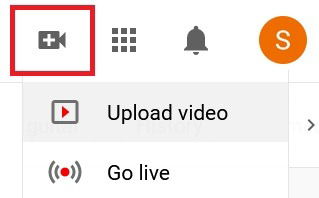
- В правом верхнем углу нажмите значок видеокамеры с плюсом.
- В выпадающем меню выберите «Загрузить видео».
- Откроется YouTube Studio. Нажмите «Выбрать файлы» и укажите видео на компьютере — или просто перетащите файл в окно.
Совет: для 4K и длинных роликов учитывайте время обработки — YouTube сначала загружает файл, затем индексирует и обрабатывает в разных разрешениях.
Шаг 3 — Заполните основные данные
Заполните поля на странице загрузки в следующем порядке:
- Заголовок. Сделайте его ясным и релевантным запросам вашей аудитории. Не используйте вводящие в заблуждение клики на «кликбейт» — это снижает удержание.
- Описание. Первые 100–150 символов важнее всего — они видны в поисковой выдаче и при автоподгрузке. Включите 1–2 ключевых фразы естественно.
- Обложка (миниатюра). Выберите заметную картинку. Рекомендуемый размер 1280×720 px, формат JPG/PNG.
- Укажите, создано ли видео для детей. Выберите «Нет, это не сделано для детей», если контент не целевой для детей.
- При необходимости раскройте «Показать больше» и добавьте теги, язык и субтитры.
- Нажмите «Далее».

Короткая подсказка по тегам: используйте 3–8 основных ключевых слов и 2–3 варианта с длинными запросами (long-tail). Теги помогают YouTube понять тематику, но на рейтинг больше влияет удержание и релевантность контента.
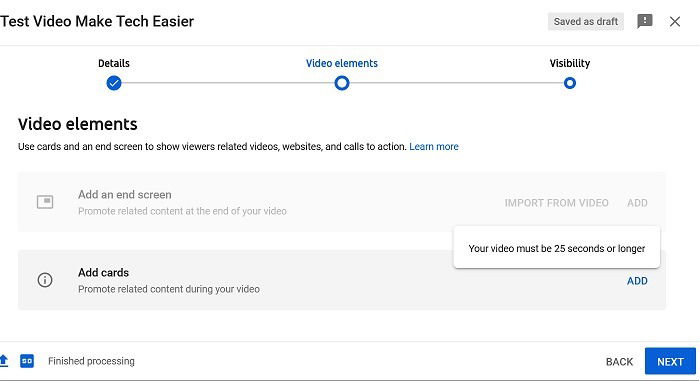
Шаг 4 — Элементы видео (карточки и конечный экран)
На этапе «Элементы видео» можно добавить:
- Карточки (cards) — интерактивные подсказки в ходе просмотра.
- Конечный экран — кнопки для подписки, просмотра других видео.
Добавляйте элементы, если они повышают вовлечение: например, ссылку на плейлист или релевантный ролик для удержания зрителя.
Шаг 5 — Настройки приватности
Выберите один из вариантов:
- Private (Приватное) — видите видео только вы и приглашённые пользователи.
- Unlisted (По ссылке) — любой с ссылкой может посмотреть, но ролик не индексируется в поиске.
- Public (Публичное) — ролик доступен всем и индексируется.
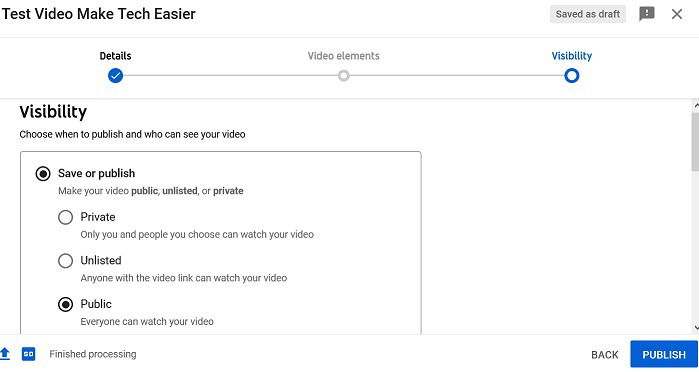
Выбор зависит от цели: тестовые видео — «Приватное», превью для партнёров — «По ссылке», окончательная публикация — «Публичное».
Шаг 6 — Публикация и планирование премьеры
- Нажмите «Опубликовать», чтобы выпустить ролик немедленно.
- Чтобы назначить выход позже, выберите «Запланировать».
- Установите дату и время публикации по часовому поясу.
- Отметьте «Назначить премьеру», если хотите включить таймер и чат в момент выхода.
- Нажмите «Запланировать».
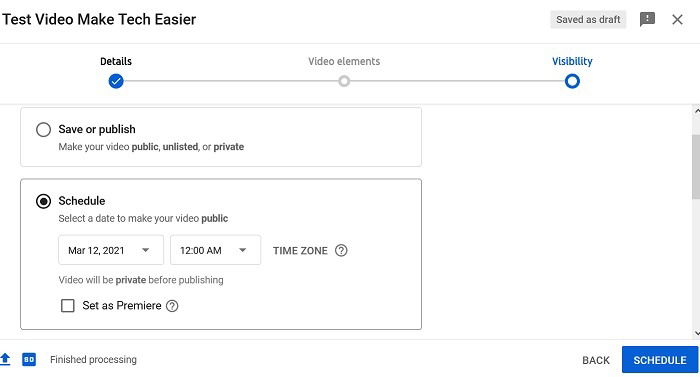
Премьера помогает собрать одновременную аудиторию и повысить стартовую вовлечённость.
Что делать после публикации
- Поделитесь ссылкой в соцсетях, в рассылке и на сайте.
- Добавьте видео в релевантные плейлисты.
- Следите за аналитикой в YouTube Studio: удержание аудитории, CTR миниатюры, источники трафика.
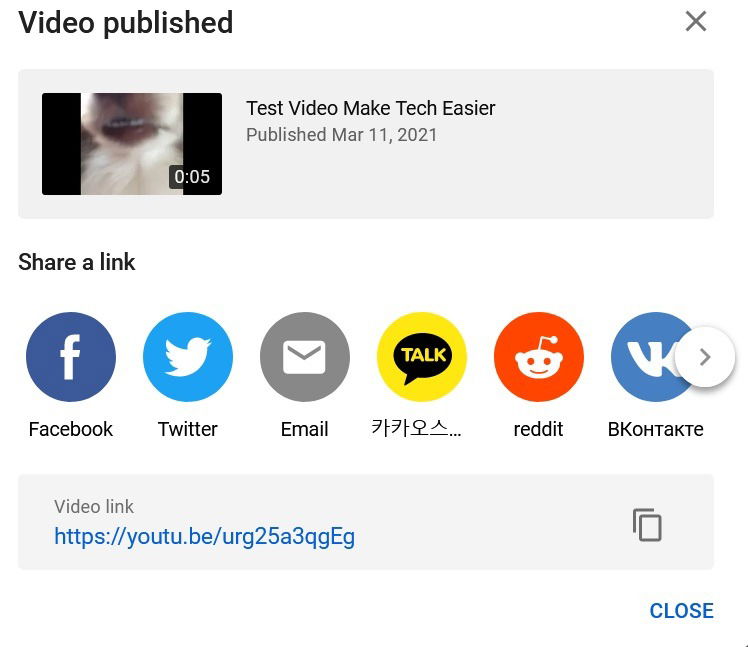
Если вы планируете регулярно публиковать контент, оформите канал: добавьте описания, баннер, настроьте пользовательский URL (при выполнении условий) и создайте расписание выпуска.
Загрузка с телефона и альтернативные методы
- Мобильное приложение YouTube: кнопка с плюсом → Загрузить видео. Процесс схож с десктопом, но удобней загружать прямые съёмки.
- YouTube Studio мобильное приложение: удобно редактировать описания и просматривать аналитику.
- Интеграции: некоторые видеоредакторы и облачные хранилища поддерживают прямую выгрузку в YouTube.
Типичные ошибки и когда всё пойдёт не так
- Ошибка: неверно выбран флаг «для детей» — может ограничить функции монетизации и рекомендации.
- Ошибка: кликбейт в заголовке без содержания — низкое удержание и падение позиции.
- Ошибка: слишком большой файл без оптимизации — длительная загрузка и возможные ошибки обработки.
Если загрузка прерывается, попробуйте изменить браузер, очистить кэш или использовать другой интернет‑канал. Для больших файлов полезна стабильная проводная сеть.
Контентные и юридические нюансы
Важно соблюдать авторские права. Использование музыки или видео других авторов без разрешения может привести к блокировке, демонетизации или страйкам. Если вы работаете с персональными данными зрителей (комментарии, сугубо личные материалы), соблюдайте политику приватности и требования местного законодательства.
Чеклист перед публикацией
- Заголовок релевантен и содержит ключевую фразу.
- Первые 150 символов описания оптимизированы.
- Обложка 1280×720 px загружена и читаема в миниатюре.
- Теги добавлены (3–10 штук).
- Язык и субтитры указаны или загружены.
- Приватность и возрастные ограничения настроены.
- Элементы видео (конечный экран, карточки) добавлены.
- Дата и время премьеры/публикации запланированы.
Продвинутые советы для видимости и вовлечения
- Миниатюра + заголовок = CTR. Тестируйте варианты (A/B через сторонние гипотезы).
- Первые 24 часа критичны: постите анонсы в соцсетях и просите подписчиков комментировать — это ускоряет ранжирование.
- Длина ролика и удержание: оптимальная длительность зависит от ниши. Анализируйте метрики удержания в YouTube Analytics.
- Используйте структурированные таймкоды в описании для длинных видео.
Критерии приёмки
- Видео доступно по выбранной приватности.
- Заголовок и описание корректно отображаются в результатах поиска.
- Миниатюра отображается в нужном качестве.
- Элементы (карточки/конечный экран) работают корректно.
Короткий глоссарий
- CTR — отношение кликов по миниатюре к показам.
- Конечный экран — блок ссылок в конце видео для удержания.
- Карточка — интерактивное всплывающее уведомление внутри ролика.
Важно: если вы планируете монетизацию, изучите правила YouTube Partner Program и требования к каналам.
Итог
Загрузка видео на YouTube — простой процесс: вход в аккаунт, выбор файла, заполнение данных, выбор приватности и публикация или расписание. Главное — подготовить заголовок и миниатюру, учесть возрастные ограничения и оптимизировать описание для поиска. После публикации активно работайте с продвижением и аналитикой, чтобы улучшать результаты следующих роликов.
Примечание: для регулярного успеха полезен контент‑план и аналитические метрики, которые помогут понять, что работает для вашей аудитории.

Похожие материалы

Несколько аккаунтов Skype: Multi Skype Launcher

Журнал для работы: повысить продуктивность

Персональные звуки уведомлений на Android

Скачивание шоу Hulu для офлайн‑просмотра

Microsoft Start: персонализированная новостная лента
