
Как загрузить видео на YouTube — пошаговое руководство
YouTube — одна из крупнейших платформ для видео с миллиардами просмотров в месяц, и любой желающий с камерой может создать канал. Если вы решили начать публиковать ролики, важно понимать не только сам процесс загрузки, но и сопутствующие настройки, влияющие на видимость, воспроизведение и соответствие правилам.
Как загрузить видео на YouTube с компьютера
Загрузка с компьютера — самый гибкий способ: проще загружать большие файлы, использовать расширенные настройки и добавлять субтитры или метаданные. Пошагово:
- Перейдите на studio.youtube.com.
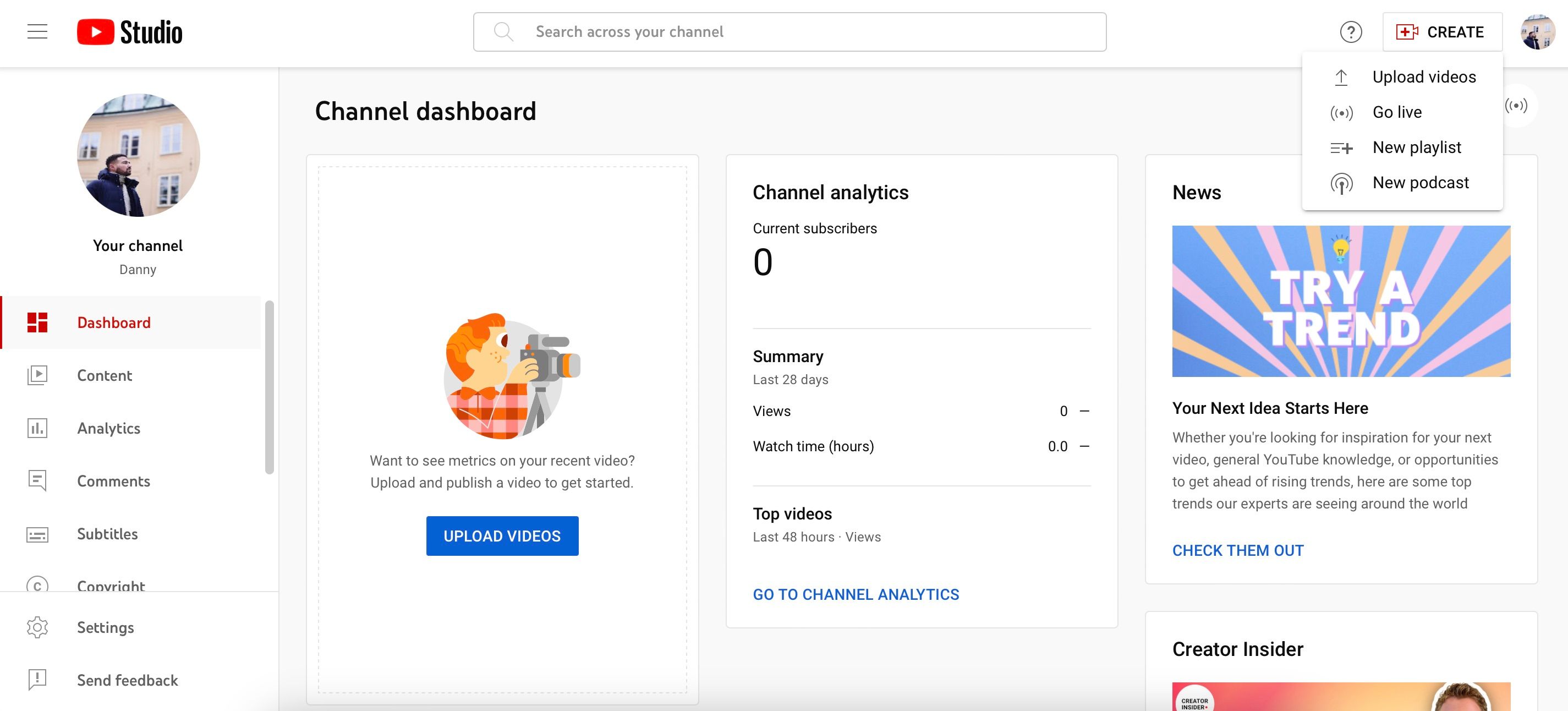
- Нажмите Create > Upload Videos в правом верхнем углу, либо выберите Upload Videos в разделе Channel Dashboard.
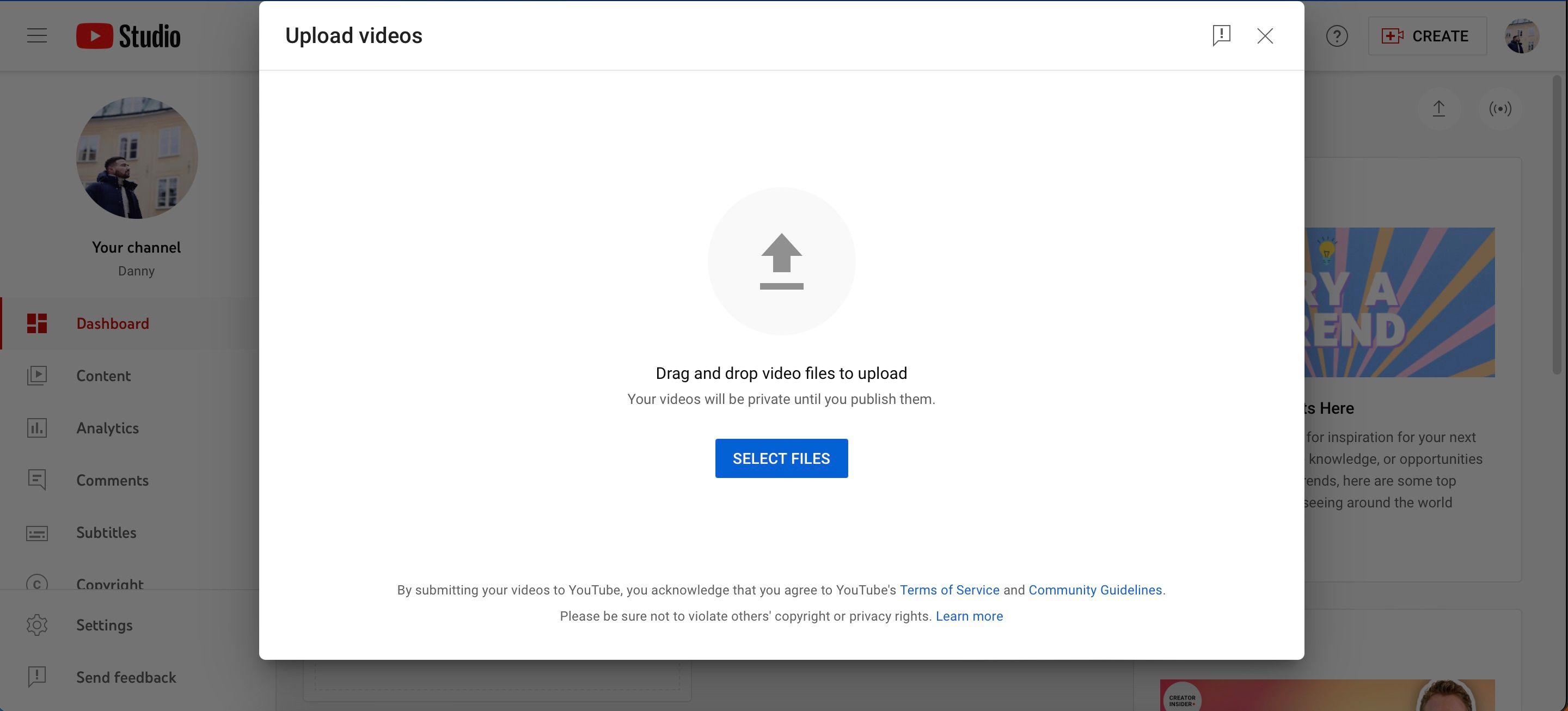
- Нажмите Select Files и выберите файл на компьютере. Дождитесь завершения загрузки.
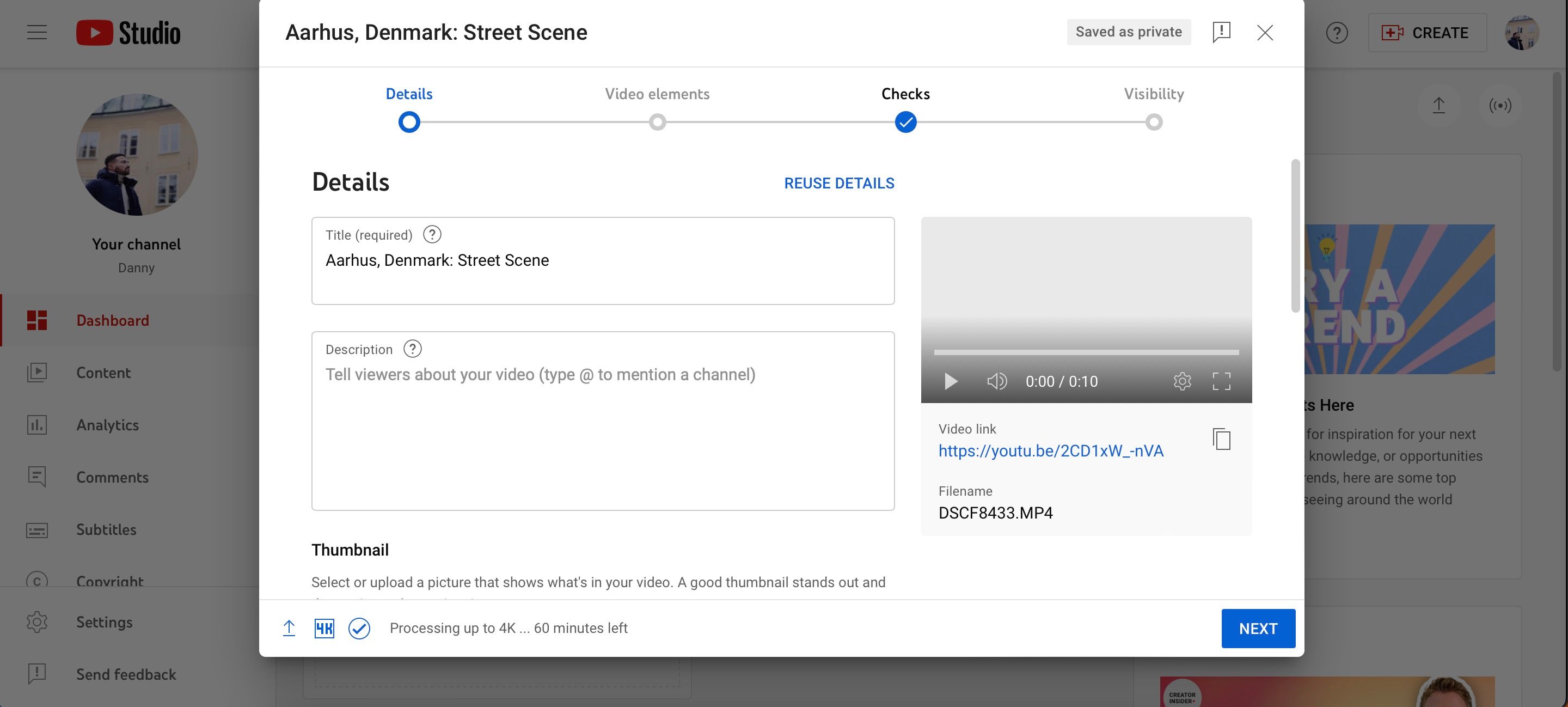
- Настройте параметры видео: заголовок, описание, миниатюру, плейлист, теги, субтитры и т.д. Подробно о важных настройках — в следующем разделе.
- Нажимайте Next, проходя по разделам «Ограничения», «Монетизация» (если доступно), «Элементы» и «Публикация». Выберите видимость — Public, Unlisted или Private — и при необходимости запланируйте публикацию. Нажмите Save или Publish. Учтите, что контент в 4K обрабатывается дольше.
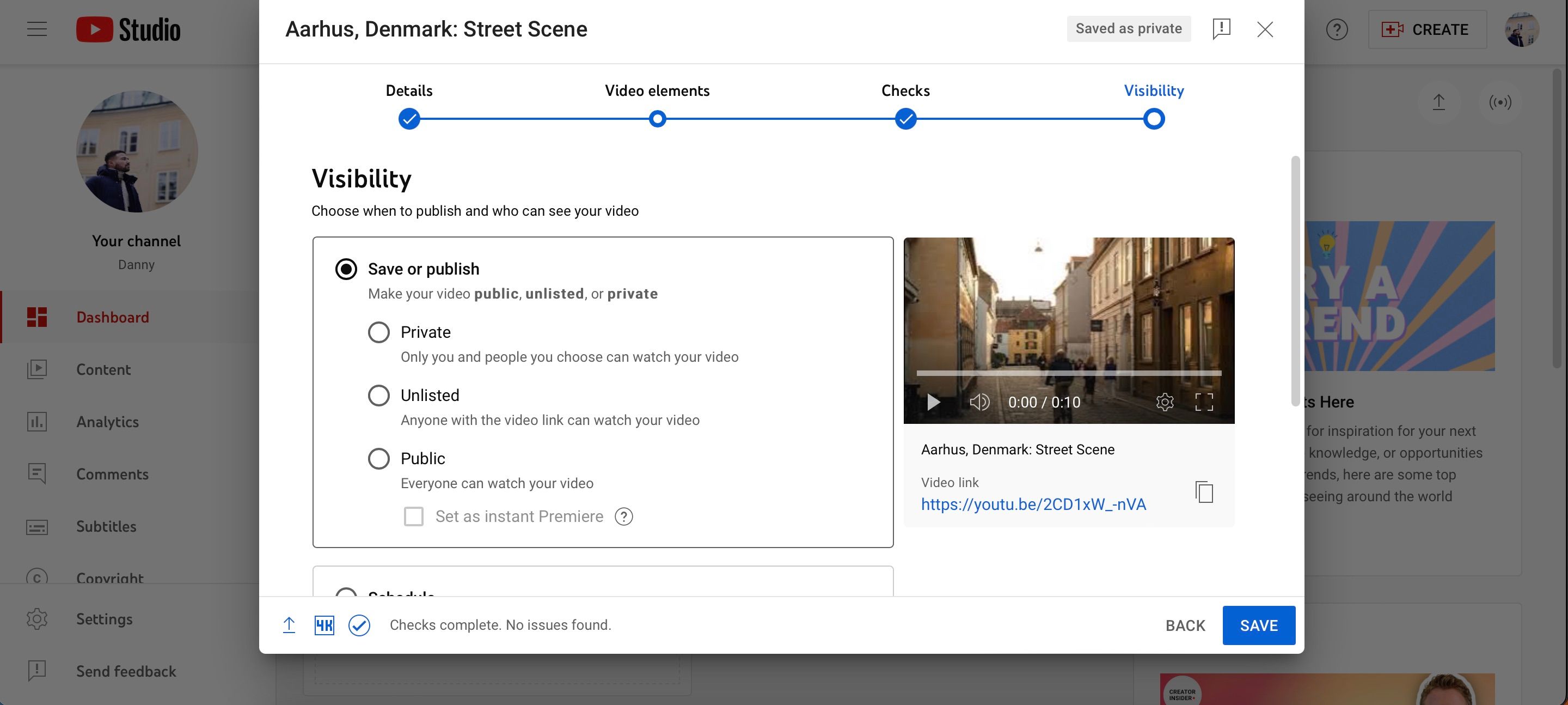
Важно: после загрузки YouTube сначала создаёт просмотрочную версию низкого качества, а затем конвертирует видео в другие форматы и разрешения — это занимает время.
Основные параметры и термины (кратко)
- Миниатюра: картинка, которая отображается перед кликом. Рекомендуется делать собственную миниатюру, чтобы повысить кликабельность.
- Описание: текст под видео — объясняет, о чём ролик; туда же добавляют ссылки, таймкоды и призывы к действию.
- Заголовок: до 100 символов, должен быть информативным и понятным.
- Видимость: Public (открыто), Unlisted (по ссылке), Private (только вы и выбранные пользователи).
Рекомендации по файлам и форматам
- Предпочтительный контейнер: MP4 с кодеком видео H.264 и аудио AAC. Эти форматы совместимы с YouTube и чаще всего дают лучший баланс качества и размера.
- Разрешения: 1080p (Full HD) — стандарт для большинства роликов; 4K — для контента высокого качества. Мобильные вертикальные видео тоже поддерживаются.
- Битрейт и частота кадров: сохраняйте исходные частоты кадров (например, 24/25/30/60 fps). Для роликов с быстрым движением выбирайте более высокий битрейт.
- Длительность и размер файла: YouTube принимает большие файлы, однако длительные и тяжёлые видео будут дольше обрабатываться.
Примечание: многие программы для монтажа (Adobe Premiere Pro, DaVinci Resolve, Final Cut Pro) позволяют экспортировать настройки, оптимизированные для YouTube, и иногда загружать видео напрямую из интерфейса редактора.
Как загрузить видео на YouTube с мобильного телефона или планшета
Мобильный загрузчик удобен для влогов, быстрых роликов и YouTube Shorts. Процесс чуть отличается от десктопного:
- Откройте приложение YouTube.
- Нажмите кнопку «+» в нижней части экрана.
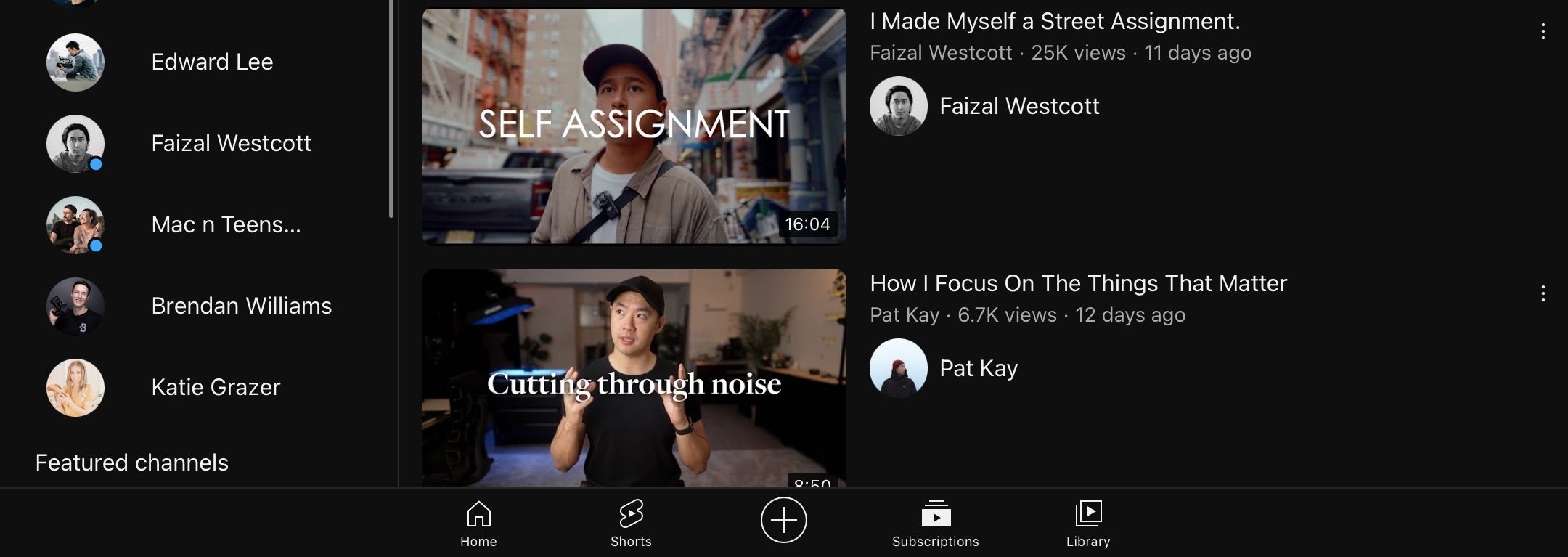
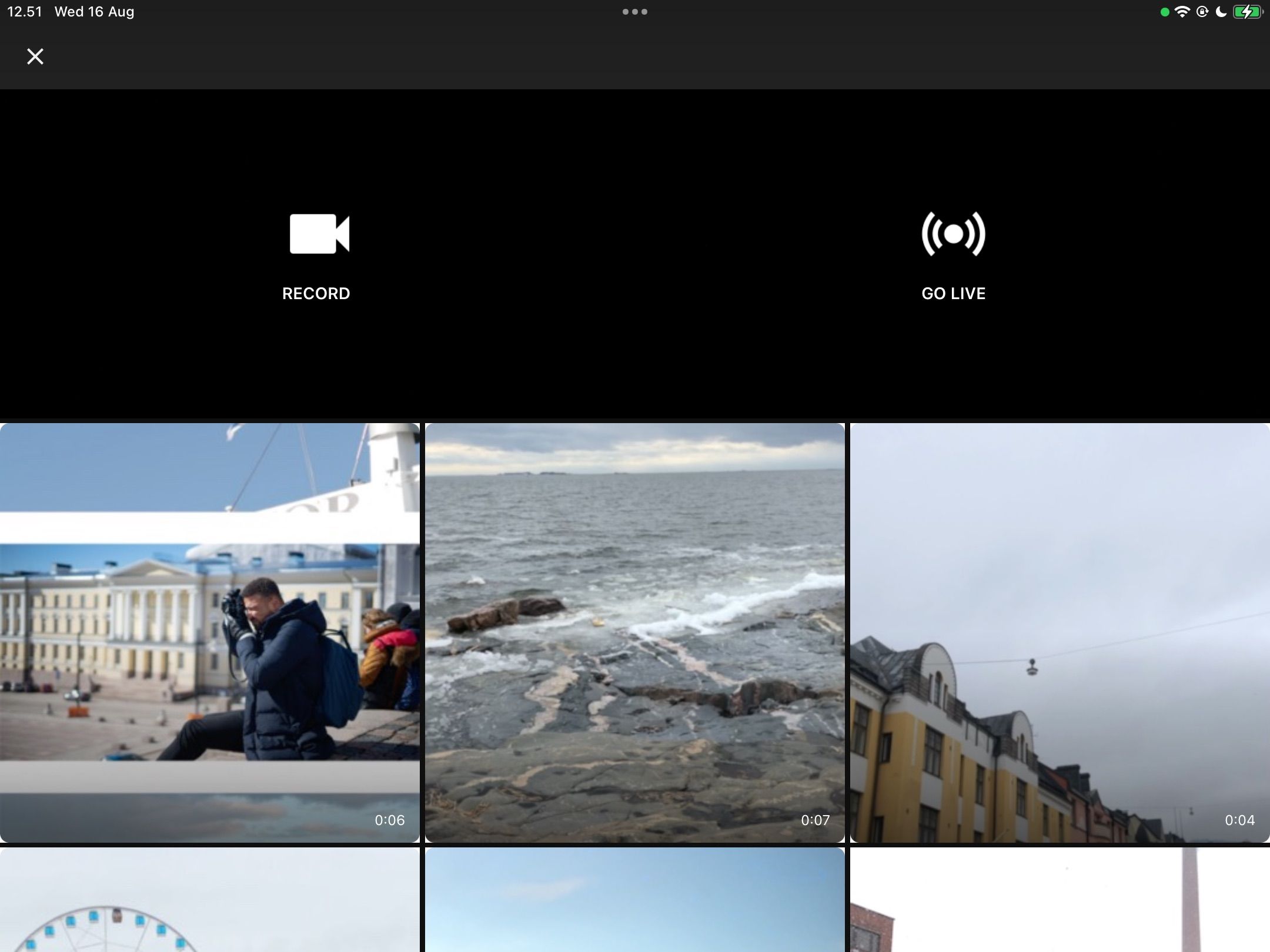
- Выберите видео из галереи или нажмите Record/Go Live для записи. При первом использовании приложению нужно дать доступ к вашим файлам.
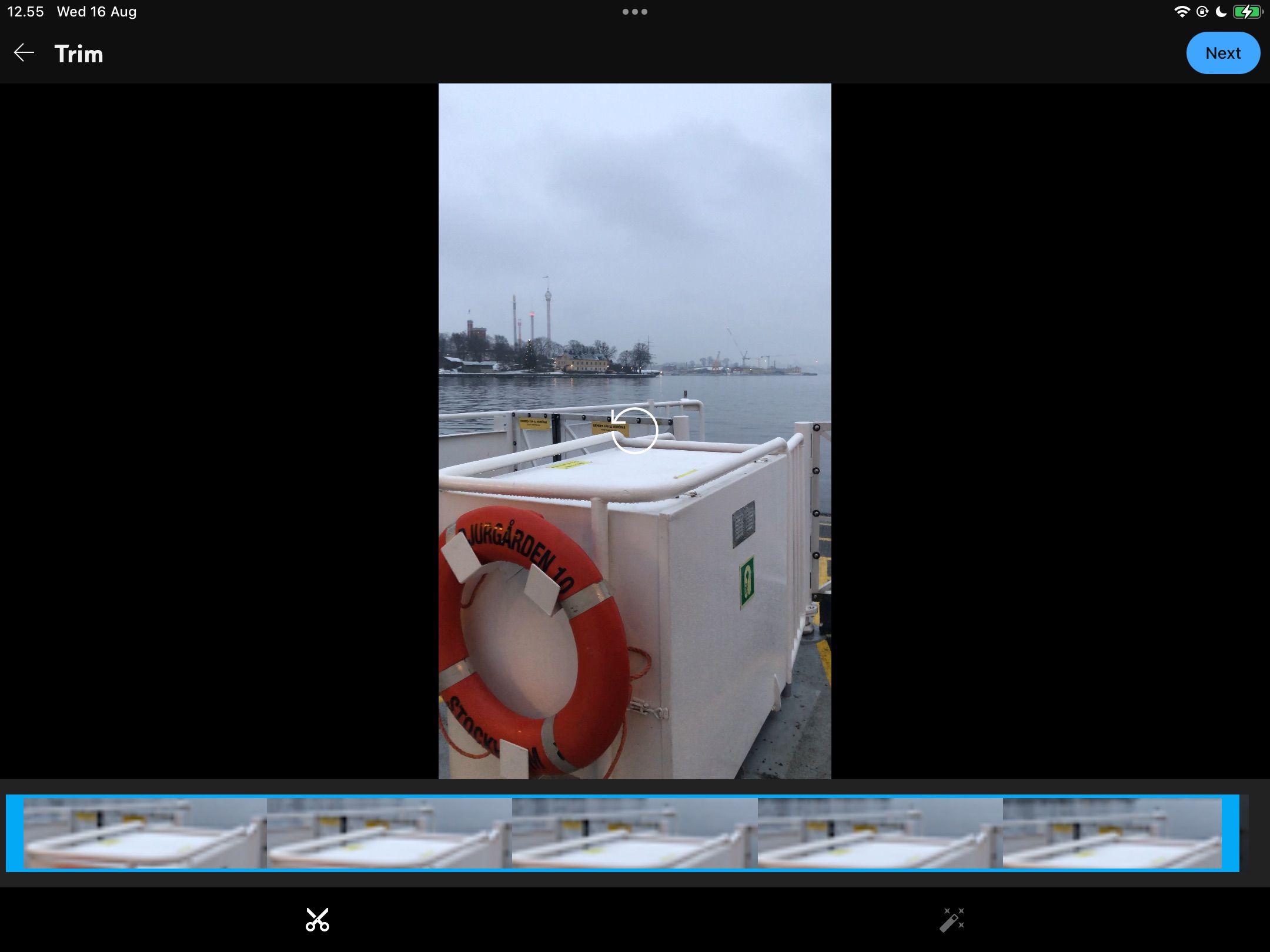
- Обрежьте ролик, если нужно, с помощью иконки ножниц; примените фильтры через иконку «волшебная палочка». Эти инструменты помогают подправить видео перед публикацией.
Завершение загрузки на мобильном устройстве
- Нажмите Next. Если у вас ещё нет канала, YouTube предложит создать его во всплывающем окне.
- Нажмите на иконку изображения в левом верхнем углу, чтобы добавить миниатюру (если доступно).
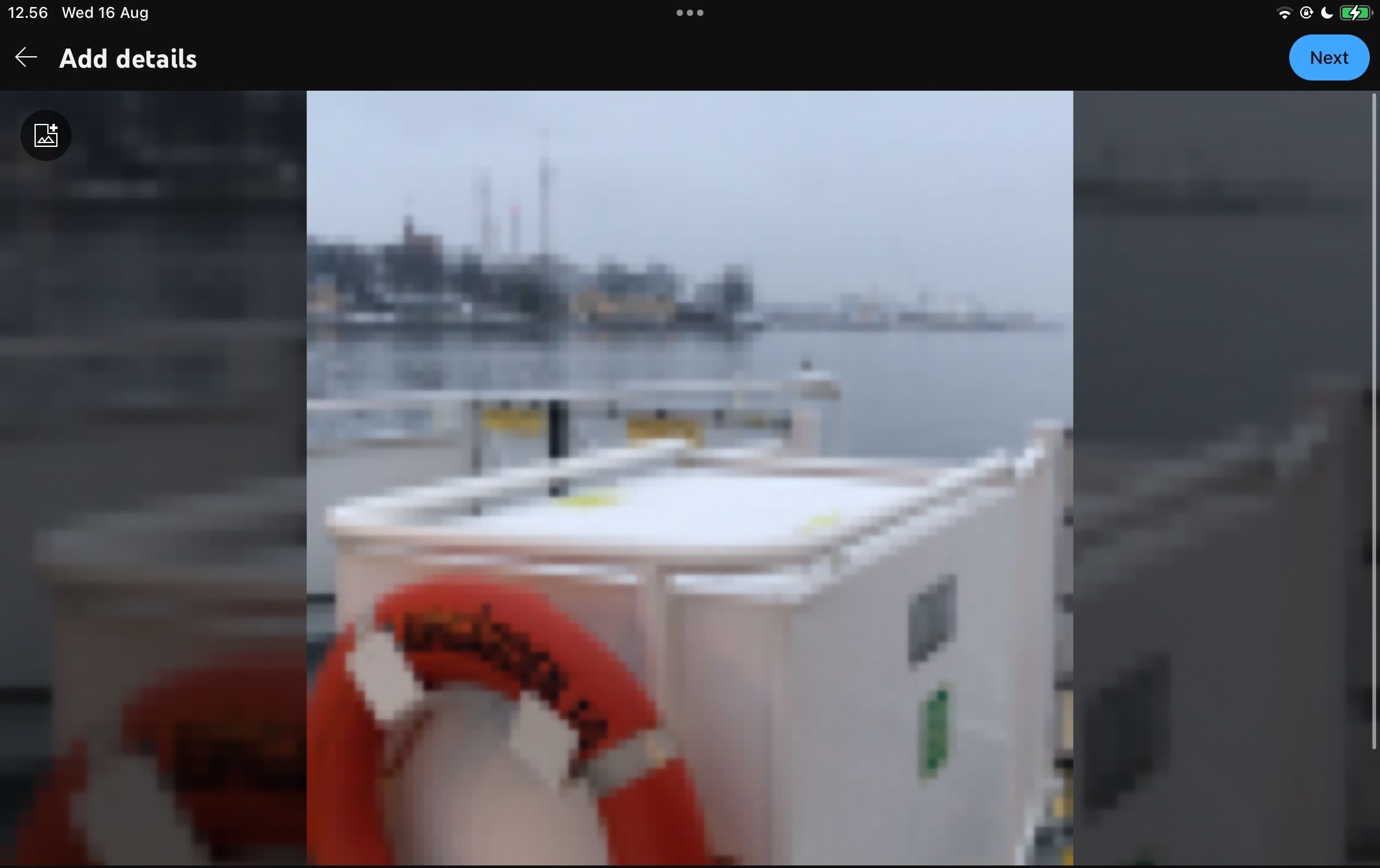
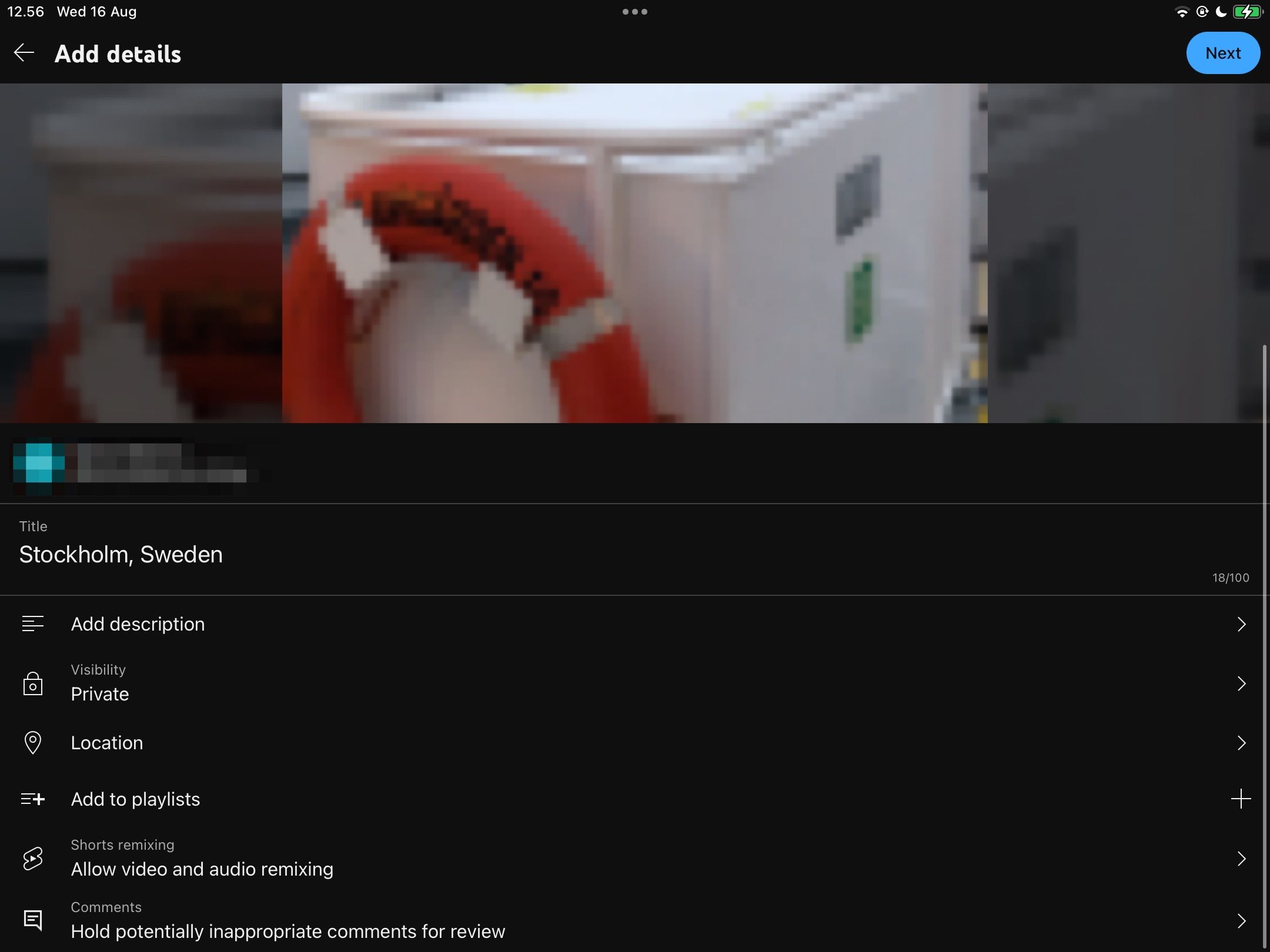
- Настройте описание, теги и другие параметры. Нажмите Next.
- Укажите аудиторию — для детей или нет — и при необходимости возрастные ограничения.
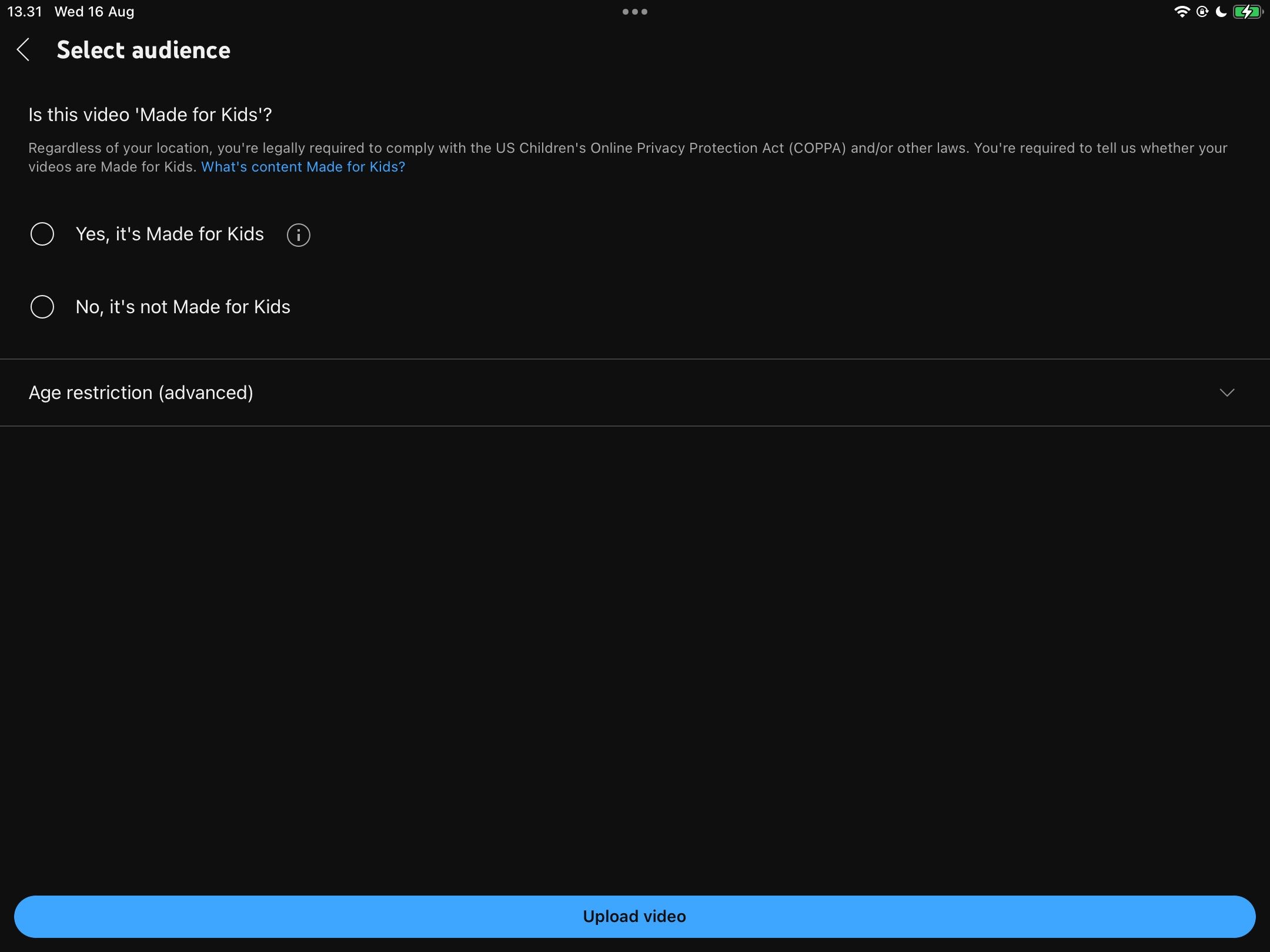
- Нажмите Upload video, чтобы завершить.
Мобильная загрузка удобна для короткого контента и быстрых исправлений, но для сложной подготовки и детальной настройки метаданных лучше использовать компьютер.
Как загрузить видео на YouTube с игровой консоли
Современные игровые консоли позволяют записывать и напрямую публиковать геймплей. Общая логика:
- Консоль сохраняет клип в локальном хранилище (короткий клип или запись сеанса).
- В настройках записи выберите «Поделиться» или «Upload», затем «YouTube».
- При первом подключении понадобится связать аккаунт YouTube с учётной записью консоли.
Процесс может отличаться в зависимости от платформы (PlayStation, Xbox, Nintendo). Если вы планируете регулярно публиковать игровые ролики, проверьте руководство консоли или соответствующие разделы поддержки YouTube и производителя.
Как загружать YouTube Shorts
YouTube Shorts — короткие вертикальные ролики до 60 секунд. Основные правила и советы:
- Видео длиной 60 секунд или короче, снятое в вертикальном или квадратном формате, обычно будет распознано как Short.
- Можно добавить #shorts в заголовок, но это не обязательно.
- Для Shorts важна динамика, яркий начальный кадр и сильный крючок в первые секунды.
Плюсы и минусы Shorts:
- Плюсы: быстрая видимость, шанс получить органический трафик; подходит для тестирования идей.
- Минусы: низкая удерживаемость аудитории на канале, меньшая доходность при монетизации по сравнению с длинными роликами для некоторых ниш.
Когда Shorts не подходят: если вам важна глубина материала, длинные объяснения, демонстрации с подробностями — выбирайте обычные видео.
SEO и оптимизация видео: что важно
Оптимизация повышает шансы, что видео найдут зрители. Основные элементы:
- Заголовок: включает ключевую фразу, не вводит в заблуждение. Держите заголовок информативным.
- Описание: первые 1–2 строки видны в результатах — вставьте ключевые слова и важную информацию туда. Добавьте ссылки, таймкоды, призыв к подписке.
- Теги: помогают контекстуализации, но не заменяют хороший заголовок и описание.
- Миниатюра: яркая, контрастная, с крупным текстом при необходимости; должна быть релевантной содержанию.
- Субтитры и транскрипты: улучшают доступность и индексируемость. Загружайте SRT или используйте автоматические субтитры и правьте их.
- Таймкоды (chapters): помогают просмотрам и повышают пользовательский опыт.
- Плейлисты и конечные заставки: удерживают зрителей на канале.
Критерий успеха SEO: регулярность публикаций, релевантность контента и стремление улучшать CTR (процент кликов по показам) и среднюю продолжительность просмотра.
Проверочный чек‑лист перед публикацией (мини‑SOP)
Используйте этот чек‑лист перед каждым релизом:
- Проверен звук (уровни, посторонние шумы).
- Проверено видео на артефакты и кропы; правильное соотношение сторон.
- Есть миниатюра, подходящая по размеру и четкости.
- Заголовок содержит ключевую фразу и описывает содержание.
- Описание заполнено, есть таймкоды и ссылки на ресурсы.
- Субтитры загружены или авто‑субтитры проверены.
- Правильно выбрана аудитория (для детей/не для детей).
- Проверены права на музыку и внешний контент.
- Выбрана видимость публикации и тайминг.
Этот чек‑лист можно сохранить как шаблон и копировать перед каждой загрузкой.
Критерии приёмки
Видео считается готовым к публикации, если выполнены следующие критерии:
- Техническая готовность: без ошибок воспроизведения, корректные кодеки и соотношение сторон.
- Юридическая готовность: права на музыку и использованный контент подтверждены или взяты из библиотеки без ограничений.
- Маркетинговая готовность: миниатюра, заголовок и описание готовы и согласованы.
- Доступность: субтитры загружены или отредактированы.
Частые ошибки и как их избежать
- Ошибка: Неправильная миниатюра или её отсутствие. Решение: делайте миниатюру заранее в разрешении не менее 1280×720 px.
- Ошибка: Неполные метаданные. Решение: заполняйте описание и таймкоды, используйте шаблон описания.
- Ошибка: Нарушение авторских прав на музыку. Решение: используйте свою музыку или правомерные библиотеки звуков.
- Ошибка: Неправильно выбранная аудитория (для детей). Решение: внимательно отмечайте настройки аудитории, чтобы избежать блокировок и штрафных ограничений.
Закон, приватность и права (коротко)
- Получайте согласие у людей, если в кадре присутствуют частные лица, особенно в регионах с жёсткой защитой персональных данных.
- Используйте только контент, на который у вас есть права (музыка, видеофрагменты, логотипы). Нарушения авторских прав могут привести к блокировкам и демонетизации.
- С точки зрения GDPR: если видео собирает персональные данные пользователей (например, через комментарии или встроенные формы), обеспечьте прозрачность и способы удаления данных по запросу.
Important: уважайте право на изображение и приватность; при сомнениях — получите письменное согласие.
Продвинутые рекомендации для роста канала
- План публикаций: публикуйте регулярно; даже одно видео в неделю лучше плывёт, чем нерегулярные релизы.
- A/B тесты миниатюр: проверяйте, какая миниатюра даёт лучший CTR, и применяйте выводы.
- Взаимодействие: просите зрителей ставить лайк, подписываться и оставлять комментарии — это сигнал для алгоритма.
- Аналитика: следите за показателями Retention (удержание), CTR и источниками трафика в YouTube Studio и корректируйте стратегию.
Когда загружать — планирование и расписание
- Публикация в час пик вашей аудитории повышает шанс получения просмотров в первые часы. Используйте аналитику YouTube, чтобы определить, когда ваши зрители наиболее активны.
- Планируйте релизы заранее и используйте функцию расписания публикации в YouTube Studio.
Примеры альтернативных подходов
- Полная автоматизация: интеграция с облачным хранилищем и CI/CD для видеоконтента (для студий и компаний).
- Ручная публикация: ручной контроль каждого метаданных и капельного продвижения (подходит для авторов, контролирующих каждую деталь).
- Комбинированный подход: монтаж на ПК, черновая загрузка на телефон для теста, окончательная публикация из Studio.
Мини‑методика: 7 шагов от идеи до публикации
- Подготовьте сценарий и структуру ролика.
- Запишите и смонтируйте видео (считайте его черновиком).
- Проведите аудио‑мастеринг и цветокоррекцию.
- Создайте миниатюру и финализируйте заголовок/описание.
- Проверьте права на контент и добавьте субтитры.
- Загрузите в YouTube и заполните все метаданные.
- Запланируйте публикацию и опубликуйте, отслеживайте метрики первые 48 часов.
Пример простого потока принятия решения (Mermaid)
flowchart TD
  A[У вас есть отснятый материал?] -->|Нет| B[Снимите видео]
  A -->|Да| C[Нужен монтаж?]
  C -->|Да| D[Смонтируйте на ПК или iPad]
  C -->|Нет| E[Перейдите к загрузке]
  D --> E
  E --> F{Формат вертикальный < 60s?}
  F -->|Да| G[Shorts]
  F -->|Нет| H[Обычное видео]
  G --> I[Опубликовать как Short с #shorts]
  H --> J[Заполнить метаданные и опубликовать]
Тестовые случаи и критерии приёмки (коротко)
- Видео воспроизводится корректно на десктопе, мобильных и Smart TV.
- Миниатюра четкая и релевантна контенту.
- Субтитры соответствуют аудио.
- Описание содержит все ссылки и таймкоды.
Часто задаваемые вопросы
Нужно ли указывать #shorts в названии?
Нет, если видео короче 60 секунд и вертикальное, YouTube распознает его как Short. Хэштег можно добавить для дополнительной ясности, но это не обязательно.
Какой формат файла лучше всего использовать?
MP4 с кодеком H.264 и аудио AAC — универсальный и совместимый выбор.
Можно ли загружать видео с монтажной программы напрямую?
Некоторые программы (Premiere Pro, DaVinci Resolve, Final Cut) поддерживают экспорт и загрузку прямо на YouTube. Это удобно, но многие авторы предпочитают проверять метаданные уже в YouTube Studio.
Резюме
Загрузка видео на YouTube возможна с компьютера, мобильного устройства, планшета или игровой консоли. Выбор устройства зависит от ваших задач: для тонкой настройки и больших файлов лучше использовать компьютер, для быстрого контента подойдёт смартфон. Обратите внимание на миниатюру, заголовок, описание и субтитры — эти элементы влияют на видимость и удержание аудитории.
Notes: Пересматривайте аналитику и корректируйте стратегию со временем. Экспериментируйте с форматом и длительностью, чтобы найти оптимальный формат для вашей аудитории.
Ключевые материалы для скачивания и шаблоны:
Шаблон описания (копируйте и адаптируйте):
- Краткое описание темы
- Таймкоды
- Ссылки на источники
- Призыв к действию (подписка, лайк)
- Информация о правах и контакты
Чек‑лист перед публикацией: сохраните пунктовый список из раздела выше как чек‑лист в Google Docs или Notion.
Спасибо за чтение — возвращайтесь к этому руководству перед каждой публикацией, чтобы не пропустить важные шаги.

Похожие материалы

Несколько аккаунтов Skype: Multi Skype Launcher

Журнал для работы: повысить продуктивность

Персональные звуки уведомлений на Android

Скачивание шоу Hulu для офлайн‑просмотра

Microsoft Start: персонализированная новостная лента
