
Как загрузить PDF в ChatGPT
Почему это важно
ChatGPT сильно упростил поиск ответов и решение задач на естественном языке, но у сервиса нет встроенной возможности загрузки произвольных файлов (PDF, DOCX и т. п.). На практике это мешает, когда нужно проанализировать статьи, отчёты, контракты или большие наборы документации. К счастью, доступны несколько надёжных обходных путей: сторонние веб-сервисы, расширения для браузера и интеграции в браузерах на базе Chromium.
Определение терминов
- ChatGPT: модель и интерфейс для общения на естественном языке.
- PDF: формат для представления документов, часто используется для статей, отчётов, инструкций.
- OCR: оптическое распознавание текста — требуется для PDF с изображениями страниц.
Способы загрузки PDF в ChatGPT
Ниже — подробное руководство по трём основным подходам, их сильным и слабым сторонам, практические советы и готовые чек-листы для разных ролей.
Метод 1: Сторонние сервисы для анализа PDF
Суть метода
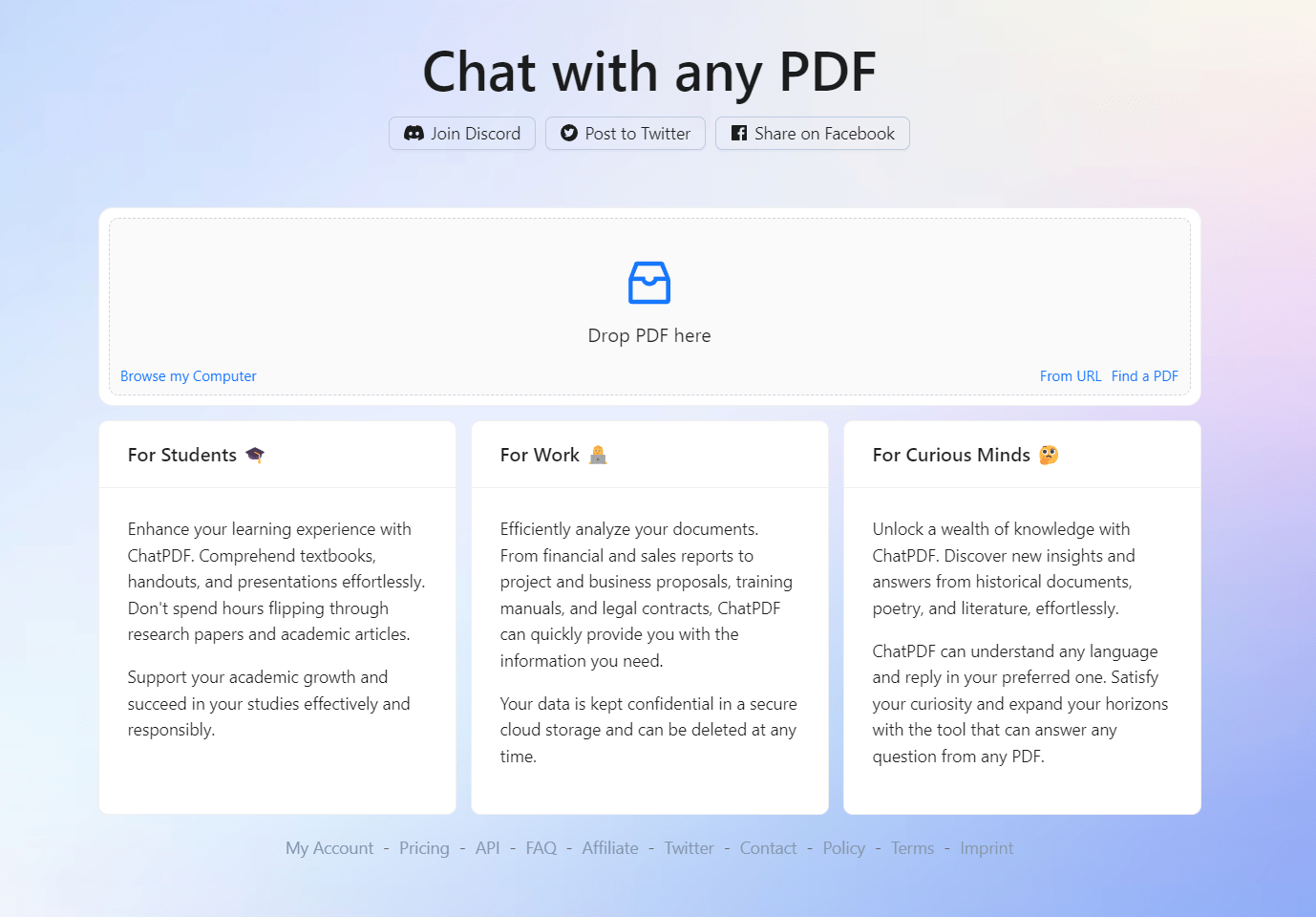
Сервисы вроде chatpdf.com и humata.ai принимают ваш PDF, извлекают текст и дают интерфейс для вопросов на его основе. Они используют модели, совместимые с ChatGPT-подходом, и часто добавляют поисковые и навигационные функции по документу.
Как использовать (общие шаги)
- Перейдите на сайт (например, chatpdf.com или humata.ai).
- Зарегистрируйтесь, если требуется.
- Загрузите PDF (проверьте ограничения по размеру и числу страниц).
- Дайте сервису время на индексирование.
- Задайте вопросы: попросите резюме, уточнение по разделам, поиск по ключевым словам.
Плюсы
- Быстрое подключение и удобный чат-интерфейс.
- Часто встроен просмотр страниц и привязка ответов к номерам страниц.
- Дополнительные функции: экспорт заметок, выделение, сохранение сессий.
Минусы и ограничения
- Бесплатные планы обычно ограничены по объёму и функционалу.
- Вы загружаете документ на сторонний сервер — риск для конфиденциальности.
- Возможны ошибки с отсканированными PDF (нужен OCR).
Когда выбирать этот метод
- Когда нужна быстрая интерактивная работа с большим документом.
- Когда допустима передача данных третьей стороне (нет строгих требований по конфиденциальности).
Метод 2: Расширения для браузера
Суть метода
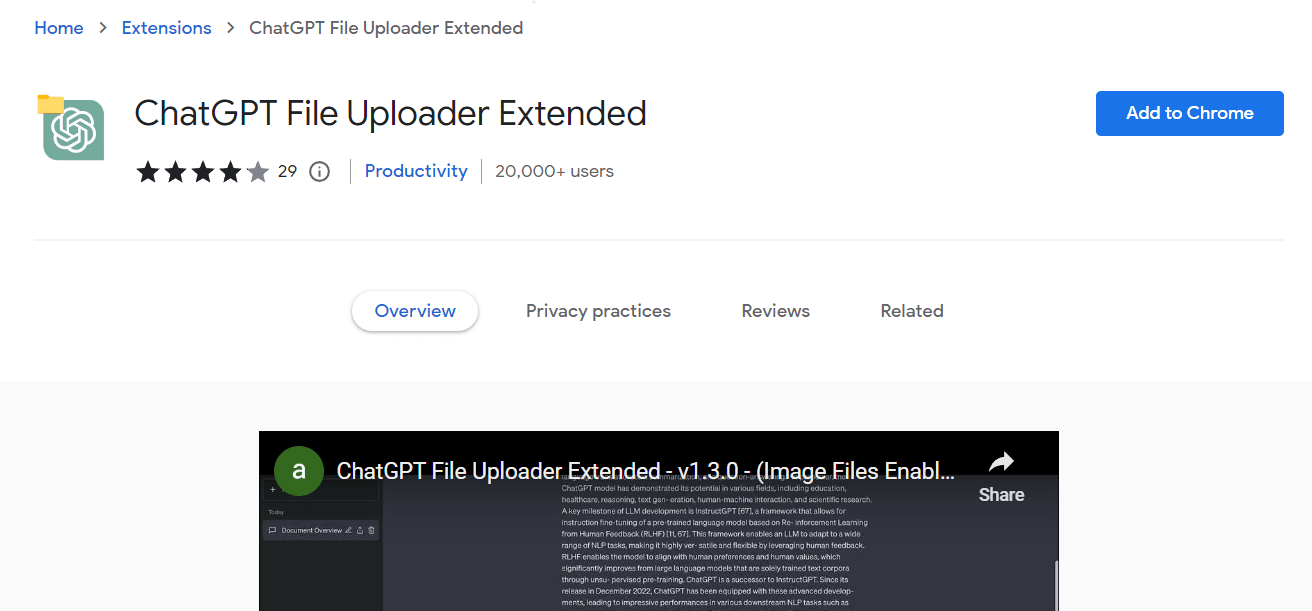
Расширения (например, «ChatGPT File Uploader» или аналоги) интегрируются с интерфейсом ChatGPT в браузере и позволяют загружать файлы: TXT, DOC, DOCX, CSV, PDF, XLS, ZIP и т. п.
Как использовать
- Установите расширение из магазина Chrome/Edge.
- Дайте необходимые разрешения.
- Откройте интерфейс расширения и загрузите PDF.
- Расширение конвертирует/извлекает текст и отправляет в чат.
Плюсы
- Многие расширения бесплатны.
- Удобная интеграция прямо в рабочую область ChatGPT.
- Быстрая загрузка и локальная предобработка в браузере (в некоторых расширениях).
Минусы
- Качество работы зависит от расширения; некоторым требуются платные функции.
- Расширения могут просить много разрешений — внимательнее с доступом к данным.
- Не все расширения регулярно обновляются и проходят ревью магазинов.
Когда выбирать этот метод
- Если вы хотите работать в привычном окне ChatGPT, но с поддержкой файлов.
- Если нужен быстрый доступ и вы доверяете расширению.
Метод 3: Microsoft Edge и панель Bing
Суть метода
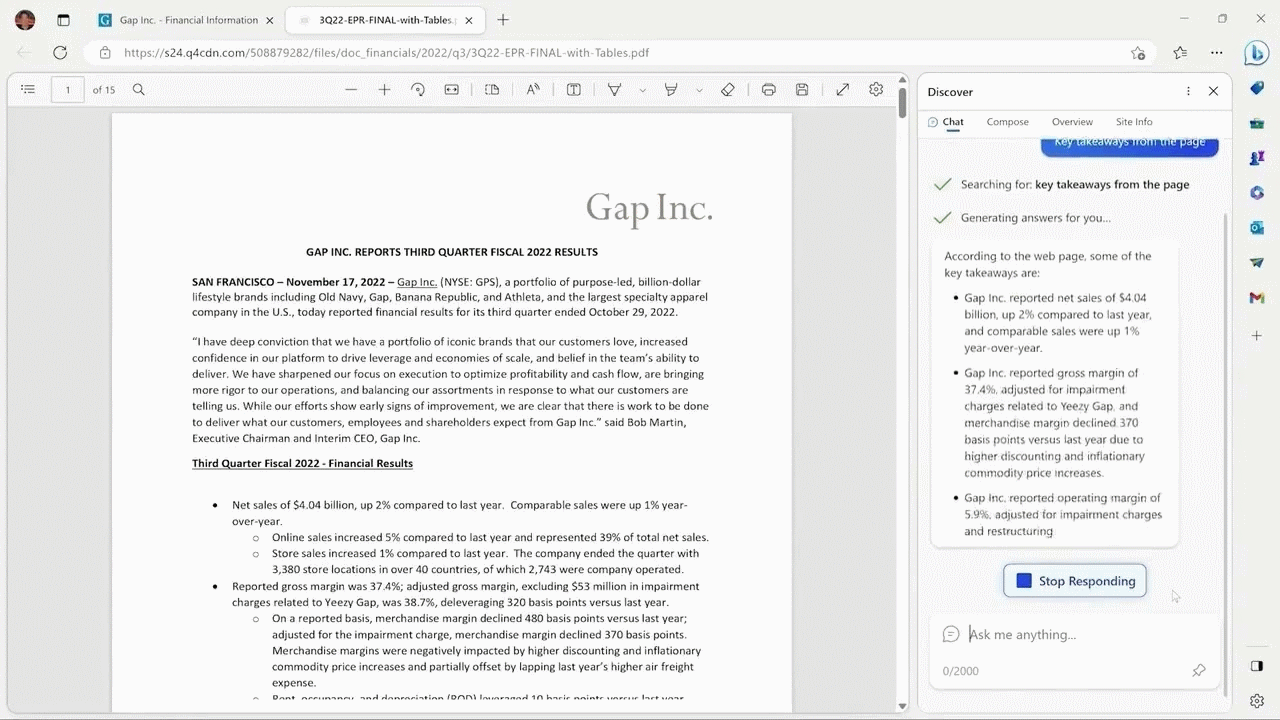
Microsoft Edge предлагает боковую панель с инструментами, основанными на модели Bing Chat (ChatGPT-подобной). Открыв PDF в Edge, вы можете задавать вопросы через боковую панель, не загружая файл на сторонние сервисы отдельно.
Как использовать
- Откройте PDF прямо в браузере Edge (файл на локальном диске или URL).
- Откройте боковую панель Bing/чат в Edge.
- Задайте вопросы по содержимому открытого документа.
Плюсы
- Удобно для чтения и параллельной работы в браузере.
- Меньше шагов и часто нет необходимости в сторонних загрузках.
- Хорошая интеграция с веб-страницами и PDF-файлами.
Минусы
- Функции и точность зависят от версии Edge и региона.
- Не всегда доступно полный парсинг сложных PDF (таблицы, изображения).
Когда выбирать этот метод
- Если вы работаете на Windows и используете Edge.
- Когда важна простота и минимальное количество сторонних сервисов.
Подготовка PDF перед отправкой в модель — мини-методология
- Оцените конфиденциальность: если документ содержит персональные или коммерчески чувствительные данные, избегайте загрузки на публичные сервисы.
- Преобразуйте PDF в текст: используйте локальные инструменты OCR (Tesseract, ABBYY) для отсканированных страниц.
- Разбейте большой документ на логические части (главы, разделы, приложения).
- Подготовьте вопросы: сначала попросите краткое резюме, затем уточняйте по разделам или страницам.
- Сохраняйте исходные номера страниц — это поможет проверять ответы модели.
Чек-листы по ролям
Для студентов
- Проверить, нет ли в документе личных данных.
- Попросить краткое резюме для подготовки к семинару.
- Сравнить ответы модели с первоисточником и отметить несоответствия.
Для исследователей
- Использовать сторонние сервисы с привязкой к страницам и экспортом цитат.
- Хранить локальную копию результатов анализа.
- Подтверждать ключевые факты из оригинальных источников.
Для разработчиков и инженеров
- Извлечь технические разделы и тест-кейсы в отдельные файлы.
- Проводить проверку точности формул и кода вручную.
- Автоматизировать извлечение текста (скрипты, API).
Для маркетологов и менеджеров
- Попросить модель выделить ключевые тезисы и целевую аудиторию.
- Сгенерировать краткие варианты описаний и заголовков.
- Проверить соответствие сообщения корпоративному тону.
Ограничения и когда методы не подходят
- PDF с защищённым DRM или сильно зашифрованные документы не будут корректно обработаны.
- Сложные таблицы, рисунки и схемы могут теряться при конвертации в текст.
- Для юридически значимых выводов не полагайтесь только на ответы модели — привлекайте эксперта.
Конфиденциальность и безопасность
Важно учитывать, что при загрузке документов в сторонние сервисы вы передаёте данные третьей стороне. Для чувствительных документов:
- Используйте локальные OCR-инструменты и копируйте только выжимку текста в ChatGPT.
- Убедитесь, что сервис имеет понятную политику конфиденциальности и хранения данных.
- При работе с персональными данными соблюдайте требования законодательства (например, GDPR) и корпоративные правила.
Критерии приёмки
- Модель даёт осмысленное резюме и ответы, согласующиеся с исходным текстом.
- В ответах присутствуют ссылки на страницы или цитаты (если сервис это поддерживает).
- Нет утечки чувствительной информации в публичных логах.
Ментальные модели и эвристики при выборе метода
- Если приоритет — приватность: извлекайте и редактируйте текст локально.
- Если приоритет — скорость и интерактивность: сторонние сервисы удобнее.
- Если приоритет — интеграция в рабочий поток: расширения или Edge подходят лучше.
Decision flowchart
flowchart TD
  A[Нужно загрузить PDF?] --> B{Документ конфиденциален?}
  B -- Да --> C[Извлечь текст локально и отправлять только нужные фрагменты]
  B -- Нет --> D{Нужна быстрая интерактивность?}
  D -- Да --> E[Использовать chatpdf.com или humata.ai]
  D -- Нет --> F{Работаете в Edge?}
  F -- Да --> G[Открыть PDF в Edge и использовать боковую панель Bing]
  F -- Нет --> H[Установить расширение для загрузки файлов в ChatGPT]
  C --> I[Проверить OCR и форматирование]
  E --> J[Проверить лимиты бесплатного плана]
  H --> K[Проверить разрешения расширения]
Примеры запросов и тест-кейсы
- «Сделай краткое резюме документа: 5–7 пунктов.»
- «Найди все определения термина X и укажи номера страниц.»
- «Сопоставь таблицу на стр. 12 с описанием в тексте на стр. 5 и укажи расхождения.»
Критерии приёмки для теста
- Резюме отражает основные идеи, не добавляя вымышленных фактов.
- Перечисленные страницы действительно содержат указанный контент.
- Таблицы и числовые данные совпадают с исходным PDF.
Альтернативные подходы
- Ручное извлечение ключевых фрагментов и поочерёдная отправка в чат (подходит для особо чувствительных данных).
- Использование платных API-платформ с SLA и гарантией хранения данных в заданном регионе.
- Сочетание: локальный OCR + автоматизированный скрипт для упорядочивания и отправки только релевантных фрагментов.
Частые ошибки и как их избежать
Ошибка: загрузка сканированного PDF без OCR — результат будет пустым или бессмысленным.
Решение: примените OCR заранее и проверьте читаемость текста.
Ошибка: сразу просить модель дать юридическое заключение.
Решение: просите черновики и перечни вопросов, а для финального права привлекайте специалиста.
Краткий глоссарий
- OCR — преобразование изображения текста в редактируемый текст.
- DRM — защита от несанкционированного копирования.
- API — интерфейс для автоматизированного доступа к функциям сервиса.
Итог
Загрузка PDF в ChatGPT напрямую невозможна, но есть рабочие обходные пути: сторонние сервисы, расширения и встроенные функции браузера. Выбор зависит от требований к приватности, объёму документов и удобству работы. Для профессиональной или чувствительной информации предпочитайте локальную подготовку текста и минимизируйте передачу исходных файлов.
Важно: проверяйте ответы модели на соответствие первоисточнику и не используйте автоматические выводы как единственную основу для критических решений.
Спасибо за чтение. Поделитесь в комментариях, какой метод вам подошёл больше, и какие задачи вы решаете с помощью анализа PDF в ChatGPT.
Важное замечание
Если в документе есть личные, медицинские или финансовые данные, не загружайте его в публичные сервисы без разрешения и предварительной анонимизации.
Краткое резюме
- ChatGPT не умеет принимать файлы напрямую.
- Сторонние сервисы и расширения решают задачу, но требуют внимания к приватности.
- Для конфиденциальных данных извлекайте и редактируйте текст локально.

Похожие материалы

Несколько аккаунтов Skype: Multi Skype Launcher

Журнал для работы: повысить продуктивность

Персональные звуки уведомлений на Android

Скачивание шоу Hulu для офлайн‑просмотра

Microsoft Start: персонализированная новостная лента
