
Как перепривязать смарт‑сервисы в Google Home после обновления
TL;DR
Если Google прислал уведомление об обновлении Home, часть смарт‑сервисов нужно отвязать и подключить заново. Откройте приложение Google Home, перейдите в «Управление домом», найдите сервисы со статусом «Upgrade!» и последовательно выполните отвязку и повторную авторизацию. Это займёт 2–5 минут на сервис.
Почему это нужно
Google обновляет платформу смарт‑домов и вводит новые механизмы авторизации или интеграции. Чтобы старые связи продолжали работать и получили новые функции, сервисы нужно перепривязать — это безопасная процедура повторной авторизации вашего аккаунта у стороннего провайдера.
Ключевые термины
- Сервис (service): сторонняя платформа (например, Philips Hue, Nest, TP‑Link). Коротко: источник управления устройствами.
- Отвязка (unlink): разрыв текущей связи между Google и сервисом.
- Повторная привязка (relink): повторная авторизация и восстановление связи.
Что подготовить перед началом
- Учетные данные (email + пароль) для каждого сервиса, который будете перепривязывать.
- Доступ к тому же аккаунту Google, что использовался ранее.
- По возможности — список устройств и назначенных комнат (чтобы быстро переназначить).
Пошаговая инструкция
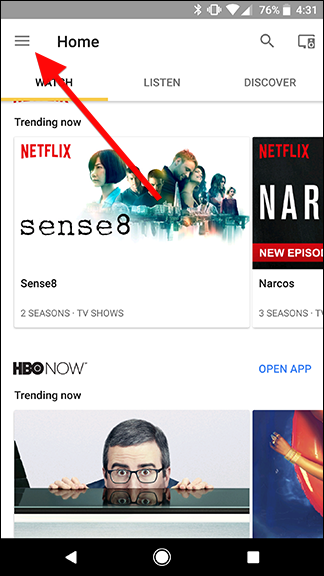
- Откройте приложение Google Home на смартфоне или планшете.
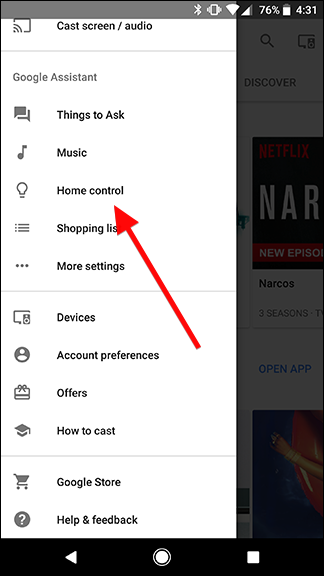
- Нажмите кнопку меню в левом верхнем углу, затем выберите «Управление домом».
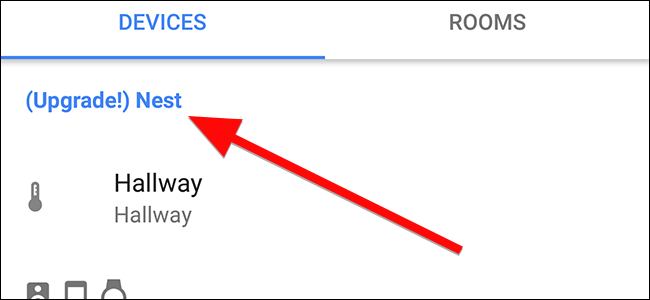
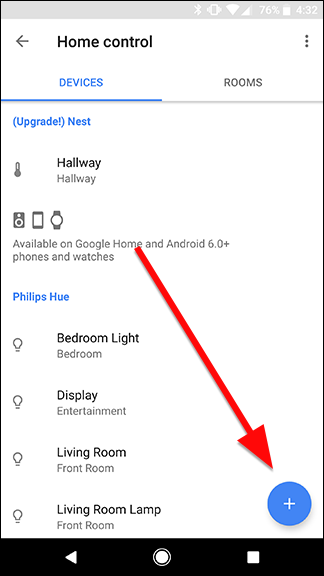
- На экране «Управление домом» вы увидите список подключённых сервисов. Некоторые могут помечаться как Upgrade! — это те, которые нужно обновить.
- Если видите пометку Upgrade!, нажмите на плюс в правом нижнем углу, чтобы открыть список сервисов.
- В верхней части списка нажмите на подключённый сервис, рядом с которым стоит Upgrade!.
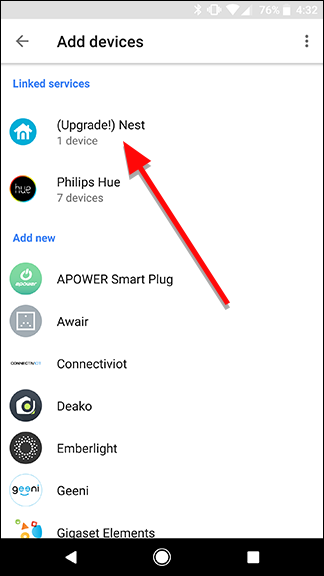
- Появится диалог с опцией «Отвязать аккаунт». Нажмите её, затем подтвердите действие во всплывающем окне.
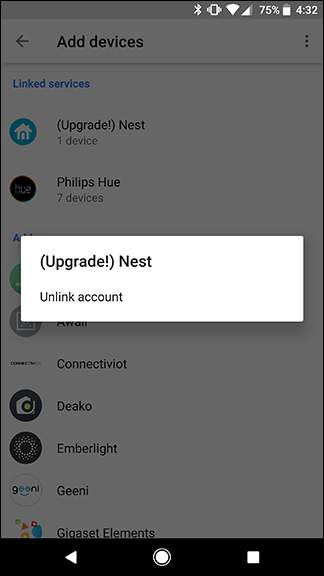
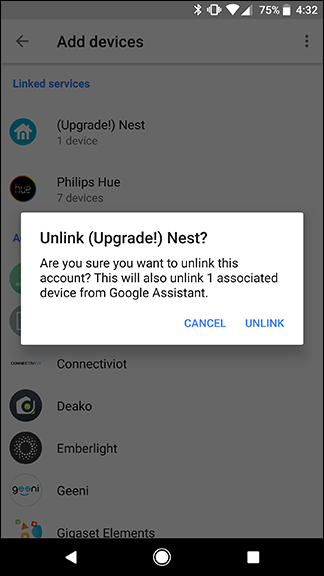
- Вернитесь на экран «Управление домом» и снова нажмите большой плюс внизу — теперь мы заново подключим сервис.
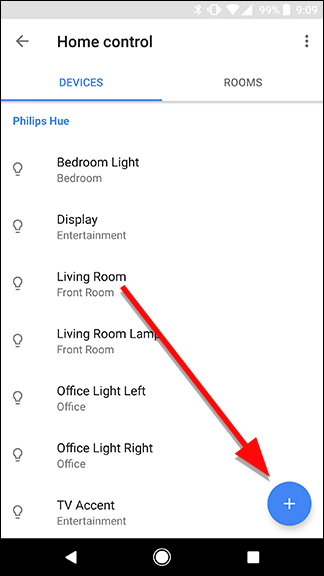
- Прокрутите список сервисов и найдите нужный. Нажмите на него и выполните вход — введите email и пароль стороннего сервиса и подтвердите разрешения для Google.
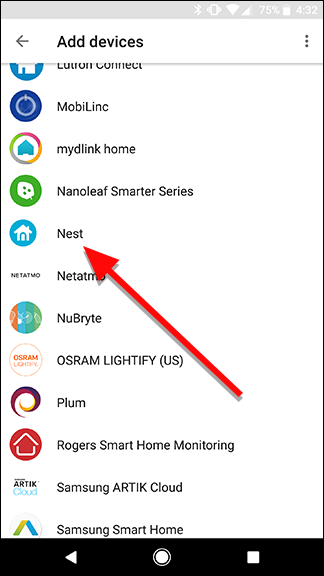
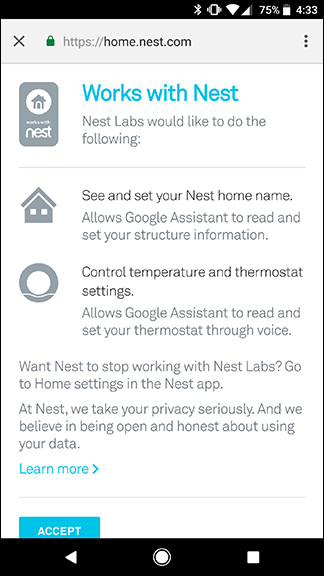
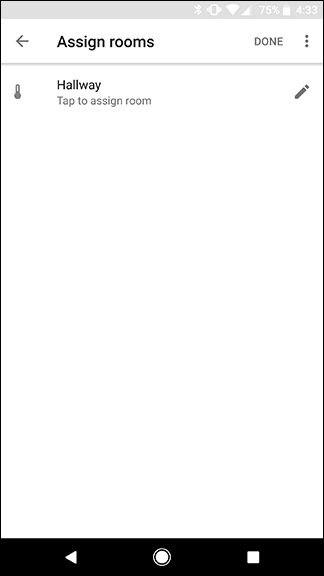
- После успешной авторизации вернитесь в приложение Home и переназначьте устройства по комнатам — это необходимо для управления голосом и сценариями.
Что делать, если что‑то идёт не так
- Ошибка входа: проверьте логин/пароль напрямую на сайте сервиса. Возможно, потребуется сброс пароля или двухфакторная аутентификация.
- Сервис не отображается в списке: убедитесь, что вы используете правильно регион/аккаунт в Google Home; обновите приложение до последней версии.
- Устройства не видны после повторной привязки: перезапустите приложение, затем устройство (роутер или хаб). При необходимости отвяжите и привяжите заново.
Быстрая проверка — чеклист перед началом
- Есть логины для всех сервисов
- Телефон подключён к интернету
- Приложение Google Home обновлено
- Имеется время на переразметку комнат
Роли и шаги (короткий чеклист)
- Домашний пользователь: убедиться, что знает пароль и готов переназметить устройства.
- Администратор сети: проверить доступность внешних сервисов и прокси/файрвола, если интеграция не проходит.
Критерии приёмки
- Сервис исчез из списка с меткой Upgrade! и после перепривязки снова отображается без ошибки.
- Все устройства сервиса снова управляются из Google Home и назначены по комнатам.
Советы и лучшие практики
- Делайте перепривязку по одному сервису: так легче обнаружить источник проблемы.
- Если у сервиса есть собственный хаб (например, Philips Hue), сначала убедитесь, что он в сети.
- Сохраните скриншоты текущих назначений комнат перед началом: это ускорит восстановление.
Когда не стоит перепривязывать сразу
- Если у вас критичные сценарии (например, безопасность), отложите перепривязку до удобного времени и протестируйте по одному сервису.
- Если вы используете корпоративные интеграции, проконсультируйтесь с IT‑администратором.
Быстрая схема принятия решения
flowchart TD
  A[Получили уведомление об обновлении?] --> B{Есть сервисы с Upgrade!}
  B -- Да --> C[Подготовить логины и сделать бэкап назначений]
  C --> D[Отвязать сервис]
  D --> E[Повторно привязать и авторизовать]
  E --> F{Устройства видны?}
  F -- Да --> G[Переназначить комнаты и завершить]
  F -- Нет --> H[Тестировать: перезапуск, проверка пароля, техподдержка]
  B -- Нет --> I[Ничего не делать]
Частые ошибки и решения
- “Не удаётся авторизоваться”: проверьте 2FA и приложения‑пароли.
- “Сервис в списке, но устройства не появляются”: откройте приложение сервиса отдельно и убедитесь, что устройства активны.
- “После перепривязки исчезли сценарии”: сценарии могут требовать повторного создания; сохраняйте конфигурации заранее.
Вывод
Перепривязка сервисов в Google Home — одноразовая и быстрая операция, которая возвращает работоспособность и открывает доступ к новым функциям. Подготовьте логины, действуйте последовательно и тестируйте по одному сервису, чтобы избежать простоев.
Важно: если интеграция используется в критичных сценариях (безопасность, доступ к замкам), выполняйте перепривязку в удобное время и сначала протестируйте на одном устройстве.

Похожие материалы

Несколько аккаунтов Skype: Multi Skype Launcher

Журнал для работы: повысить продуктивность

Персональные звуки уведомлений на Android

Скачивание шоу Hulu для офлайн‑просмотра

Microsoft Start: персонализированная новостная лента
