
Как обновить BIOS материнской платы — пошаговое руководство
Важно: обновление BIOS — технически чувствительная операция. Делайте её только при необходимости и следуйте инструкциям производителя.
Зачем обновлять BIOS
BIOS (или современный аналог UEFI) — это встроенная прошивка, которая запускает аппаратное обеспечение до загрузки операционной системы. Обновление прошивки может:
- исправить ошибки и сбои оборудования;
- добавить поддержку нового процессора, оперативной памяти или устройств;
- улучшить совместимость и стабильность системы.
Когда не нужно обновлять BIOS:
- если всё работает нормально, обновление часто не требуется;
- не обновляйте ради «последней версии», если у вас нет конкретной проблемы или требуемой совместимости.
Краткое определение: BIOS/UEFI — низкоуровневая прошивка материнской платы, управляющая первичной загрузкой и инициализацией оборудования.
1. Определите модель материнской платы и версию BIOS
Вы должны знать точную модель платы и текущую версию BIOS, чтобы найти подходящую прошивку.
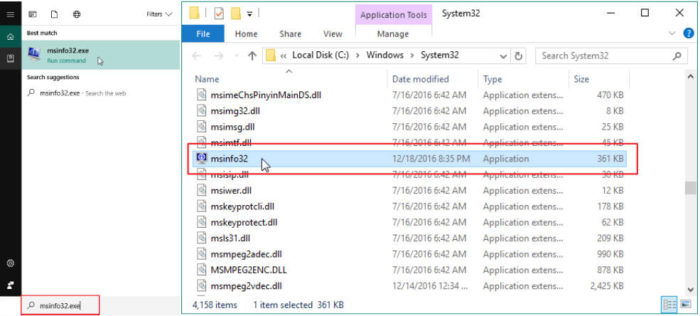
- Запустите
msinfo32.exe. Откройте меню «Пуск» и вставьтеmsinfo32.exeили перейдите вC:\Windows\System32\msinfo32.exe.
- В окне «Сведения о системе» (System Information) в разделе “Сводка системы” (System Summary) найдите поля “BIOS Version/Date”, “BaseBoard Manufacturer” и “BaseBoard Model”. Как минимум вам нужна версия BIOS и производитель платы.
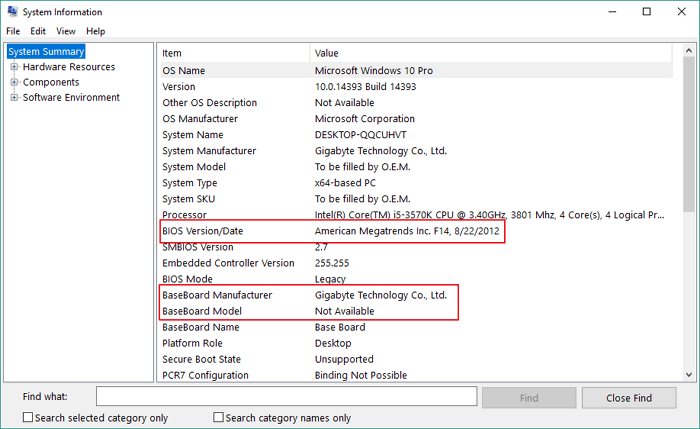
Вы также можете посмотреть эти сведения прямо в BIOS/UEFI:
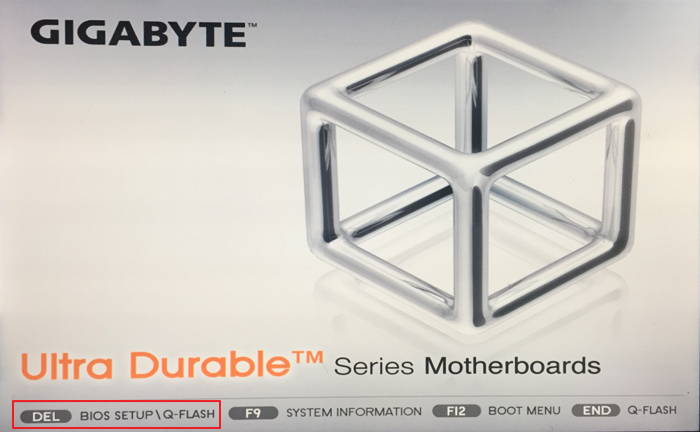
- Перезагрузите компьютер. На заставке BIOS обычно показано сообщение вроде «Press F2 to Enter Setup», «Press Del to enter BIOS». Варианты: F1, F2, F10, Delete.
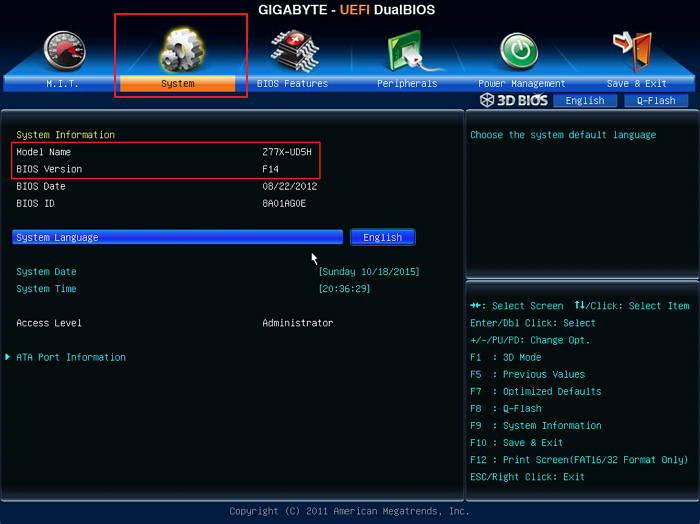
- В BIOS найдите раздел с системной информацией. На платах Gigabyte версия BIOS и модель платы обычно на вкладке «System».
2. Поиск обновлённого BIOS на сайте производителя
После того как вы зафиксировали модель и версию, перейдите на страницу поддержки производителя вашей материнской платы.
- Откройте сайт производителя и перейдите в раздел поддержки (Support).

- Найдите страницу вашей конкретной модели платы.
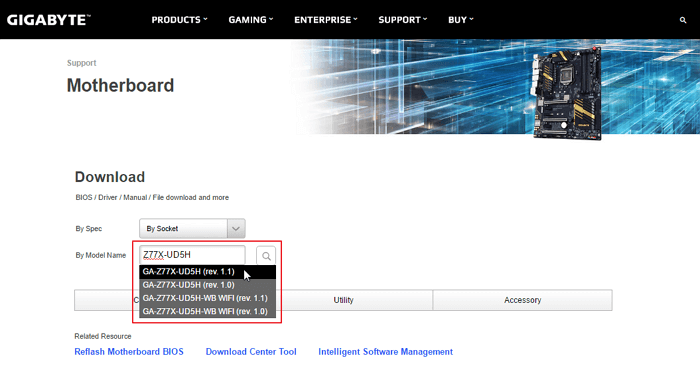
- Перейдите в раздел “Support” или “Downloads” и найдите раздел BIOS/Firmware.
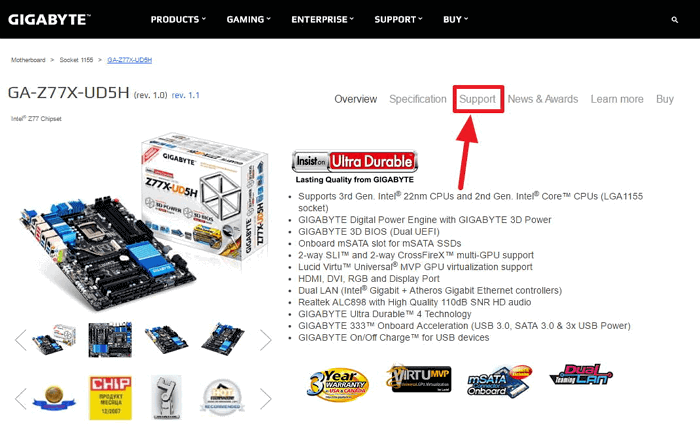
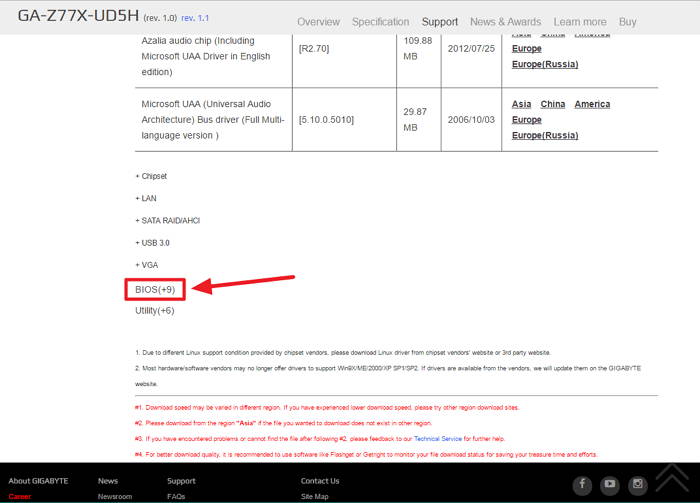
- Сравните номер версии на сайте и вашу текущую версию. Если на сайте доступна более свежая версия, скачайте ZIP-архив или файл прошивки.
- Нажмите «Download» для получения последней версии.
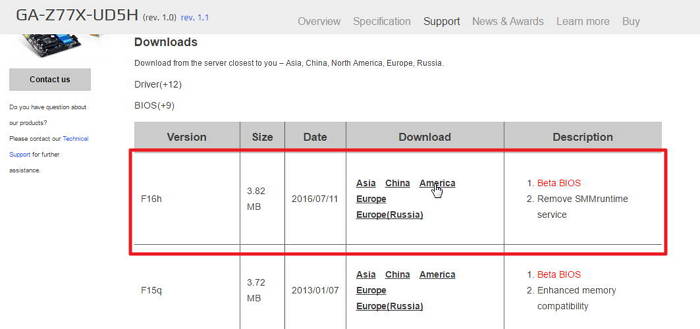
Заметка: читайте примечания к релизу (Release Notes). Они описывают, какие проблемы решает обновление и какие изменения вносятся.
3. Подготовка USB-накопителя и файлов прошивки
Процесс обновления обычно требует внешнего USB-накопителя с системой файлов FAT32.
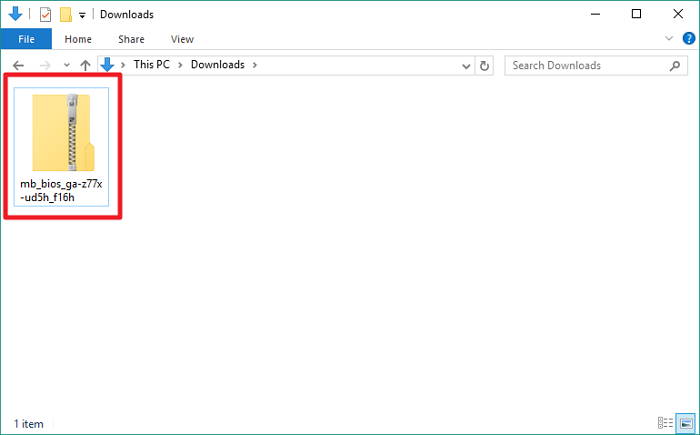
- Проверьте папку «Загрузки» (Downloads) — скачанный BIOS обычно в ZIP-архиве.
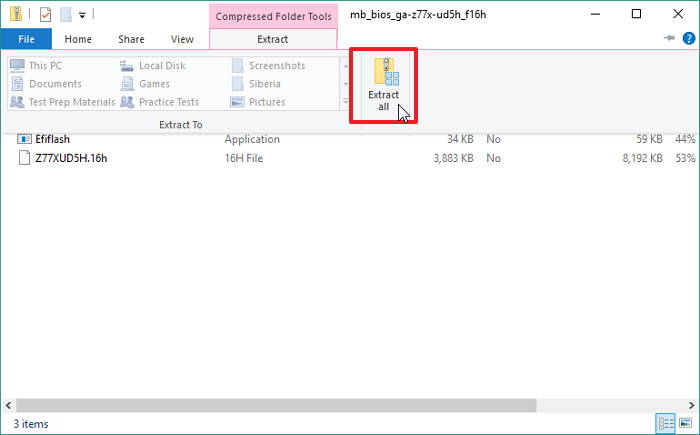
- Распакуйте архив стандартным средством Windows или архиватором.
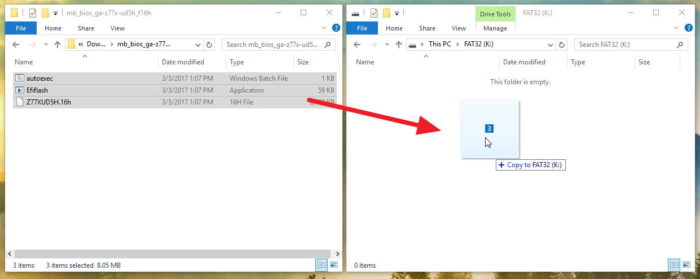
- Отформатируйте USB-накопитель в FAT32 (важно). Скопируйте распакованные файлы на корень USB.
Важно: NTFS и exFAT часто не поддерживаются утилитами обновления BIOS. Если файл слишком большой для FAT32, проверьте инструкции производителя — возможны специальные рекомендации.
4. Установка (обновление) BIOS
Подготовив USB, переходите к обновлению. Процесс ниже — пример для плат Gigabyte с утилитой Q-Flash; у других производителей названия и клавиши могут отличаться.
Вставьте USB-накопитель в USB 2.0 порт на задней панели компьютера (порт, напрямую связанный с платой). Это повышает вероятность корректного чтения в среде BIOS.
Перезагрузите компьютер и войдите в BIOS (обычно Delete или F2).
На платах Gigabyte откройте утилиту Q-Flash (например, клавиша F8).
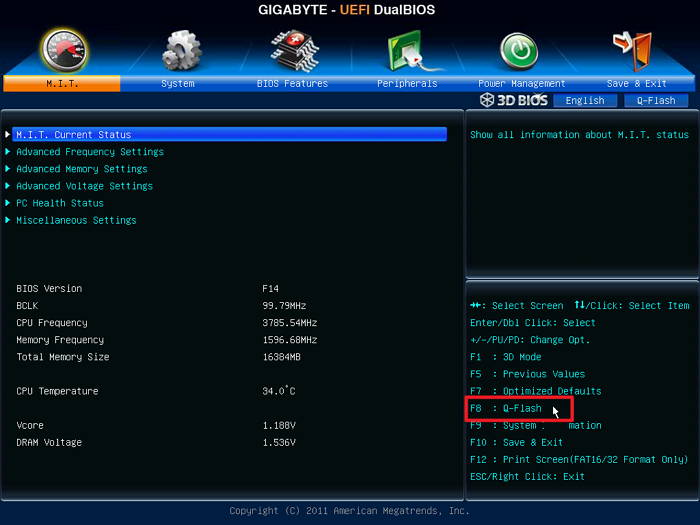
- Подтвердите открытие утилиты.

- Выберите «Update BIOS From Drive» (Обновить BIOS с диска).
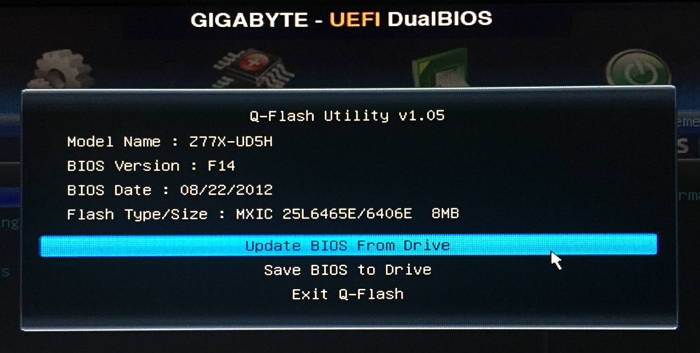
- Выберите ваш USB-накопитель в списке устройств. Если устройство не видно — попробуйте другой порт (USB 2.0 на задней панели).
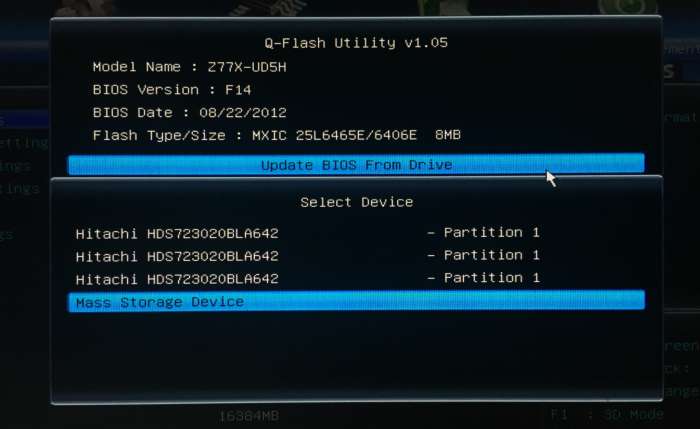
- Выберите файл прошивки (часто расширение необычное, например
.F1,.CAP,.16Hи т. п.).

- Подтвердите окончательно запуск обновления и дождитесь завершения. Не выключайте питание и не перезагружайте компьютер вручную во время процесса.
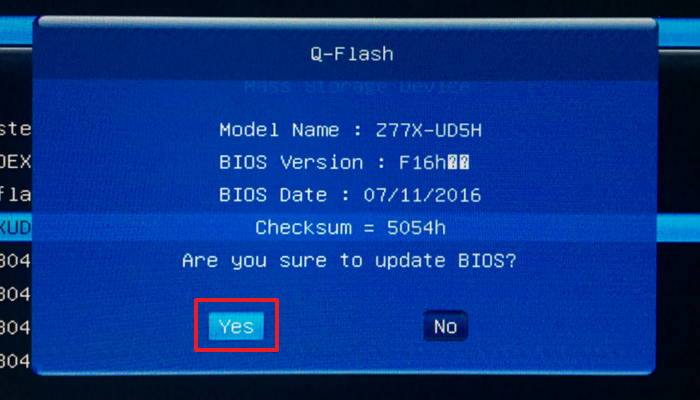
- После успешного обновления система перезагрузится автоматически. Проверьте версию BIOS снова через
msinfo32.exeили в BIOS.
Что делать, если обновление не прошло или система не загружается
Короткий план действий при проблеме:
- Не выключайте питание немедленно. Иногда процесс ещё продолжается.
- Попробуйте извлечь и снова вставить USB в другой порт и перезагрузить.
- Если плата поддерживает функцию восстановления BIOS (Dual BIOS, Q-Flash Plus, USB BIOS Flashback и т. п.), используйте её. Инструкции — на сайте производителя.
- В крайнем случае обратитесь в службу поддержки производителя или в авторизованный сервис.
Короткий сценарий восстановления для плат с функцией BIOS Flashback:
- Подготовьте USB с файлом в корне, иногда требуется переименовать файл согласно инструкции производителя.
- Нажмите специальную кнопку BIOS Flashback на задней панели при выключенном, но подключённом питании.
- Дождитесь индикации завершения (см. документацию).
Важно: не пытайтесь прошивать неподходящую модель платы — это почти всегда приводит к неработоспособности.
Дополнительная проверка и критерии приёмки
Критерии приёмки после обновления BIOS:
- Система успешно загружается в ОС;
- В
msinfo32.exeили в BIOS отображается новая версия прошивки; - Все ключевые устройства (CPU, RAM, NVMe, GPU) распознаются корректно;
- Стабильность системы при базовой нагрузке (загрузка ОС, запуск приложений).
Минимальные тесты: загрузка в Windows, проверка SMART дисков, краткий стресс-тест процессора и памяти (несколько минут).
Плейбук / SOP: Быстрый чек-лист перед обновлением
- Скопируйте важные данные и сделайте резервные копии.
- Загрузите точную прошивку для вашей модели платы.
- Проверьте релизные заметки на сайте производителя.
- Отформатируйте USB в FAT32 и скопируйте файлы в корень.
- Подключите USB 2.0 на задней панели.
- Отключите разгон (если был) и верните настройки BIOS в оптимальные значения по умолчанию.
- Запустите утилиту обновления в BIOS и следуйте инструкциям.
- После обновления проверьте версию и поведение системы.
Ментальные модели и когда обновление не помогает
- Обновление BIOS устраняет проблемы, связанные с прошивкой (ошибки и несовместимости). Оно не устранит физические дефекты компонентов (повреждённые модули памяти, вышедшие из строя накопители и т. п.).
- Если у вас артефакты на экране, перебои в питании или механические повреждения, сначала проверьте аппаратную составляющую.
Решение: мередж-флоу (краткая схема принятия решения)
flowchart TD
  A[Есть аппаратная проблема?] -->|Да| B{Выяснены симптомы}
  B --> C[Проверка кабелей и RAM]
  C --> D{Не помогло}
  D --> E[Проверка версии BIOS]
  E --> F{Есть свежая прошивка?}
  F -->|Да| G[Подготовить USB и обновить BIOS]
  F -->|Нет| H[Искать альтернативные решения 'драйверы, тесты']
  G --> I[Проверка после обновления]
  I --> J{Проблема решена?}
  J -->|Да| K[Завершить]
  J -->|Нет| L[Аппаратная диагностика/сервис]
  A -->|Нет| H
Роль‑ориентированные чек-листы
Для домашнего пользователя:
- Сделать резервную копию важных файлов;
- Скачать прошивку и инструкцию производителя;
- Обновлять только при наличии явной причины.
Для системного администратора:
- Тестировать обновление на стенде;
- Отслеживать журнал изменений и совместимость драйверов;
- Планировать окно обслуживания и уведомлять пользователей.
Короткий глоссарий
- BIOS — базовая прошивка материнской платы для первичной загрузки.
- UEFI — современная замена BIOS с расширенными возможностями.
- Q-Flash / EZ-Flash / M-Flash — фирменные утилиты для обновления BIOS.
- FAT32 — файловая система, чаще всего требуемая для USB при прошивке.
Риски и смягчение
Риск: потеря питания во время прошивки. Смягчение: выполнить обновление при стабильном питании (избегать UPS с плохим состоянием).
Риск: неверная версия прошивки. Смягчение: сверить модель платы и ревизию платы (если указана) перед загрузкой.
Риск: несовместимость настроек (разгон и т. п.). Смягчение: вернуть настройки BIOS к значениям по умолчанию перед обновлением.
Заключение
Обновление BIOS/UEFI — полезная, но чувствительная операция. Она помогает при проблемах с совместимостью и аппаратными багами, но не нужна, если система работает стабильно. Всегда сначала документируйте текущую конфигурацию, делайте резервные копии и следуйте инструкции производителя. На платах Gigabyte пример процесса — через Q-Flash; у других вендоров свои утилиты и требования.
Краткие выводы:
- Определите модель и версию BIOS;
- Скачайте именно ту прошивку, что подходит вашей модели;
- Используйте FAT32 USB и порт USB 2.0 на задней панели;
- Имейте план восстановления на случай ошибки.
Если нужна помощь с конкретной моделью платы — укажите производителя и точную модель, и я помогу проверить шаги и возможные нюансы.

Похожие материалы

Несколько аккаунтов Skype: Multi Skype Launcher

Журнал для работы: повысить продуктивность

Персональные звуки уведомлений на Android

Скачивание шоу Hulu для офлайн‑просмотра

Microsoft Start: персонализированная новостная лента
