
Как обновить HoloLens 2 до Windows 11

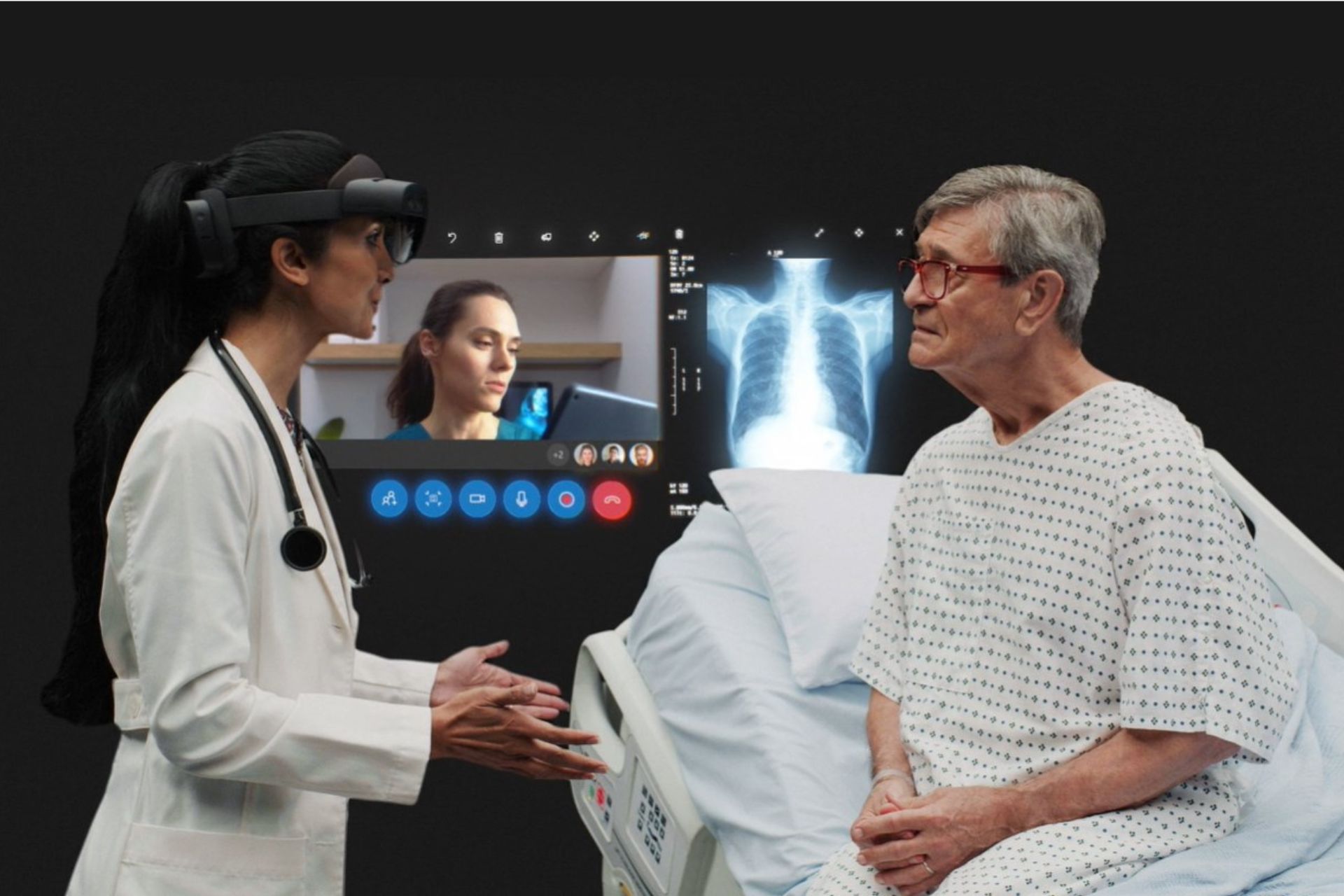
Эпоха дополненной реальности снова привлекает внимание. На фоне анонса Apple Vision Pro Microsoft выпустила обновление Windows Holographic 23H1 — июньское обновление 2023 года для HoloLens 2. Оно переводит HoloLens 2 на Windows 11 и добавляет функции для разных ролей: разработчиков, ИТ-админов и конечных пользователей.
Почему стоит обновиться
- Переход на Windows 11 даёт более современный интерфейс и новые API для разработчиков.
- Microsoft прекращает поддержку Windows Holographic 20H2, поэтому обновление — вопрос безопасности и совместимости.
- В релизе 23H1 улучшена работа Autopilot, управление пользователями и автоматическое обновление приложений Dynamics.
Важно: обновление может потребовать промежуточных версий, если вы на очень старой сборке. Читайте раздел «Требования и подготовка».
Требования и подготовка
Минимальные ПО-требования, чтобы прямо перейти на 23H1:
- Устройство должно быть на Windows Holographic 21H1 (build 20346.1002) или новее.
- Если устройство старее, чем Windows Holographic 20H2 (Build 19041.1136), сначала установите обновление февраля 2021 года (build 19041.1136 или новее), затем — 21H1.
- Достаточный уровень заряда батареи и свободного места на диске для выполнения сброса и установки обновлений.
Чек-лист перед началом (быстро):
- Синхронизируйте и сохраните данные пользователя.
- Подключитесь к надёжной сети (предпочтительна корпоративная Wi‑Fi или Ethernet через базовую станцию).
- Проверьте, что устройство на 21H1 или выше; если нет — запланируйте промежуточные обновления.
- Обновите драйверы и управляющие приложения (Autopilot, Dynamics 365) до рекомендованных версий.
Пошаговая методология обновления
- Проверьте текущую сборку: Настройки → Система → О системе. Запишите номер сборки.
- Если сборка ≥ 20346.1002 — откройте Настройки → Центр обновления Windows и запустите проверку обновлений. Если доступно 23H1, начните установку.
- Если сборка < 20346.1002, но ≥ 19041.1136 — сначала обновитесь до 21H1 (May 2021). Затем повторите шаг 2.
- Если сборка < 19041.1136 — сначала установите февральское обновление 2021 (build 19041.1136), затем 21H1, затем 23H1.
- При массовом развёртывании используйте Autopilot: Autopilot теперь может автоматически обновлять Dynamics 365 Remote Assist и Guides во время потока развертывания.
- После обновления проверьте работоспособность основных сценариев (см. Критерии приёмки).
Совет для ИТ-админов: запланируйте обновление тестовой группы перед массовым развёртыванием.
Что нового в версии 23H1
| Функция обновления приложений магазина из Настроек | Позволяет вручную проверять обновления приложений из приложения “Настройки”. | Все пользователи |
|---|---|---|
| WebView2 control теперь доступен | Компонент Microsoft Edge WebView2 позволяет встраивать веб-технологии (HTML, CSS, JavaScript) в нативные приложения и теперь доступен на HoloLens 2. | Разработчики |
| Требования к сбросу устройства в приложении Настройки | Для выполнения сброса устройства требуется достаточный заряд батареи и свободное место на диске. | Все пользователи |
| Удаление размещений приложения в смешанном мире | В контекстном меню появилась опция закрыть одно или все размещения приложения. | Все пользователи |
| Автообновление Dynamics 365 при Autopilot | При provisioning HoloLens 2 через Autopilot приложения Dynamics 365 будут обновляться автоматически. | ИТ-админ |
| Поддержка Reboot CSP и связанные изменения | HoloLens теперь поддерживает еженедельные планируемые перезагрузки и другие опции перезагрузки. | ИТ-админ |
| Уведомление о доступном обновлении | Пользователю показывается уведомление о доступном обновлении в меню «Пуск». | Конечный пользователь |
| Опыт сброса Autopilot | Улучшен опыт сброса через Autopilot: можно сбросить устройство и перезапустить Autopilot без ручной прошивки. | ИТ-админ |
| Экран раскрытия информации о биометрии | Новым пользователям показывается, какие биометрические данные использует устройство. | Все пользователи |
| Удаление пользователей с устройства | Новые политики для управления удалением пользователей, чтобы избежать достижения максимального лимита. | ИТ-админ |
| Исправления и улучшения | Различные исправления и улучшения для HoloLens. | Все пользователи |
Эти обновления ориентированы на общий комфорт использования, безопасность и поддержку корпоративных сценариев.
Роли: что меняется для кого
- Разработчики: WebView2 открывает новые возможности для смешанных приложений на веб-технологиях.
- ИТ-администраторы: улучшены Autopilot, политики управления пользователями, плановые перезагрузки и опции сброса.
- Конечные пользователи: удобнее проверять обновления приложений, и появится уведомление о доступном обновлении.
Критерии приёмки
Обновление можно считать успешным, если выполнены следующие пункты:
- Устройство загрузилось в Windows 11 без ошибок.
- Приложения Dynamics 365 корректно обновляются (если применимо).
- WebView2 доступен и работает в тестовом приложении (для разработчиков).
- Уведомления и опции плановой перезагрузки отображаются в настройках.
- Пользовательские данные сохранены и доступны.
Сценарии тестирования и критерии приёмки (короткий набор)
- Тестовая установка: обновите одну тестовую единицу до 23H1. Убедитесь, что устройство завершает обновление и загружается в систему.
- Функциональный тест: запустите приложение с WebView2, отобразите веб-страницу и проверьте интерактивность.
- Autopilot flow: reprovision через Autopilot и проверьте автообновление Dynamics 365.
- Политики пользователей: добавьте/удалите пользователей, проверьте, не превышается ли лимит.
Возможные проблемы и способы устранения
Обновление не появляется в Центре обновления Windows:
- Проверьте версию сборки. Если вы на старой сборке, установите промежуточные обновления.
- Перезагрузите устройство и повторите проверку.
- Убедитесь, что устройство подключено к интернету и имеет свободное место на диске.
Устройство прерывает обновление или не загружается:
- Попробуйте выполнить последовательный сброс через Настройки (последовательность: резервное копирование → сброс).
- Если сброс невозможен, используйте инструменты восстановления, рекомендованные Microsoft, или обратитесь в корпоративную службу поддержки.
Проблемы с Autopilot или Dynamics 365:
- Проверьте конфигурацию Autopilot и права на обновление приложений.
- Убедитесь, что в Intune/MDM политики корректно заданы для автоматического обновления.
Важно: храните резервные копии важных данных и профилей перед массовыми обновлениями.
Когда обновление может быть нецелесообразным
- У вас есть критические приложения, которые не сертифицированы для Windows 11 на HoloLens 2.
- Вы разворачиваете устройство в среде, где требуется стабильность текущей версии без изменений (например, длительные серийные испытания).
В таких случаях откладывайте обновление, тестируя его на отдельной группе устройств.
Советы по совместимости и миграции
- Планируйте фазовое развёртывание: тестовая группа → пилот → массовое развёртывание.
- Подготовьте план отката: список шагов и образов для восстановления предыдущей версии, если это потребуется.
- Сверьте политики MDM/Intune и Autopilot с новыми настройками перезагрузки и удаления пользователей.
Короткий глоссарий
- Autopilot — сервис для автоматизированного развертывания и конфигурации устройств.
- WebView2 — компонент для встраивания веб-контента в нативные приложения.
- Dynamics 365 Remote Assist / Guides — корпоративные приложения для работы в смешанной реальности.
Итог и дальнейшие шаги
Обновление HoloLens 2 до Windows 11 (23H1) даёт полезные функции для всех ролей и устраняет устаревшую поддержку 20H2. Перед обновлением выполните подготовительную проверку, протестируйте на пилотной группе и подготовьте план отката. Если готовы — начните с тестовой единицы и следуйте чек-листу выше.
Хотите поделиться опытом? Напишите в комментариях, какие сценарии вы тестировали и какие проблемы встретили.
Краткое резюме:
- Проверьте текущую сборку и наличие промежуточных обновлений.
- Тестируйте обновление на ограниченной группе.
- Обратите внимание на Autopilot и автоматические обновления Dynamics 365.
Важно: перед массовым развёртыванием всегда создавайте резервные копии и проверяйте совместимость ключевых приложений.

Похожие материалы

Несколько аккаунтов Skype: Multi Skype Launcher

Журнал для работы: повысить продуктивность

Персональные звуки уведомлений на Android

Скачивание шоу Hulu для офлайн‑просмотра

Microsoft Start: персонализированная новостная лента
