
Как обновить Windows 7: когда и как переходить на другую редакцию
Если вам нужно удалённо подключаться к рабочему столу — обновление до Windows 7 Ultimate/Professional оправдано. Для большинства домашних пользователей Home Premium вполне хватает. Процесс обновления прост: в «Компьютер» → «Свойства» запустите «Get more features with a new edition of Windows 7» и введите ключ или купите обновление. Перед обновлением выполните резервную копию и проверьте совместимость драйверов.
Быстрое оглавление
- Различия между Home Premium и Ultimate
- Различия между Starter и Home Premium
- Как выполнить обновление шаг за шагом
- Когда обновление не нужно
- Альтернативы удалённому доступу и их ограничения
- Чеклист перед обновлением
- Откат и тесты приёмки
- Краткий глоссарий и рекомендации по безопасности
Различия между Home Premium и Ultimate
Microsoft публикует подробные таблицы с функциями каждой редакции, но для домашнего пользователя важны не все пункты. Ключевые отличия:
- Remote Desktop (удалённый рабочий стол) доступен в Ultimate и Professional и отсутствует в Home Premium в роли принимающей машины. Если вам нужно подключаться к компьютеру как к удалённому хосту — только обновление решит проблему.
- BitLocker и расширенные средства шифрования доступны в Ultimate. Это полезно, если вы храните чувствительные данные на ноутбуке и хотите защищать диск на уровне шифрования.
- Дополнительные корпоративные функции (Domain Join, Group Policy) — в Ultimate/Professional. Для домашних сценариев они обычно не нужны.
Важно: для большинства домашних задач Home Premium достаточно. Многие функции можно заменить бесплатными программами, но удалённый рабочий стол Microsoft обычно работает лучше по сочетанию производительности и поддержки Aero.
Различия между Starter и Home Premium
Windows 7 Starter — сильно урезанная редакция. Ограничения, которые чаще всего раздражают домашнего пользователя:
- Нет Aero и связанных визуальных эффектов.
- Нет HomeGroup и ограниченная сетевая функциональность.
- Отсутствие поддержки 64‑битной версии в предустановленных образах (зависит от OEM).
- Нет Media Center, Snipping Tool, Sticky Notes, и многих мелких утилит.
- Ограничение на фон рабочего стола (в некоторых сборках нельзя менять обои без сторонних утилит).
Вывод: если у вас Starter и вы хотите нормальную работу на ноутбуке/домашнем ПК — апгрейд до Home Premium стоит того. Для замены только фонового рисунка достаточно бесплатной программы, но это не решает другие ограничения.
Как выполнить обновление шаг за шагом
Шаги очень простые, если у вас есть ключ обновления:
- Сделайте полную резервную копию важных данных (файлы, профили браузера, почта). Используйте внешний диск или облако.
- Убедитесь, что все драйверы для текущего оборудования доступны и совместимы с целевой редакцией.
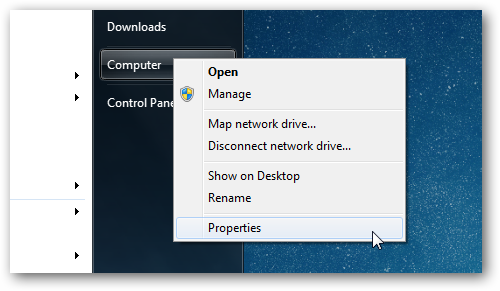
- Щёлкните правой кнопкой по «Компьютер», выберите «Свойства».
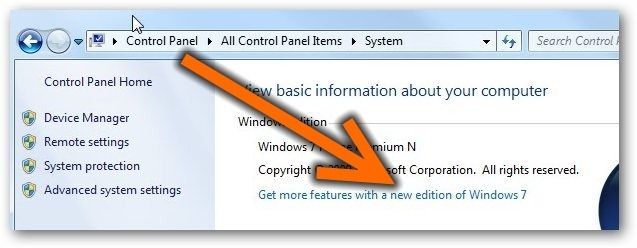
- Нажмите ссылку «Get more features with a new edition of Windows 7».
- Откроется мастер Windows Anytime Upgrade. Можно купить обновление напрямую или ввести ключ, если вы уже купили его отдельно.
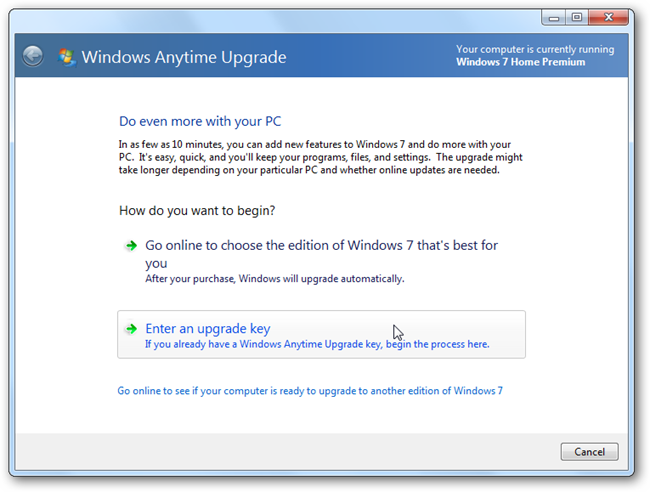
- Введите ключ и следуйте инструкциям мастера. Windows проверит ключ и попросит согласиться с лицензионным соглашением.
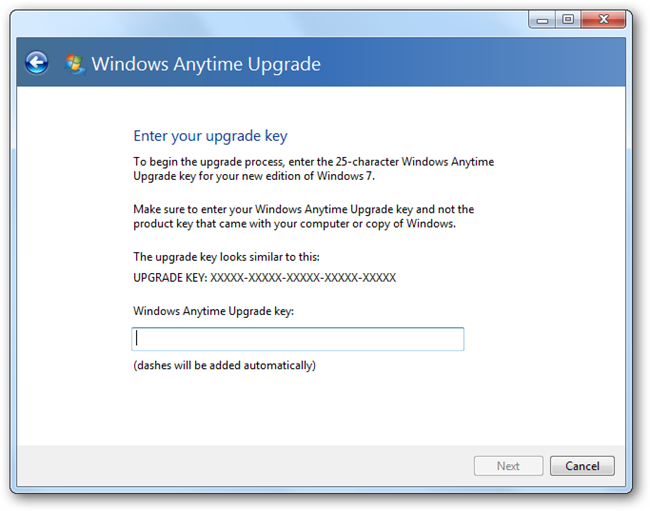
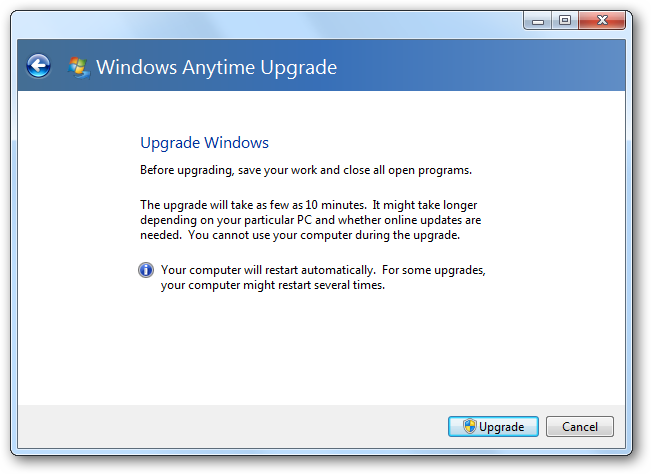
- Система автоматически выполнит обновление. Компьютер перезагрузится несколько раз.
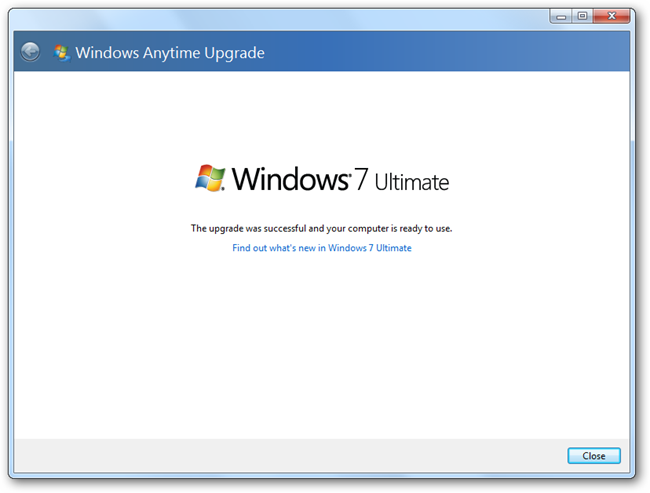
- По завершении проверьте рабочие функции: удалённый рабочий стол, шифрование диска (если требовалось), сетевые ресурсы.
Когда обновление не нужно (контрпримеры)
- Вы не используете функции Ultimate (BitLocker, Domain Join, Remote Host) — тратиться не имеет смысла.
- У вас старый компьютер со специфическими драйверами: обновление может не добавить преимуществ, а только усложнить поддержку.
- Вы используете сторонние инструменты для удалённого доступа (см. раздел «Альтернативы») и они вас устраивают.
Если цель только косметическая (Aero/обои), проще установить бесплатные утилиты.
Альтернативы удалённому доступу и их ограничения
- TeamViewer: простой, кроссплатформенный, бесплатен для личного использования. Минусы — зависит от интернет‑сервисов провайдера, возможны задержки и ограничения.
- TightVNC / UltraVNC: бесплатные, независимые от сторонних серверов, но сложнее в настройке и менее «гладкая» интеграция с Aero.
- Chrome Remote Desktop: удобный, безопасный, но не поддерживает дизайнерские графические эффекты Aero.
Когда важна производительность и интеграция (например, передача аппаратного ускорения), встроенный Remote Desktop Windows обычно даёт лучший опыт.
Чеклист перед обновлением (роль‑ориентированный)
Для домашнего пользователя:
- Резервная копия файлов и профилей.
- Сохранённые ключи/пароли.
Для продвинутого пользователя/администратора:
- Проверка совместимости драйверов и ПО.
- План отката (образ системы или точка восстановления).
Для бизнеса:
- Согласование с ИТ‑политикой и аудит безопасности.
Откат, тесты приёмки и критерии приёмки
Критерии приёмки:
- Система загружается до рабочего стола без ошибок.
- Удалённый рабочий стол принимающего компьютера отвечает и позволяет подключаться.
- Важные программы и драйверы функционируют.
- Данные пользователя доступны и целы.
Откат/откатный план:
- Используйте образ диска (Acronis, Macrium) перед началом.
- Если что-то пошло не так, восстановите образ или выполните откат к точке восстановления.
Тестовые случаи для проверки:
- Подключение по RDP с другого компьютера: передача ввода/аудио/видео.
- Проверка доступа к общим папкам и принтерам.
- Проверка шифрования диска, если применимо.
Совместимость и матрица переходов
Краткая матрица:
- Starter → Home Premium: поддерживается (обычно доступно через Anytime Upgrade).
- Home Premium → Professional/Ultimate: поддерживается.
- Переходы «вниз» (downgrade) обычно требуют чистой установки.
Если вы планируете перейти с 32‑битной версии на 64‑битную редакцию — потребуется чистая установка и резервное копирование данных.
Безопасность и конфиденциальность
- Сохраняйте ключи продукта в безопасном месте.
- При включении BitLocker храните восстановительный ключ отдельно от компьютера.
- Если вы работаете с персональными данными граждан ЕС, проверьте соответствие требованиям защиты данных (например, где хранится резервная копия).
Рекомендации и эвристики
- Если вам нужен только удалённый доступ к домашнему ПК изнутри сети — попробуйте бесплатные решения сначала.
- Если важна корпоративная интеграция или шифрование уровня диска — обновляйтесь до Ultimate/Professional.
- Не переходите с 32‑бит на 64‑бит без полной резервной копии и плана установки.
Краткий глоссарий
- RDP: Remote Desktop Protocol — протокол удалённого рабочего стола Microsoft.
- BitLocker: встроенное шифрование диска в Windows.
- Anytime Upgrade: мастер в Windows 7 для покупки и ввода ключа апгрейда.
Итог и рекомендации
Обновление редакции Windows 7 — простая процедура и обычно безопасна при соблюдении базовых подготовительных шагов: резервное копирование, проверка драйверов и наличие ключа. Для большинства домашних пользователей Home Premium остаётся оптимальным выбором. Апгрейд оправдан, если вам нужен встроенный удалённый рабочий стол как принимающая сторона, BitLocker или корпоративные функции.
Важно: всегда создавайте резервную копию и проверяйте совместимость ПО до выполнения обновления.
Сводка — что сделать прямо сейчас:
- Создайте резервную копию.
- Решите, нужны ли вам функции Ultimate/Professional.
- Введите ключ через «Get more features with a new edition of Windows 7» или купите обновление.

Похожие материалы

Несколько аккаунтов Skype: Multi Skype Launcher

Журнал для работы: повысить продуктивность

Персональные звуки уведомлений на Android

Скачивание шоу Hulu для офлайн‑просмотра

Microsoft Start: персонализированная новостная лента
