
Обновление ESXi 4.0 до 4.1 Update 1
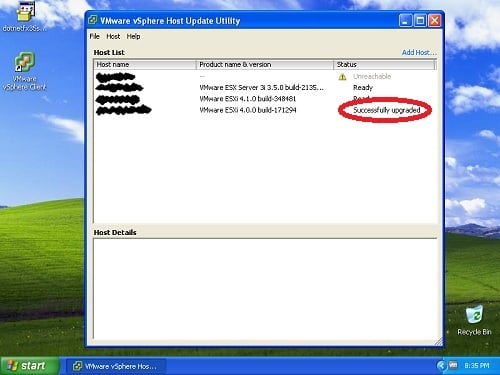
Что делать сразу после обновления
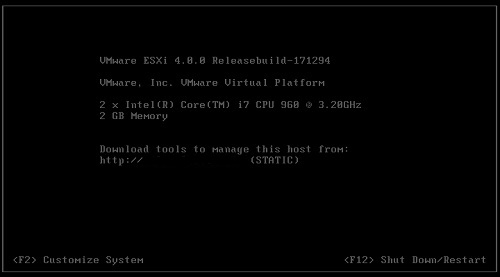
После завершения процесса обновления хостовый сервер автоматически перезагрузится. После перезагрузки выполните следующие проверки:
- Войдите на хост по приглашению и откройте страницу сводки (Summary). Проверьте номер версии/ревизии и убедитесь, что он изменился.
- Если обновление прошло успешно, дальше можно переходить к установке патчей и обновлению VMware Tools.
Если во время обновления возникла ошибка, процесс остановится и предложит просмотреть логи.
- Залогиньтесь обратно на хостовый сервер.
- В интерфейсе нажмите File -> Export -> Export System Logs.
- Выберите место для сохранения и нажмите OK.
- Откройте сохранённые файлы и найдите момент, где процесс прервался. Ищите ключевые слова error, fail, exception, или stack trace.
Важно: экспортируйте логи до любых попыток сброса конфигурации. Это поможет восстановить причину сбоя и избежать потери диагностической информации.
Сканирование на патчи и их установка
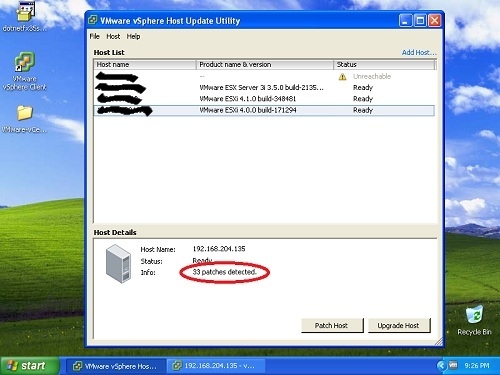
Перед следующей фазой обновления откройте утилиту обновления хоста ещё раз. Выберите хост, который вы только что обновили, и нажмите “Scan for Patches”. Утилита запросит имя пользователя и пароль сервера; рекомендуется использовать аккаунт “root”.
Утилита просканирует хост и репозиторий VMware и покажет, сколько патчей обнаружено. Нажмите “Patch Host” — это загрузит и применит последнюю прошивку и VMware Tools для хоста.
Примечание: если у вас строгая политика Change Management, сначала примените патчи на стенде и проведите smoke-тесты, прежде чем обновлять продуктивный хост.
Обновление ESXi 4.0 до 4.1 Update 1
Определения в одну строку:
- ESXi: гипервизор VMware для запуска виртуальных машин.
- vSphere CLI: набор командных инструментов для управления ESXi удалённо.
Подготовка:
- Убедитесь, что все ВМ выключены или перемещены на другой хост.
- Переведите хост в maintenance mode.
- Установите VMware vSphere CLI, скачанный ранее.
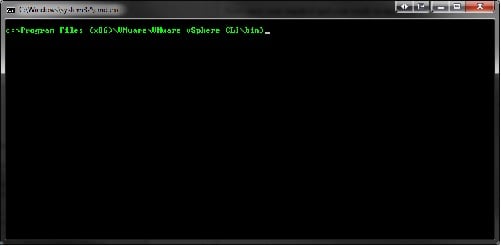
- Откройте командную строку и перейдите в папку bin инструмента. По умолчанию: C:\Program Files\VMware\VMware vSphere CLI\bin
Я обычно копирую ZIP-файл обновления в тот же каталог и выполняю команду оттуда. Пример команды:
vihostupdate.pl -server "IP ADDRESS" -i -b upgrade-from-esxi4.0-to-4.1-update01-348481.zipВас попросят ввести имя пользователя и пароль хоста. Нажмите Enter — начнётся процесс обновления.
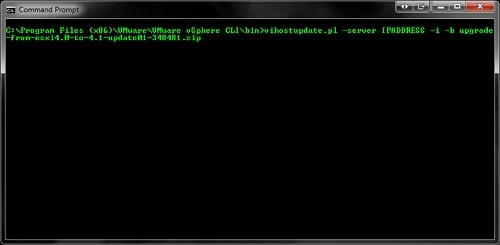
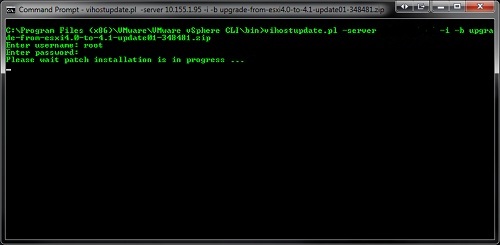
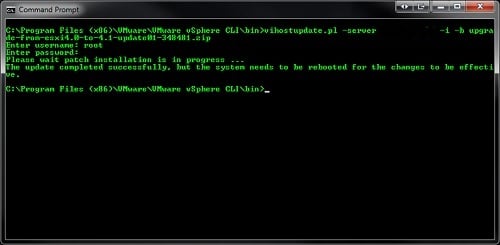
После окончания обновления вам будет предложено перезагрузить хост, чтобы изменения вступили в силу.
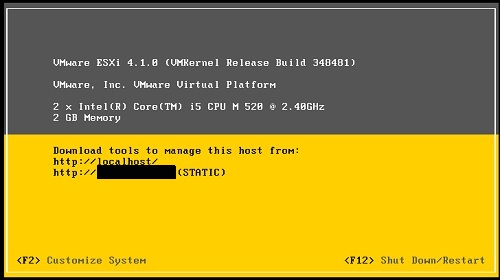
После перезагрузки проверьте номер ревизии — он должен измениться. Подтвердите это также через vSphere Client.
Что делать с виртуальными машинами после обновления хоста
Чтобы виртуальные машины получили все новые возможности хоста, выполните два действия:
- Обновите версию виртуального оборудования VM (правый клик на VM → Upgrade Hardware).
- Обновите VMware Tools в гостевой ОС (правый клик → Install/Upgrade VMware Tools). В Windows инсталляция запустится автоматически, в Linux образ монтируется в /media или в точку монтирования оптического привода — установщик нужно запустить вручную.
Трудности и распространённые проблемы
Ниже — конкретная проблема, с которой я сталкивался, и её решение.
Симптом: после обновления с 3.5 → 4.0 клиент vSphere не может подключиться — соединение отклоняется.
Причина: кастомная конфигурация или расширения, несовместимые с новой версией.
Решение:
- На самом хосте нажмите F2 и войдите с root-паролем.
- Выберите Remove Custom Extensions и подтвердите. Позвольте хосту перезапуститься.
- Если проблема не исчезла, выберите Reset System Configuration.
Важно: Reset System Configuration вернёт настройки хоста к дефолту. Это не удалит ваши ВМ, но потребует повторной настройки сети, хранилищ и прочих параметров. Выполняйте только после экспорта конфигураций и логов.
Критерии приёмки
Перед тем как считать обновление успешным, проверьте:
- Хост находится в нормальном состоянии (not in maintenance mode), если это запланировано.
- Номер версии/ревизии в Summary соответствует ожидаемой.
- Все критичные виртуальные машины работают и проходят smoke-тесты приложений.
- Нет ошибок в системных логах, связанных с новым ядром или драйверами.
- Управление через vSphere Client/CLI функционирует.
Чек-лист ролей
Администратор хоста:
- Создал резервные копии конфигураций и снимки критичных ВМ.
- Перевёл хост в maintenance mode.
- Выполнил обновление и проверил ревизию.
Владелец ВМ:
- Убедился, что ВМ выключены или мигрированы.
- Проверил совместимость версий VMware Tools и оборудования.
Оператор бэкапов:
- Подтвердил успешность резервного копирования перед обновлением.
- Убедился, что точки восстановления доступны.
Руководство по откату / аварийный план
Если обновление привело к критическим сбоям и требуется откат:
- Остановите дальнейшие изменения и сохраните все логи.
- Восстановите конфигурацию из бэкапа (если есть).
- Если конфигурации нет, загрузитесь в вспомогательную среду и экспортируйте данные VM.
- При необходимости переустановите предыдущую версию ESXi и восстановите конфигурацию/ВМ из резервных копий.
Примечание: откат от версии гипервизора обычно требует больше времени, чем обновление. Планируйте окно обслуживания с запасом.
Короткий словарь
- ESXi: гипервизор компании VMware.
- vSphere CLI: набор команд для удалённого управления ESXi.
- Maintenance mode: режим обслуживания хоста, в котором нельзя запускать ВМ.
Итог
Обновление ESXi 4.0 до 4.1 Update 1 включает проверку после перезагрузки, экспорт логов при ошибках, сканирование и применение патчей и саму установку через vSphere CLI. Всегда выполняйте бэкап конфигураций и ВМ, держите процедуру отката готовой и проверяйте критичные сервисы после апдейта.
Дополнительные заметки:
Примечание: храните экспортированные системные логи и снимки конфигурации в защищённом месте. Они понадобятся для расследования и в случае необходимости отката.

Похожие материалы

Несколько аккаунтов Skype: Multi Skype Launcher

Журнал для работы: повысить продуктивность

Персональные звуки уведомлений на Android

Скачивание шоу Hulu для офлайн‑просмотра

Microsoft Start: персонализированная новостная лента
