
Как обновить Ubuntu 9.10 Karmic Koala до 10.04 Lucid Lynx — для рабочего стола и сервера
Краткое руководство по обновлению Ubuntu 9.10 до 10.04 для рабочего стола и сервера. Сначала сделайте полную резервную копию, затем выполните обновление через Update Manager на рабочем столе или через do-release-upgrade на сервере. В конце удалите устаревшие пакеты и перезагрузите систему.
Этот материал объясняет пошагово, как обновить Ubuntu 9.10 (Karmic Koala) до Ubuntu 10.04 (Lucid Lynx) для настольных систем и серверов. Инструкции включают скриншоты, команды и советы по откату. Документ предоставлен без гарантий; перед началом выполните резервное копирование.
Что нужно подготовить
- Полная резервная копия важных данных и конфигураций. Рекомендация: создать образ диска или копировать /etc, /home и данные приложений.
- Доступ к администраторской учётной записи (sudo/root).
- Достаточно свободного места на диске и стабильное интернет-соединение.
- Для серверов: консоль или доступ по IPMI/виртуальной консоли на случай потери SSH.
Важно: обновление через SSH возможно, но рискованно. Если работаете удалённо, подготовьте альтернативный доступ.
Обозначения
- Уточнение: ‘Prompt=normal’ означает, что система спросит о новых версиях релизов.
- Примечание: GRUB может предложить обновление; если отказать, загрузчик останется прежним.
Основной план действия
- Резервное копирование и проверка зависимостей. 2. Обновление на рабочем столе через Update Manager или на сервере через do-release-upgrade. 3. Удаление устаревших пакетов. 4. Перезагрузка и проверка работоспособности.
Обновление рабочего стола
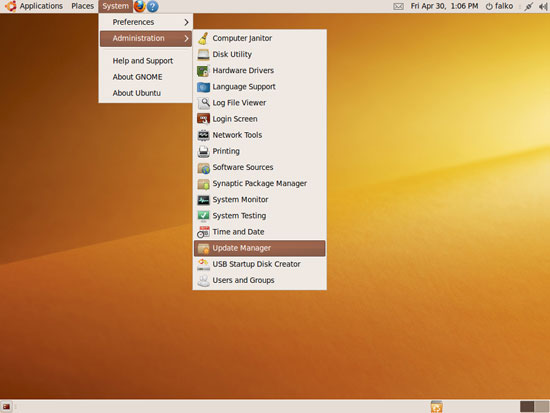
Откройте центра обновлений: меню System > Administration > Update Manager.
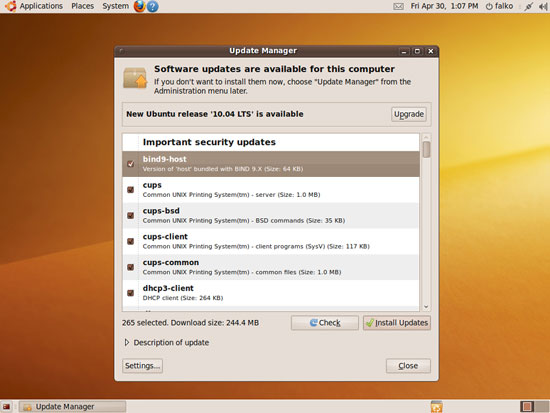
Менеджер обновлений уведомит о доступности нового релиза (10.04 LTS). Нажмите кнопку ‘Upgrade’ для начала процесса.
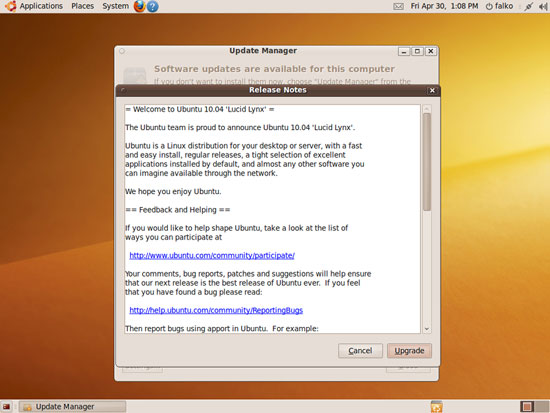
Появится окно с заметками о выпуске Lucid. Нажмите ‘Upgrade’ ещё раз.
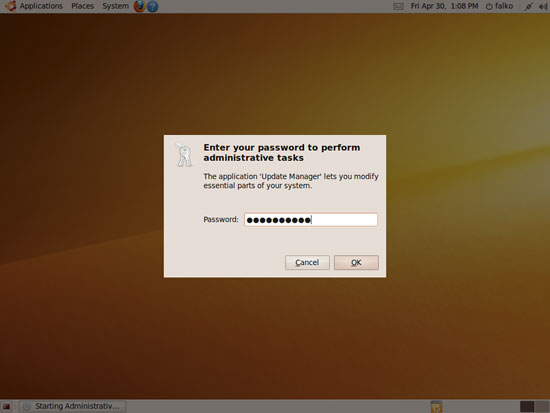
Утилита обновления будет загружена. После загрузки будет запрошён пароль администратора.
Идёт подготовка к обновлению: кэш пакетов и проверка зависимостей.
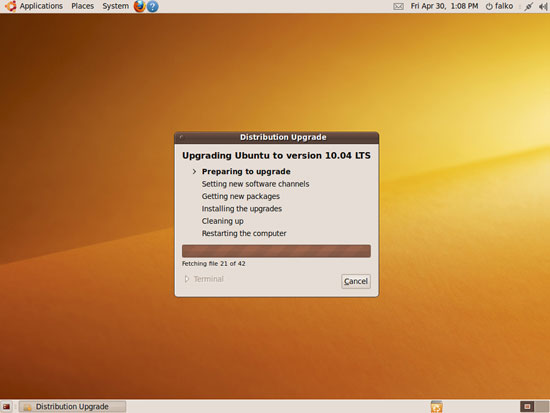
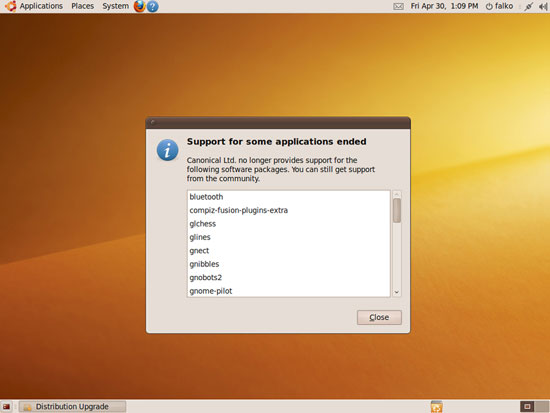
Иногда появится уведомление о прекращении поддержки некоторых приложений. Если вы готовы продолжить, нажмите ‘Close’ и далее ‘Start Upgrade’.
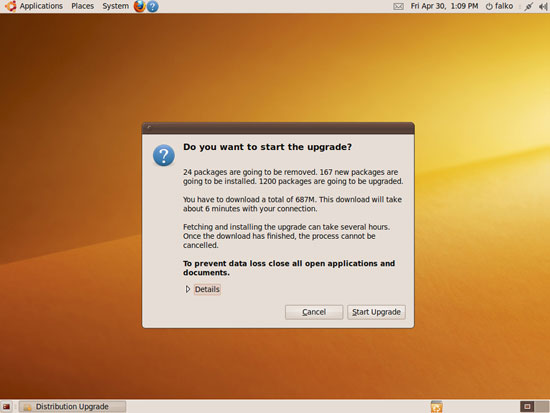
Нажмите ‘Start Upgrade’ для начала.
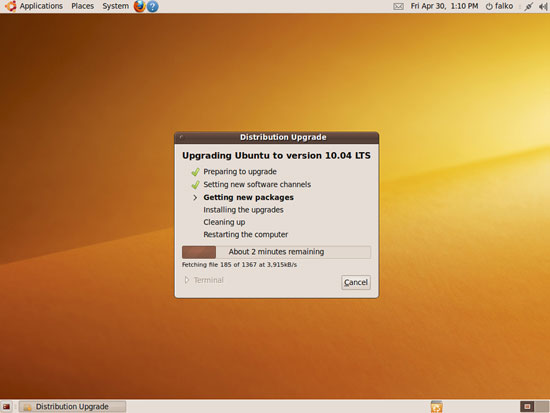
Пакеты загружаются. Это может занять продолжительное время в зависимости от скорости сети.
Далее пакеты устанавливаются. Дождитесь завершения установки.
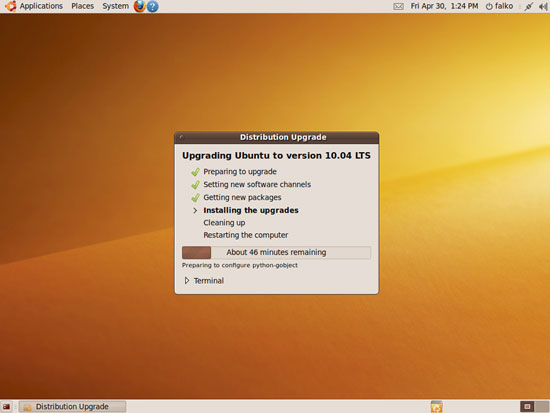
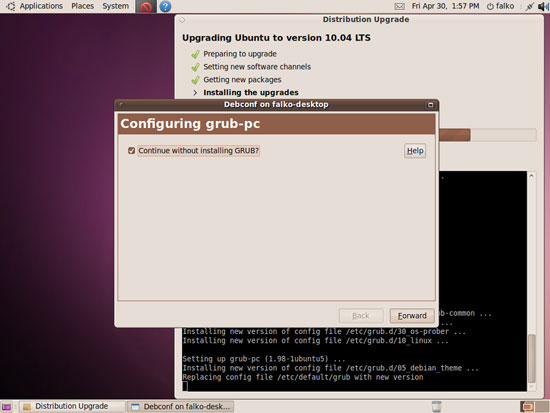
В процессе может появиться вопрос ‘Continue without installing GRUB?’. В примерах автору пришлось разрешить продолжить без установки GRUB, чтобы окно закрылось и процесс шёл дальше. Это означает, что текущий загрузчик останется без изменений.
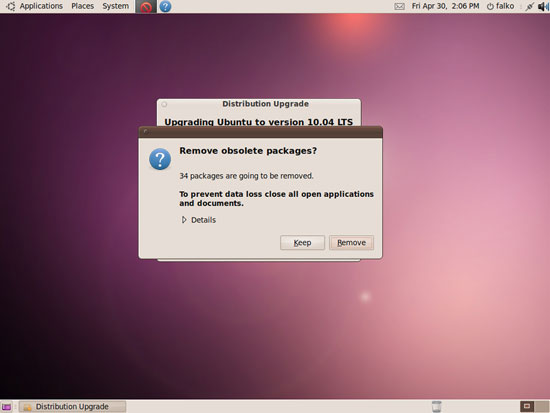
После установки система предложит удалить устаревшие пакеты. Рекомендуется удалить их, если вы не планируете откат.
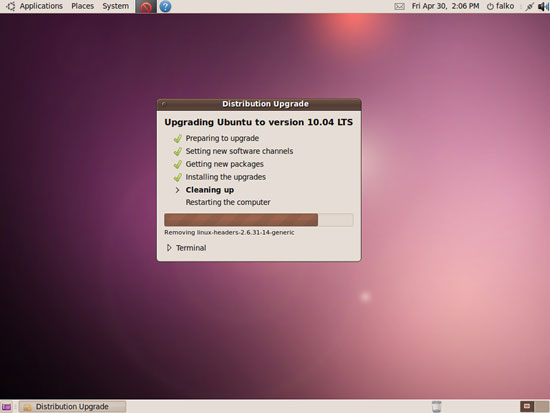
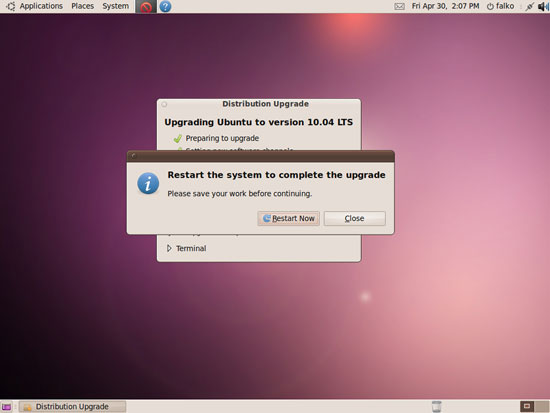
Для завершения обновления потребуется перезагрузка. Нажмите ‘Restart Now’.
После перезагрузки вы увидите новый рабочий стол Ubuntu 10.04.
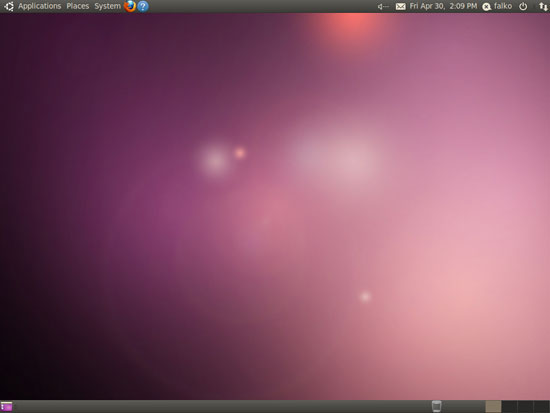
Примечание: проверьте работу графических драйверов и локальных настроек (язык, раскладка клавиатуры, темы).
Обновление сервера
Ниже приведён минимальный поток действий для сервера. Перед началом убедитесь, что у вас есть физический или консольный доступ на случай проблем с SSH.
- Стать root:
sudo su- Обновить кэш пакетов:
aptitude update- Установить менеджер обновлений для релизов:
aptitude install update-manager-core- Открыть конфигурацию обновлений и убедиться, что стоит Prompt=normal:
vi /etc/update-manager/release-upgradesТам должна быть запись:
| [...] Prompt=normal |
- Запустить инструмент обновления:
do-release-upgradeНиже приведён пример вывода интерактивного процесса:
root@server1:~# do-release-upgrade
Checking for a new ubuntu release
Done Upgrade tool signature
Done Upgrade tool
Done downloading
extracting 'lucid.tar.gz'
authenticate 'lucid.tar.gz' against 'lucid.tar.gz.gpg'
tar: Removing leading `/' from member names

Reading cache

Checking package manager

Continue running under SSH?

This session appears to be running under ssh. It is not recommended
to perform an upgrade over ssh currently because in case of failure it
is harder to recover.

If you continue, an additional ssh daemon will be started at port
'9004'.
Do you want to continue?

Continue [yN] <-- y

Confirm that you want to do the upgrade:

Do you want to start the upgrade?

4 packages are going to be removed. 46 new packages are going to be
installed. 429 packages are going to be upgraded.

You have to download a total of 228M. This download will take about 2
minutes with your connection.

Fetching and installing the upgrade can take several hours. Once the
download has finished, the process cannot be cancelled.

Continue [yN]  Details [d] <-- y
При появлении вопроса о пропуске установки GRUB автор также отвечал ‘Yes’. Как и на рабочем столе, это оставит старый загрузчик без изменений.
В конце процесса будет совет удалить устаревшие пакеты. Разрешите удаление, если не требуется откат.
Remove obsolete packages?

44 packages are going to be removed.

Continue [yN]  Details [d] <-- y
По завершении обновления потребуется перезагрузка:
System upgrade is complete.

Restart required

To finish the upgrade, a restart is required.
If you select 'y' the system will be restarted.

Continue [yN] <-- y
После перезагрузки сервер будет работать под Ubuntu 10.04.
Факт-бокс
- Пакетов, которые будут обновлены в примере: 429
- Новых пакетов: 46
- Удаляются на этапе подтверждения: 4, затем дополнительно 44
- Объём загрузки в примере: 228 МБ
Эти числа приведены из интерактивного вывода и могут отличаться в вашей системе.
Когда обновление может не сработать
- Недостаточно дискового места. Решение: очистите /var/cache/apt/archives или расширьте раздел.
- Зависимости пакетов нарушены из-за сторонних репозиториев. Решение: временно отключите PPA и сторонние репозитории.
- Проблемы с графическими драйверами (неофициальные драйверы NVIDIA/ATI). Решение: переключитесь на открытые драйверы до обновления или заранее установите версии, совместимые с Lucid.
- Обновление по SSH без резервного канала. Решение: используйте консоль доступа или настройте аварийный SSH на другом порту.
Альтернативные подходы
- Чистая установка: рекомендована для систем с сильными отклонениями в конфигурации или когда требуется чистая среда.
- Использование apt-get dist-upgrade не заменит do-release-upgrade полностью, так как do-release-upgrade управляет сменой источников и специальными скриптами релиза.
- Миграция контейнеров/виртуальных машин: разверните новую VM с Lucid и перенесите данные.
Чек-лист для ролей
Администратор сервера:
- Снимок состояния VM или бэкап образа диска
- Проверка свободного места и состояния файловой системы
- Проверка доступа к консоли (IPMI, VNC, KVM)
- Отключение ненужных PPA
- Тест после перезагрузки: службы, логи, бэкап
Пользователь рабочего стола:
- Резервная копия /home
- Сохранение настроек приложений (браузер, почта)
- Проверка совместимости приватных драйверов
- Проверка локализации и раскладки после обновления
Критерии приёмки
- Система загружается в графическую/консольную оболочку без ошибок
- Критичные службы (SSH, веб-сервер, БД) стартуют и проходят smoke-тесты
- Пользовательские приложения запускаются и выполняют базовые операции
- Нет пакетов в состоянии ‘unconfigured’ или ‘broken’ после apt-get -f install
План отката и рекомендации по устранению проблем
- Если доступна полная резервная копия или снимок диска, восстановите её.
- Если нет, попытайтесь запустить систему в режиме восстановления, восстановить конфигурации из /etc и переустановить проблемные пакеты.
- В случае неработающего загрузчика загрузитесь с live-CD и восстановите GRUB вручную.
Простой playbook для восстановления GRUB:
- Загрузиться с live-образа Ubuntu.
- Выполнить chroot в корневой раздел установленной системы.
- Выполнить update-grub и grub-install на нужный диск.
Полезные советы и эвристики
- Всегда делайте бэкап до обновления. Это экономит время при откате.
- Отключайте сторонние репозитории перед обновлением и поочерёдно включайте их после успешного апдейта.
- Планируйте обновление вне пиковых часов для серверов.
Ссылки
- Ubuntu: http://www.ubuntu.com/
Краткое резюме
Обновление Ubuntu 9.10 до 10.04 возможно как на рабочих станциях, так и на серверах. Для настольных систем используйте Update Manager, для серверов — do-release-upgrade. Всегда делайте резервные копии, проверяйте свободное место и отключайте сторонние репозитории. После обновления удалите устаревшие пакеты и перезагрузите систему.

Похожие материалы

Несколько аккаунтов Skype: Multi Skype Launcher

Журнал для работы: повысить продуктивность

Персональные звуки уведомлений на Android

Скачивание шоу Hulu для офлайн‑просмотра

Microsoft Start: персонализированная новостная лента
