
Как обновить Ubuntu 9.04 (Jaunty Jackalope) до 9.10 (Karmic Koala) — Desktop и Server
Версия 1.0
Автор: Falko Timme
Follow me on Twitter
Важно: это руководство даётся без какой-либо гарантии. Перед началом сделайте полную резервную копию системы и данных.
Короткое введение
Это пошаговое руководство описывает, как обновить Ubuntu 9.04 (Jaunty Jackalope) до Ubuntu 9.10 (Karmic Koala) как на рабочей станции (Desktop), так и на сервере (Server). Инструкции проверены для стандартных установок. Если у вас есть специфические PPA, нестандартный ядро или критические службы — подготовьте план отката.
Что нужно перед началом
- Резервная копия важных данных и конфигураций.
- Доступ под root или sudo.
- Стабильное сетевое соединение (загрузка ~153 МБ в примере).
- Для серверов: консольный доступ или возможность перезагрузки.
1 Рабочая станция (Desktop)
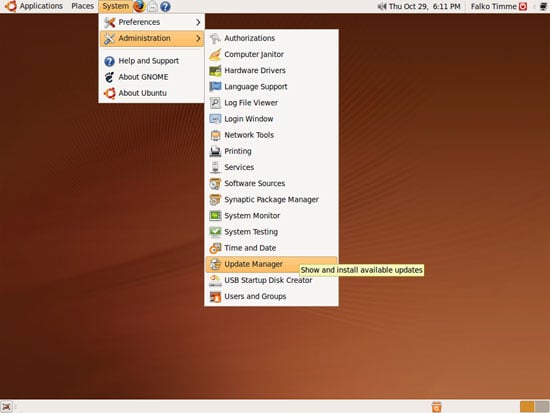
- Откройте Менеджер обновлений (Система > Администрирование > Менеджер обновлений).
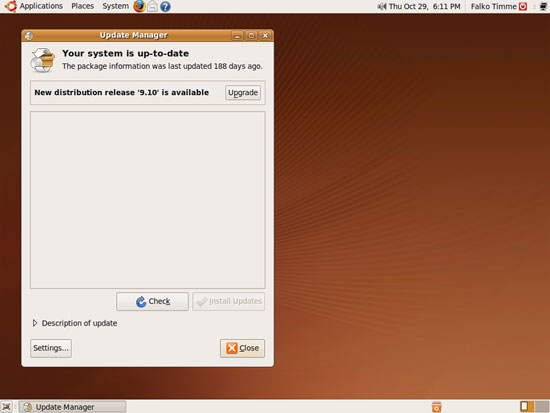
- Менеджер обновлений должен показать, что доступен новый релиз дистрибутива (9.10). Нажмите кнопку “Обновить” (Upgrade), чтобы начать процесс.
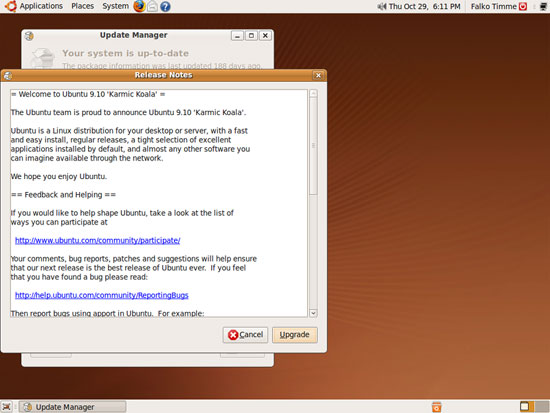
- Появится окно с заметками о выпуске 9.10. Нажмите снова “Обновить”.
Инструмент обновления будет загружен автоматически.
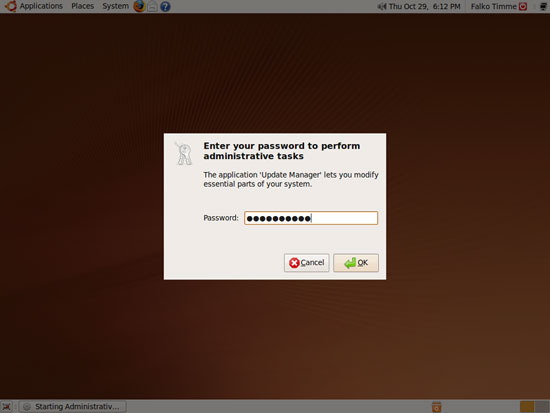
При появлении запроса введите ваш пароль для подтверждения прав администратора.
- Подготовка процесса обновления начнётся автоматически.
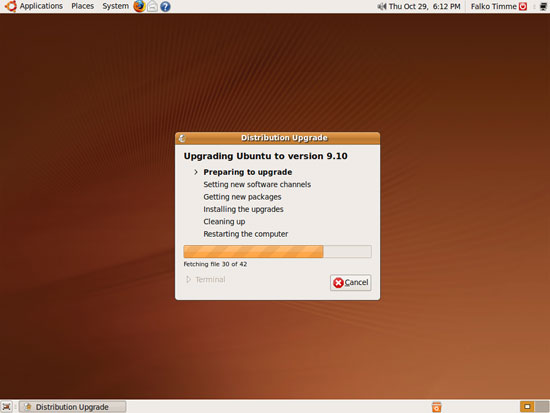
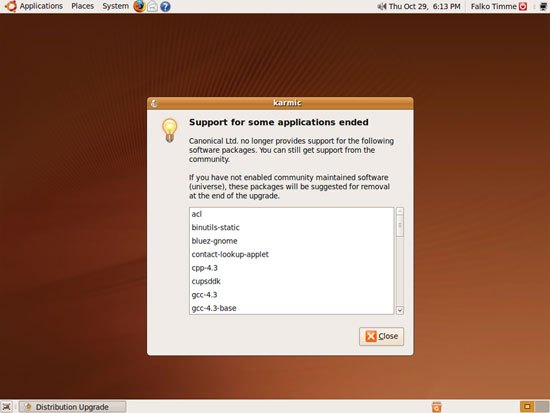
- Возможно, вы увидите уведомление о завершении поддержки некоторых приложений. Прочтите и закройте окно, если согласны продолжить.
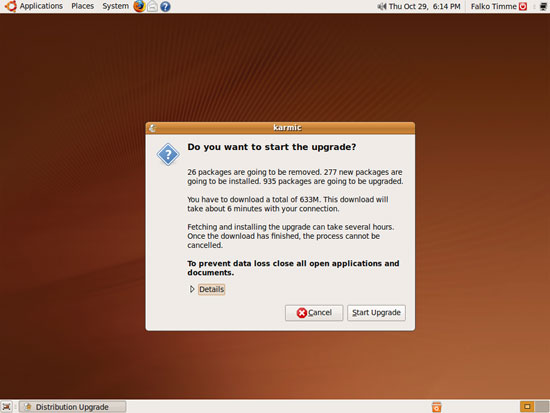
- Нажмите “Начать обновление” (Start Upgrade) для запуска загрузки и установки пакетов.
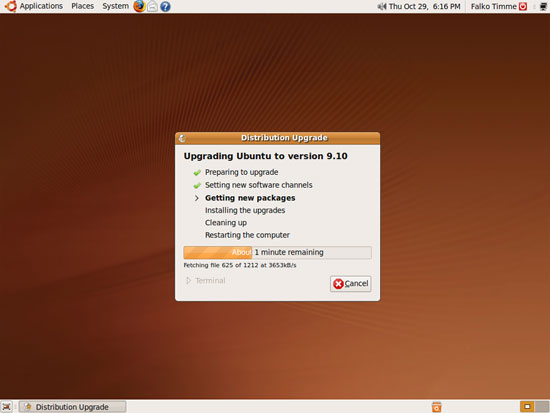
- Пакеты будут загружаться и устанавливаться. Это может занять время — дождитесь завершения.
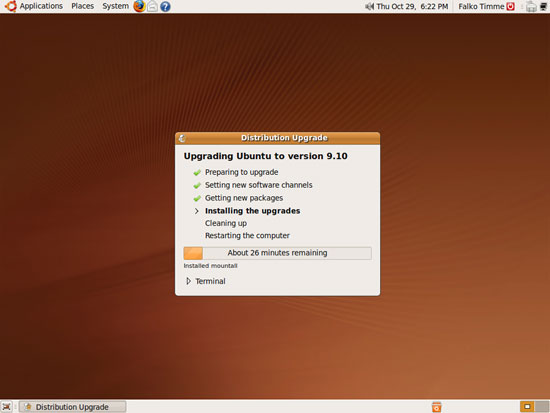
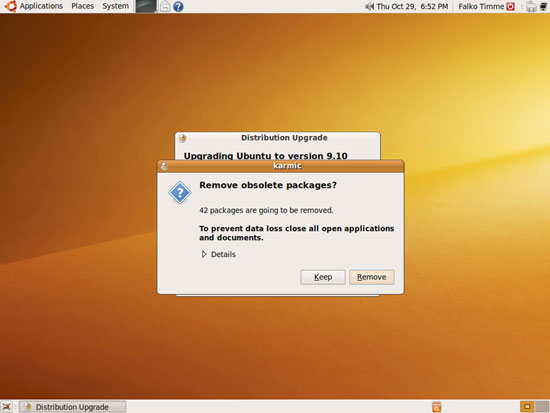
- В конце процесса менеджер предложит удалить устаревшие пакеты. Рекомендуется разрешить удаление.
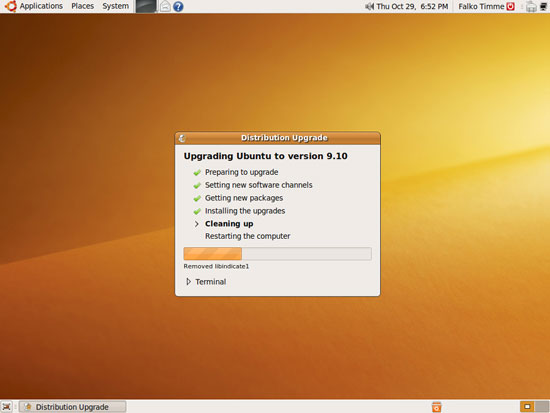
- Для завершения обновления потребуется перезагрузка. Нажмите “Перезагрузить сейчас” (Restart Now).
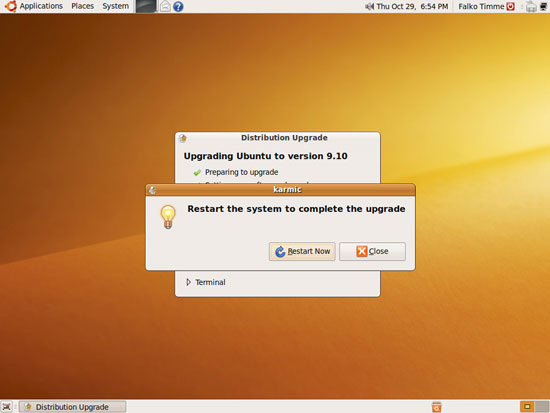
- После перезагрузки рабочая станция будет запущена на Ubuntu 9.10.

Важно: если у вас были сторонние репозитории (PPA), они могут быть временно отключены во время обновления. Проверьте /etc/apt/sources.list.d/ после обновления и при необходимости включите совместимые репозитории.
2 Сервер
Ниже — консольный способ обновления сервера. Работает через SSH, однако при работе по SSH система предложит запустить дополнительный ssh-демон. Рекомендуется иметь консольный доступ на случай проблем.
- Получите root-права:
sudo su- Обновите кэш пакетов и установите update-manager-core:
aptitude update
aptitude install update-manager-core- Откройте файл /etc/update-manager/release-upgrades и убедитесь, что в нём прописано Prompt=normal:
vi /etc/update-manager/release-upgradesСодержимое должно включать строку:
[...]
Prompt=normal- Запустите процесс обновления:
do-release-upgradeПример вывода во время обновления:
root@server1:~# do-release-upgrade
Checking for a new ubuntu release
Done Upgrade tool signature
Done Upgrade tool
Done downloading
extracting 'karmic.tar.gz'
authenticate 'karmic.tar.gz' against 'karmic.tar.gz.gpg'
Далее будут шаги: чтение кэша, проверка менеджера пакетов и т.д. Если вы выполняете обновление по SSH, вам будет предложено продолжить. В этом случае будет запущен дополнительный ssh-демон на порту, например, 9004, чтобы сохранить доступ в случае перезапуска сети.
Пример диалога подтверждения:
Continue running under SSH?

This session appears to be running under ssh. It is not recommended
to perform a upgrade over ssh currently because in case of failure it
is harder to recover.

If you continue, a additional ssh daemon will be started at port
'9004'.
Do you want to continue?

Continue [yN] <-- y
Подтвердите начало обновления и согласитесь на загрузку и установку пакетов. В примере будет показано, сколько пакетов удаляется, устанавливается и обновляется, и какой объём данных требуется загрузить (например, 153M).
В конце обновления вам будет предложено удалить устаревшие пакеты:
Remove obsolete packages?

18 packages are going to be removed.

Continue [yN] <-- y
После этого потребуется перезагрузка для завершения обновления:
System upgrade is complete.
Restart required
To finish the upgrade, a restart is required.
If you select 'y' the system will be restarted.

Continue [yN] <-- y
После перезагрузки сервер будет работать на Ubuntu 9.10.
3 Советы по безопасности и совместимости
- Проверьте совместимость критичных сервисов (базы данных, веб-серверы, виртуализация) перед обновлением.
- Отключите или удалите нестабильные PPA.
- Для серверов планируйте окно обслуживания и уведомите пользователей.
- Протестируйте обновление в тестовой среде идентичной продакшену.
Быстрый план действий (SOP)
- Снимите резервную копию конфигураций и данных.
- Проверка: свободного места на диске и подключений к интернету.
- Обновите текущие пакеты: apt-get update && apt-get upgrade.
- Выполните обновление через GUI или do-release-upgrade.
- Удалите устаревшие пакеты.
- Перезагрузите систему и проверьте сервисы.
Контрольный список для ролей
- Сисадмин: создал резервные копии, проверил /etc/update-manager/release-upgrades, выполнил обновление.
- DevOps/Разработчик: проверил совместимость приложений, протестировал в стейджинге.
- Менеджер: согласовал окно обслуживания и уведомил пользователей.
Матрица рисков и меры снижения
- Потеря доступа по SSH: риск — средний. Мера — иметь консольный доступ или KVM/IPMI, использовать do-release-upgrade с дополнительным SSH-демоном.
- Некорректные зависимости после обновления: риск — средний. Мера — проверить apt-listchanges, держать резервные копии конфигураций.
- Неподдерживаемые PPA: риск — низкий/средний. Мера — отключить PPA перед обновлением.
Критерии приёмки
- Система загружается и отображает версию 9.10.
- Все критичные сервисы запущены и отвечают на запросы.
- Логи обновления не содержат необработанных ошибок.
Краткий план отката при критической ошибке
- Если есть моментальная снепшот/образ — откатите систему.
- Если нет образа, восстановите конфигурации и данные из резервной копии и переустановите предыдущую версию (при необходимости).
- Проанализируйте лог /var/log/dist-upgrade/ и журнал apt для выявления причин.
1-line глоссарий
- do-release-upgrade — утилита для консольного обновления релиза Ubuntu.
- PPA — персональный архив пакетов (Personal Package Archive).
Ссылки
- Ubuntu: http://www.ubuntu.com/
Итог: обновление Ubuntu 9.04 до 9.10 возможно как через графический Менеджер обновлений, так и через do-release-upgrade для серверов. Планируйте резервные копии, проверяйте PPA и тестируйте в контролируемой среде.

Похожие материалы

Несколько аккаунтов Skype: Multi Skype Launcher

Журнал для работы: повысить продуктивность

Персональные звуки уведомлений на Android

Скачивание шоу Hulu для офлайн‑просмотра

Microsoft Start: персонализированная новостная лента
